Làm quen với giao diện
Bảng điều khiển
Bảng điều khiển là trang đầu tiên sau khi đăng nhập. Chọn Home trong menu để quay lại từ bất kỳ đâu.
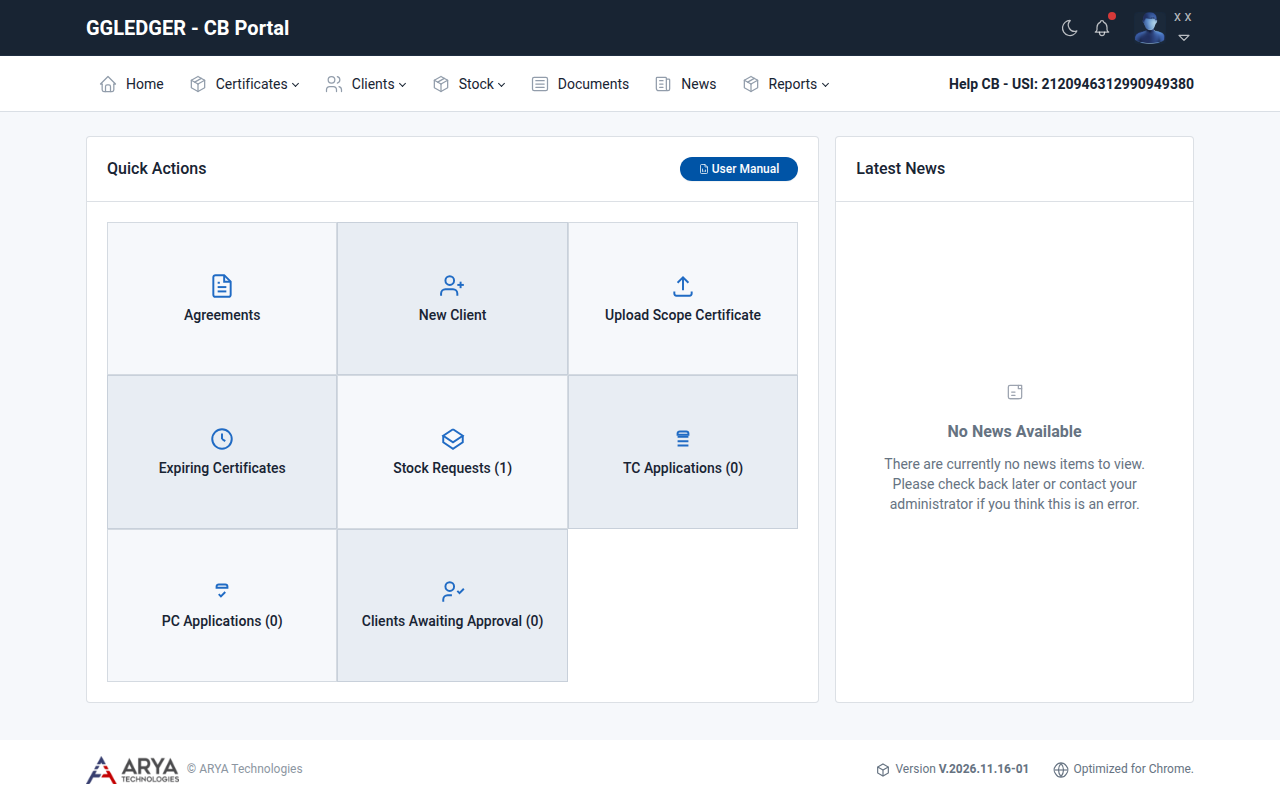
Fig. 2 Bảng điều khiển của cổng CB.
Các ô Quick Actions đưa bạn đến những công việc bạn cần thường xuyên nhất. Bốn ô trong số đó hiển thị, trong ngoặc, số mục đang chờ bạn xử lý:
Ô |
Đưa bạn đến |
|---|---|
Agreements |
Thỏa thuận của bạn với Green Gold Label. Xem Xem thỏa thuận của bạn với Green Gold Label. |
New Client |
Đăng ký khách hàng mới. Xem Đăng ký khách hàng. |
Upload Scope Certificate |
Thêm chứng nhận phạm vi cho khách hàng. Xem Quản lý chứng nhận phạm vi. |
Expiring Certificates |
Các chứng nhận phạm vi sắp hết hạn. |
Stock Requests (n) |
Các yêu cầu tồn kho đang chờ bạn quyết định. Xem Xử lý yêu cầu tồn kho. |
TC Applications (n) |
Các chứng nhận giao dịch đang chờ bạn phê duyệt. Xem Xử lý chứng nhận giao dịch. |
PC Applications (n) |
Các chứng nhận sản phẩm đang chờ bạn phê duyệt. Xem Xử lý chứng nhận sản phẩm. |
Clients Awaiting Approval (n) |
Các khách hàng có đăng ký đang chờ phê duyệt. |
Nút User Manual tải xuống hướng dẫn sử dụng dưới dạng tệp PDF. Latest News hiển thị tin tức được đăng trên nền tảng.
Tên tổ chức và USI number của bạn được hiển thị ở bên phải thanh menu. Số USI xác định một tổ chức trên nền tảng.
Thông báo
Chuông ở góc trên bên phải liệt kê các thông báo của bạn, ví dụ một khách hàng đã chấp nhận yêu cầu của bạn. Chấm đỏ cho biết có thông báo chưa đọc. Chọn một thông báo để đi đến trang liên quan.
Làm việc với danh sách
Hầu hết các trang hiển thị một danh sách. Mọi danh sách đều hoạt động theo cùng một cách:
Chọn tiêu đề cột để sắp xếp danh sách theo cột đó.
Chọn Filters để thu hẹp danh sách. Điền bộ lọc và chọn Filter; chọn Clear để hiển thị lại tất cả.
Dùng các biểu tượng hoặc menu Actions trong cột Options để mở hoặc thao tác với một mục.
Ở cuối danh sách, chọn số Records per page và chuyển giữa các trang.
Bên cạnh số USI, biểu tượng sao chép sẽ sao chép số đó vào bộ nhớ tạm.
Chế độ sáng và tối
Chọn biểu tượng mặt trăng ở góc trên bên phải để chuyển sang chế độ tối, và biểu tượng mặt trời để chuyển lại.