Quản lý khách hàng
Tìm khách hàng
Khách hàng của bạn nằm trong Clients, được nhóm theo trạng thái liên kết với bạn:
Mục menu |
Hiển thị |
|---|---|
Registered |
Các khách hàng đã phê duyệt bạn làm Tổ chức Chứng nhận của họ. |
Pending |
Các công ty bạn đã đăng ký nhưng chưa trả lời yêu cầu của bạn. |
Rejected |
Các công ty đã từ chối yêu cầu của bạn. |
Resigned |
Các khách hàng đã kết thúc liên kết với bạn. |
Archived |
Các khách hàng đã được lưu trữ. |
Danh sách khách hàng đã đăng ký hiển thị, cho từng khách hàng, số USI, tên, quốc gia, số chứng nhận phạm vi (SC) và chứng nhận giao dịch (TC), và trong cột Stock cho biết khách hàng có tồn kho khả dụng hay không.
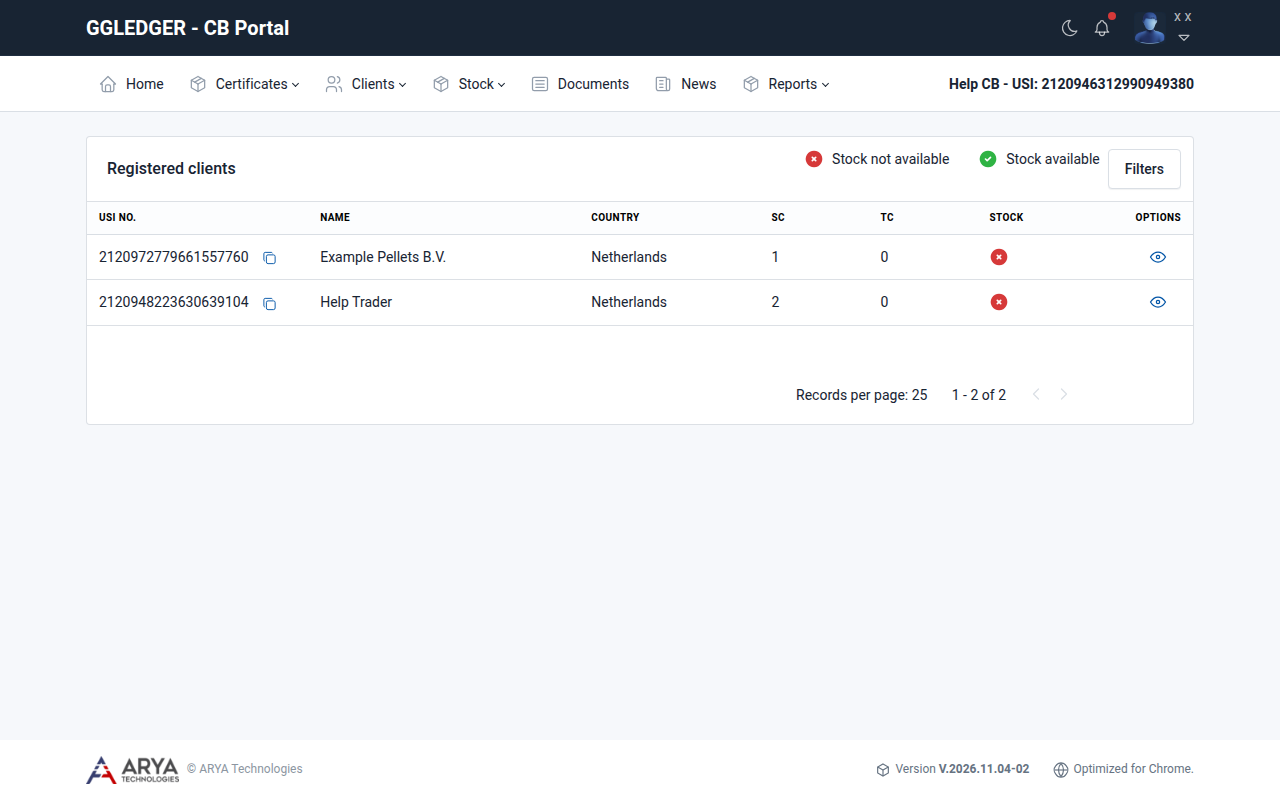
Fig. 8 Danh sách khách hàng đã đăng ký.
Chọn biểu tượng xem trong cột Options để mở một khách hàng.
Xem khách hàng
Chi tiết của khách hàng hiển thị số USI, tên pháp lý, số đăng ký và mã số thuế, địa chỉ, loại khách hàng và người liên hệ. Bên dưới có các thẻ:
Thẻ |
Hiển thị |
|---|---|
Scope certificates |
Các chứng nhận phạm vi của khách hàng. Từ menu Actions của một chứng nhận, bạn có thể xem, thu hồi hoặc thay thế chứng nhận; xem Quản lý chứng nhận phạm vi. |
Transaction certificates |
Các chứng nhận giao dịch mà khách hàng đã đăng ký. |
Stock |
Tồn kho khả dụng của khách hàng, theo sản phẩm, danh mục, nguồn gốc và mô-đun. |
Buyers |
Những người mua của khách hàng, chia thành người mua được chứng nhận và không được chứng nhận. |
Documents |
Các tài liệu của khách hàng, chẳng hạn giấy đăng ký phòng thương mại. |
Contacts |
Những người liên hệ của khách hàng. |
Locations |
Các địa điểm kinh doanh của khách hàng. |
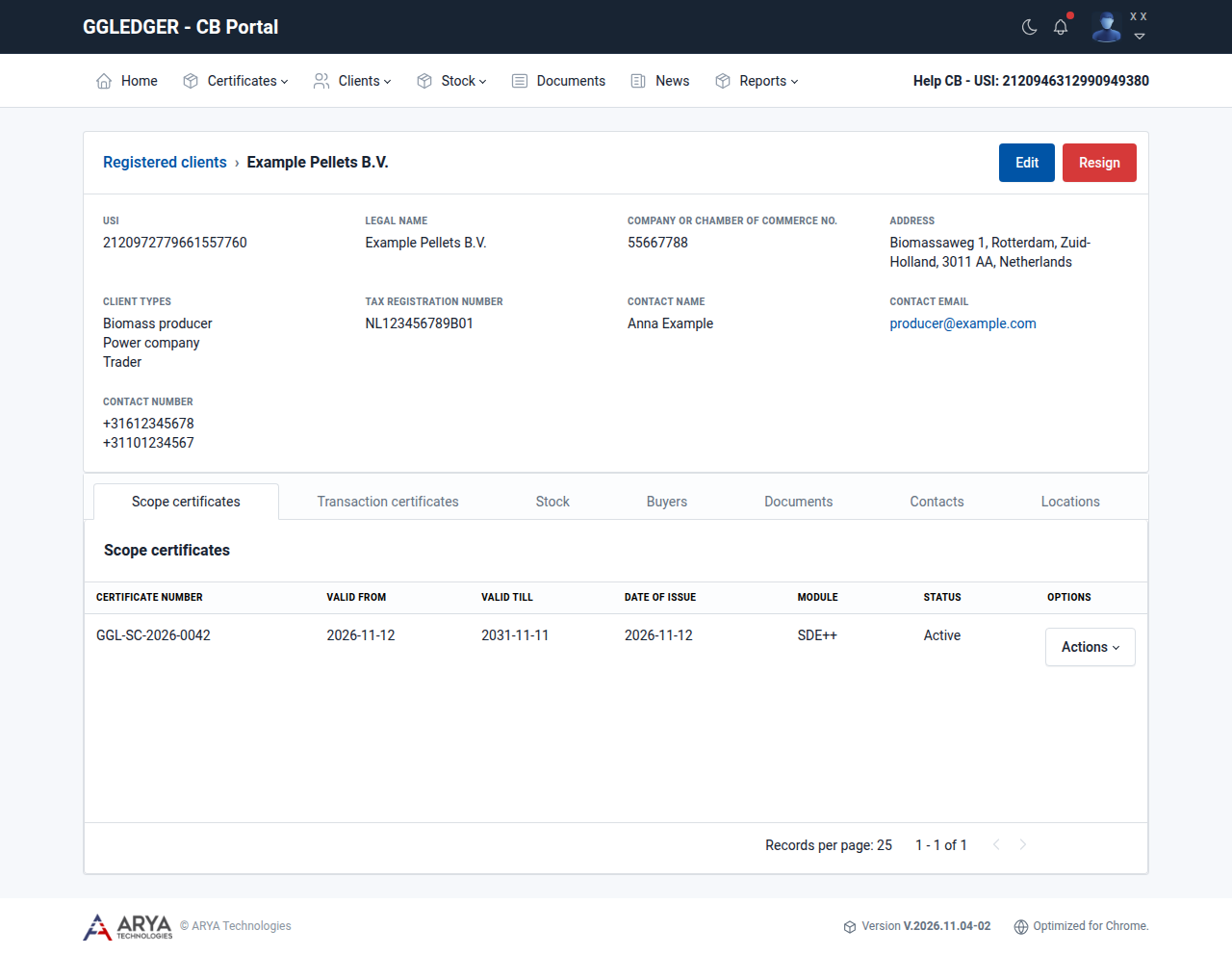
Fig. 9 Chi tiết của một khách hàng.
Thay đổi thông tin khách hàng
Mở khách hàng và chọn Edit.
Thay đổi tên pháp lý, số đăng ký, mã số thuế, ngôn ngữ hoặc loại khách hàng.
Chọn Submit.
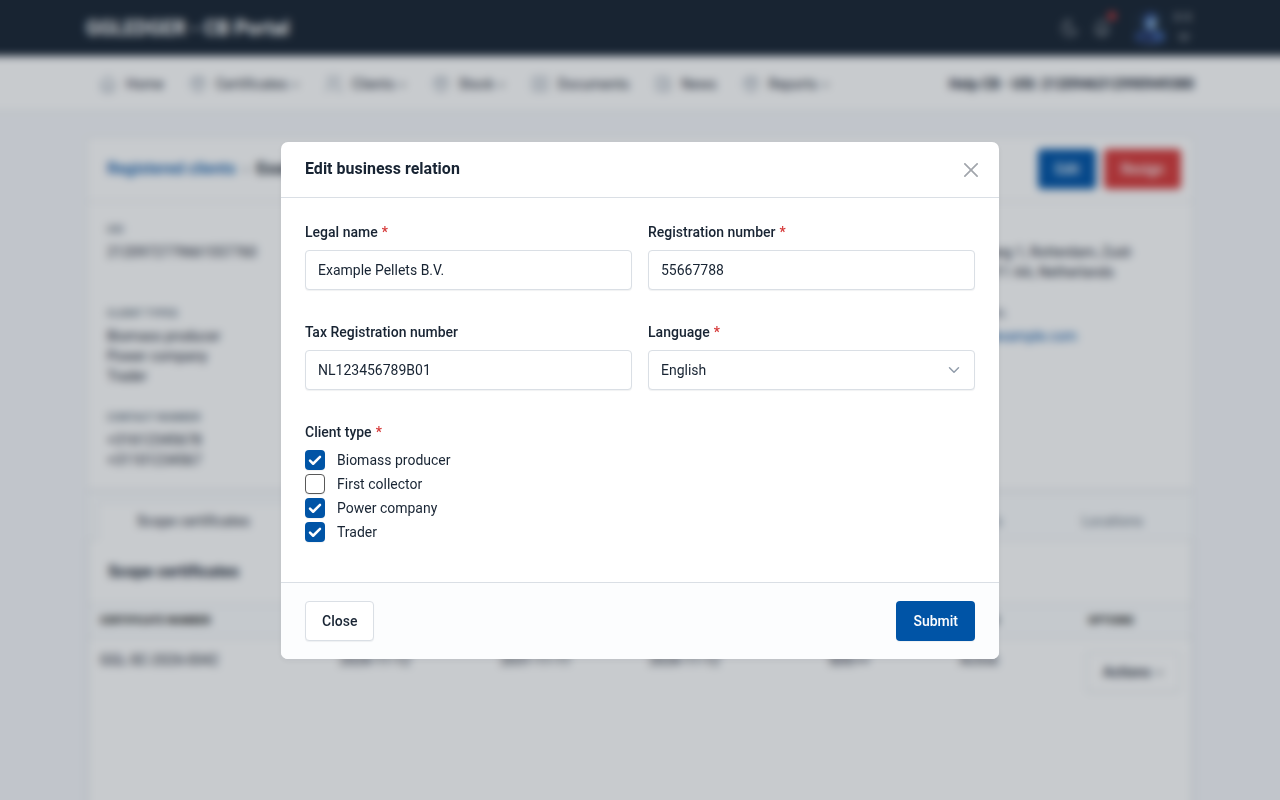
Fig. 10 Thay đổi thông tin của một khách hàng.
Thêm hoặc thay đổi người liên hệ
Mở khách hàng và chọn thẻ Contacts.
Chọn Add new, hoặc chọn Edit trong dòng của một người liên hệ hiện có.
Nhập danh xưng, tên, họ, chức danh, địa chỉ email, số điện thoại di động và số điện thoại bàn, và cho biết người liên hệ có đang hoạt động hay không.
Chọn Submit.
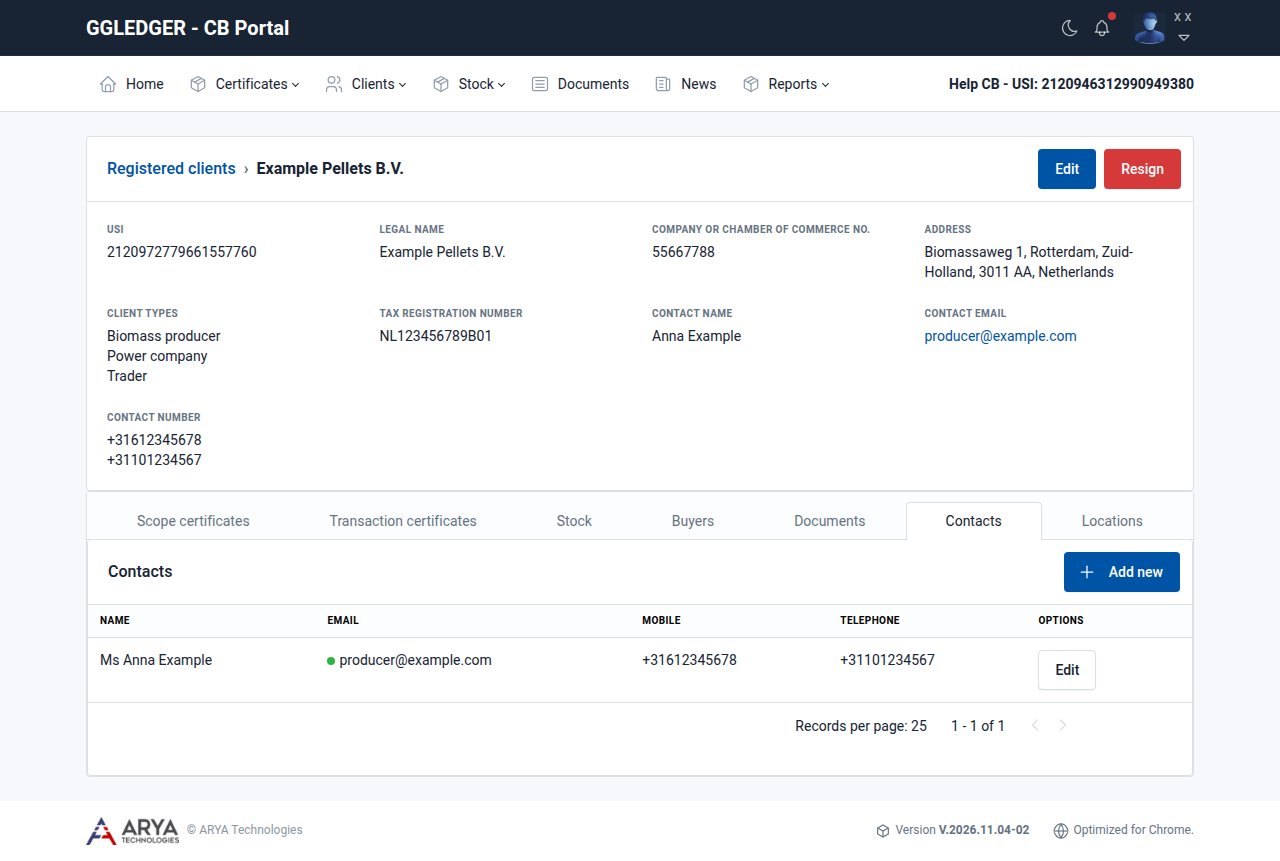
Fig. 11 Những người liên hệ của một khách hàng.
Thêm hoặc thay đổi địa điểm kinh doanh
Mở khách hàng và chọn thẻ Locations.
Chọn Add new, hoặc chọn Edit trong dòng của một địa điểm hiện có.
Chọn Address type: Registered, Billing, Shipping hoặc Contracting.
Nhập địa chỉ, thị trấn, quận/huyện, mã bưu chính, quốc gia, tỉnh/bang và thành phố.
Chọn Save.
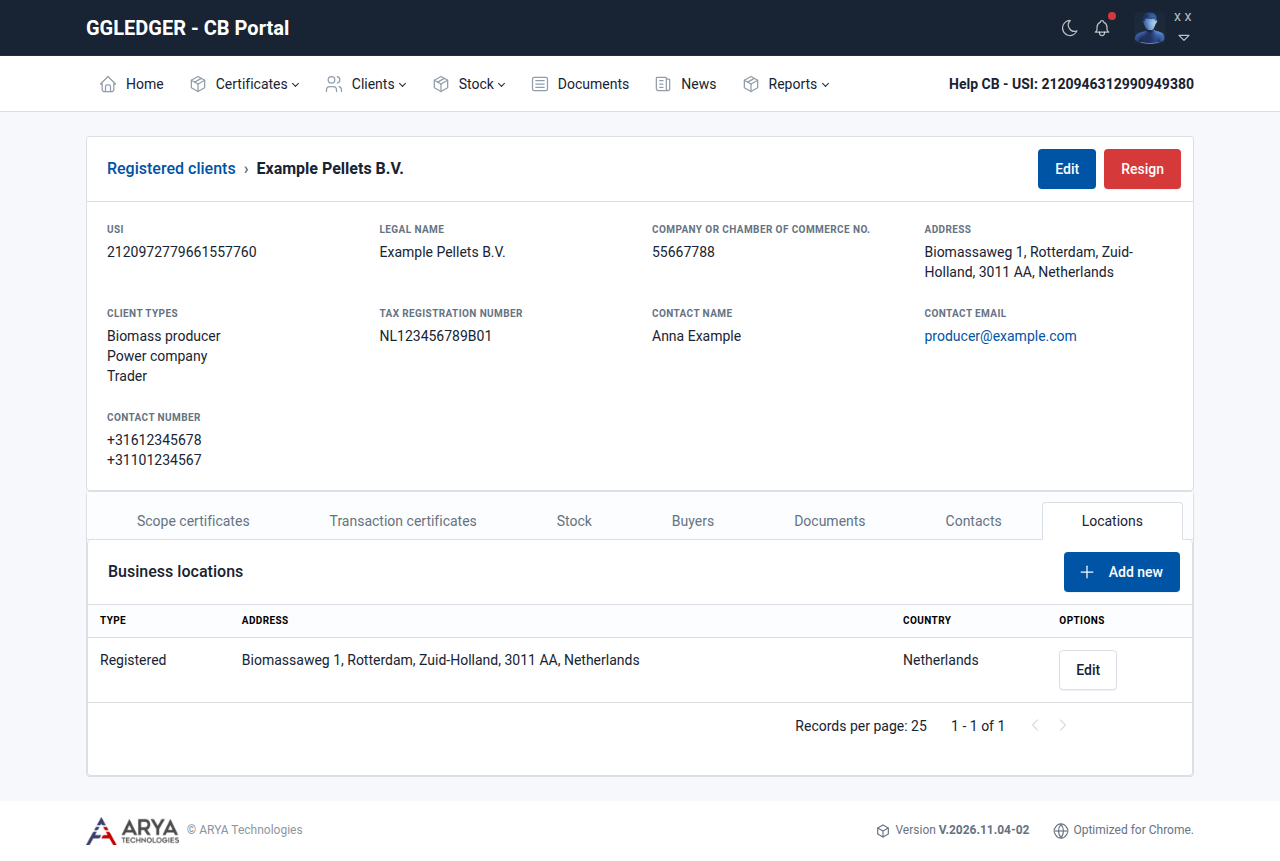
Fig. 12 Các địa điểm kinh doanh của một khách hàng.
Kết thúc liên kết với khách hàng
Cảnh báo
Việc chấm dứt khách hàng có hậu quả nghiêm trọng đối với khách hàng:
các chứng nhận phạm vi của khách hàng hết hiệu lực;
toàn bộ tồn kho khả dụng đã được yêu cầu của khách hàng được đặt về 0;
khách hàng không thể đăng ký chứng nhận giao dịch hoặc chứng nhận sản phẩm nữa, và không thể yêu cầu tồn kho nữa.
Mở khách hàng và chọn Resign.
Đọc các hậu quả và xác nhận bằng Yes, resign client.
Sau đó khách hàng được liệt kê tại Clients › Resigned.
Người mua không được chứng nhận
Clients › Non certified buyers liệt kê những người mua do khách hàng của bạn tự đăng ký, cùng với khách hàng (người bán) đã đăng ký từng người mua. Các công ty này không phải là khách hàng của bạn.