Quản lý chứng nhận phạm vi
Chứng nhận phạm vi (SC) nêu rõ khách hàng được chứng nhận cho mô-đun nào và danh mục sinh khối nào. Khách hàng cần có chứng nhận phạm vi còn hiệu lực cho một mô-đun trước khi có thể yêu cầu tồn kho hoặc đăng ký chứng nhận giao dịch theo mô-đun đó. Bạn thêm một chứng nhận phạm vi cho mỗi mô-đun.
Bạn có thể thêm chứng nhận phạm vi sau khi khách hàng đã phê duyệt bạn làm Tổ chức Chứng nhận của họ.
Thêm chứng nhận phạm vi
Vào Certificates › Scope và chọn Add new, hoặc chọn Upload Scope Certificate trên bảng điều khiển.
Chọn tìm theo Name hoặc theo USI, bắt đầu gõ và chọn khách hàng trong danh sách hiện ra.
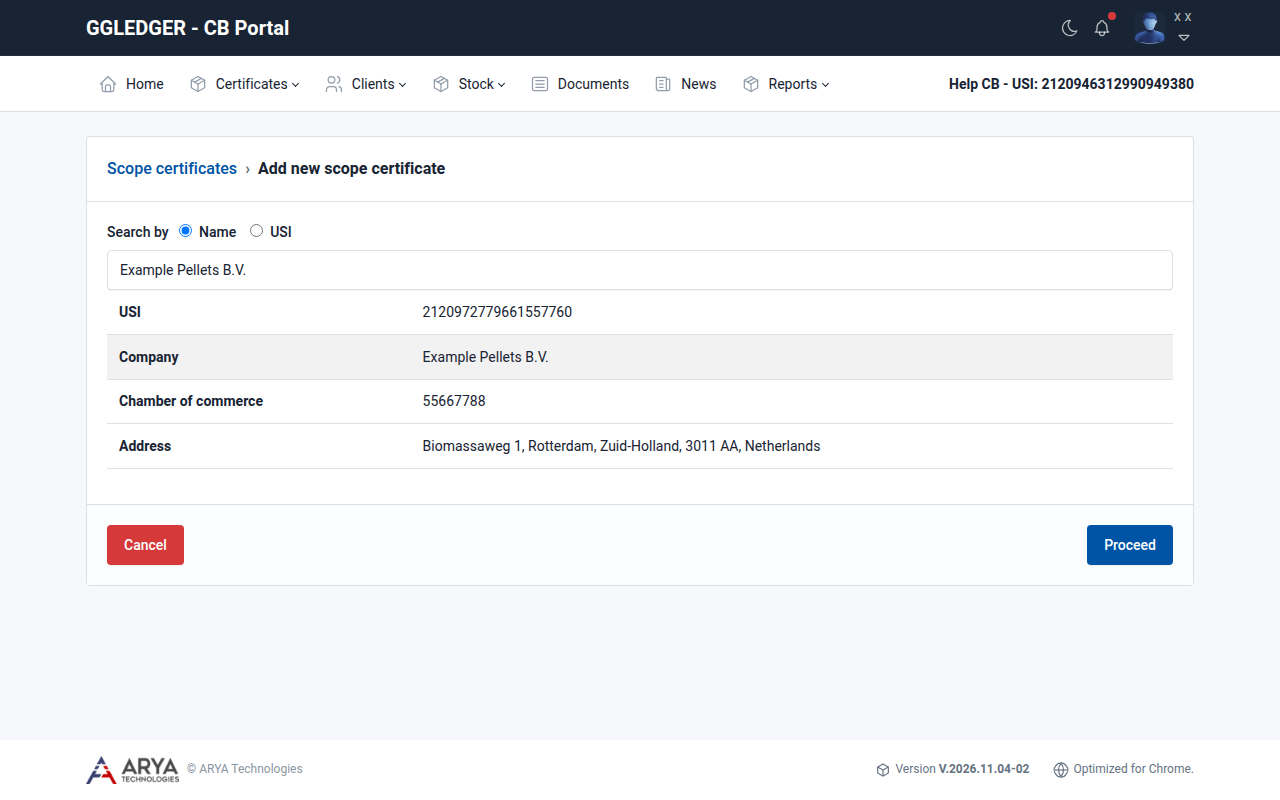
Fig. 13 Chọn khách hàng cho chứng nhận phạm vi mới.
Chọn Proceed.
Điền vào biểu mẫu. Tất cả các trường đều bắt buộc.
Trường
Nội dung cần nhập
Certificate no.
Số của chứng nhận phạm vi.
Date of issue
Ngày cấp chứng nhận.
Valid from, Valid up to
Thời hạn hiệu lực của chứng nhận.
Modules
Mô-đun của chứng nhận: FIT/FIP, RED II hoặc SDE++.
GGL Categories of Biomass
Các danh mục mà khách hàng được chứng nhận, Cat 1 đến Cat 5.
GGL Standards
Các tiêu chuẩn GGL mà khách hàng được chứng nhận theo, GGLS1 đến GGLS6.
GGL module instructions
Phiên bản áp dụng của từng hướng dẫn. Các hướng dẫn được liệt kê sau khi bạn chọn mô-đun. Clear Selection xóa lựa chọn của bạn.
Activities
Mô tả các hoạt động được chứng nhận.
Attach scope certificate copy
Chứng nhận dưới dạng một tệp PDF tối đa 10 MB.
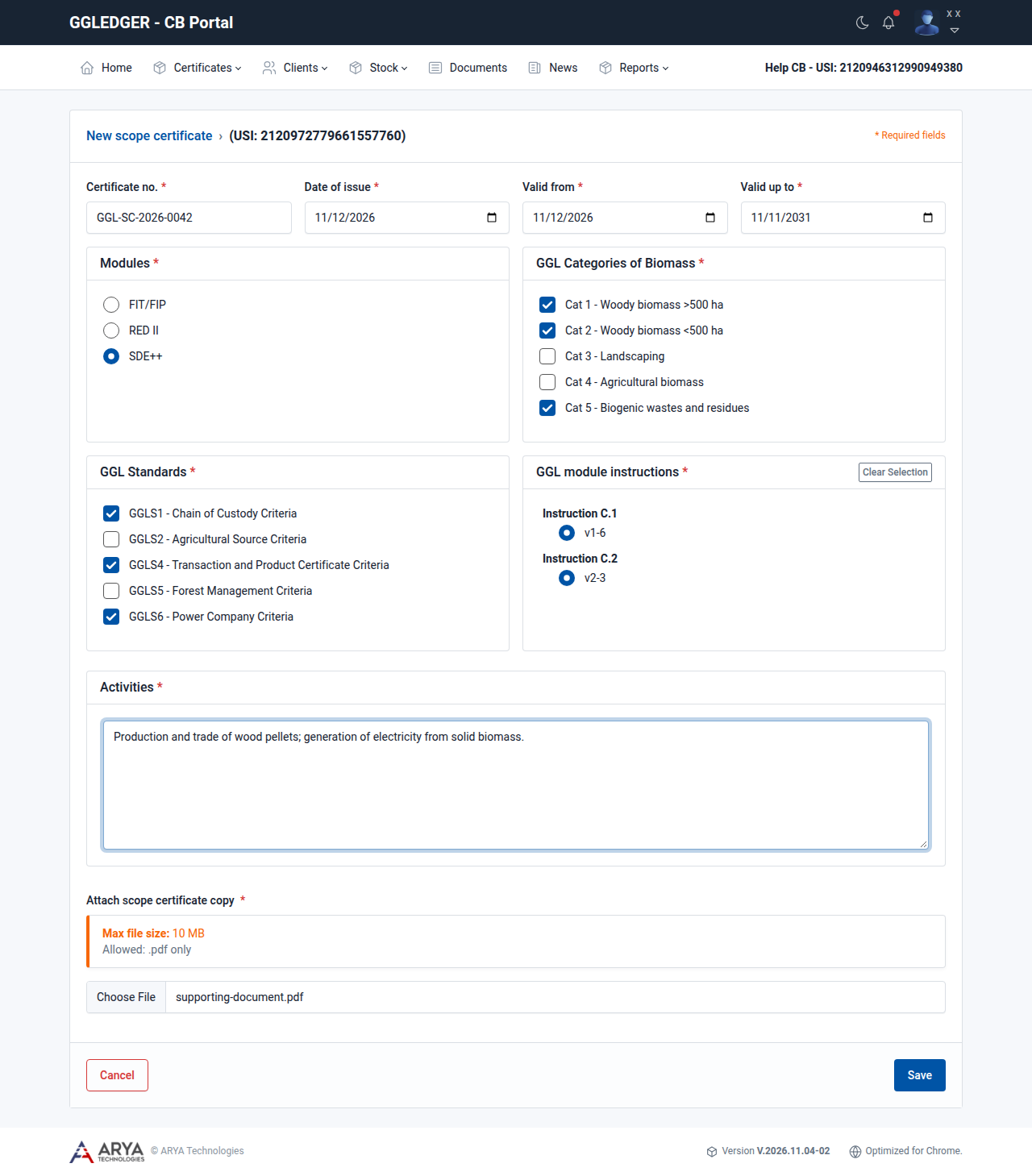
Fig. 14 Thêm chứng nhận phạm vi.
Chọn Save. Nút này khả dụng khi tất cả các trường đã được điền.
Chứng nhận xuất hiện trong danh sách với trạng thái Active, và khách hàng có thể thấy chứng nhận trong cổng của họ.
Mẹo
Hãy chọn chính ô tròn hoặc ô vuông, không phải phần chữ bên cạnh. Chọn phần chữ sẽ không chọn tùy chọn đó.
Xem một chứng nhận phạm vi
Vào Certificates › Scope.
Danh sách hiển thị từng chứng nhận với số, khách hàng, mô-đun, thời hạn hiệu lực, ngày cấp và trạng thái.
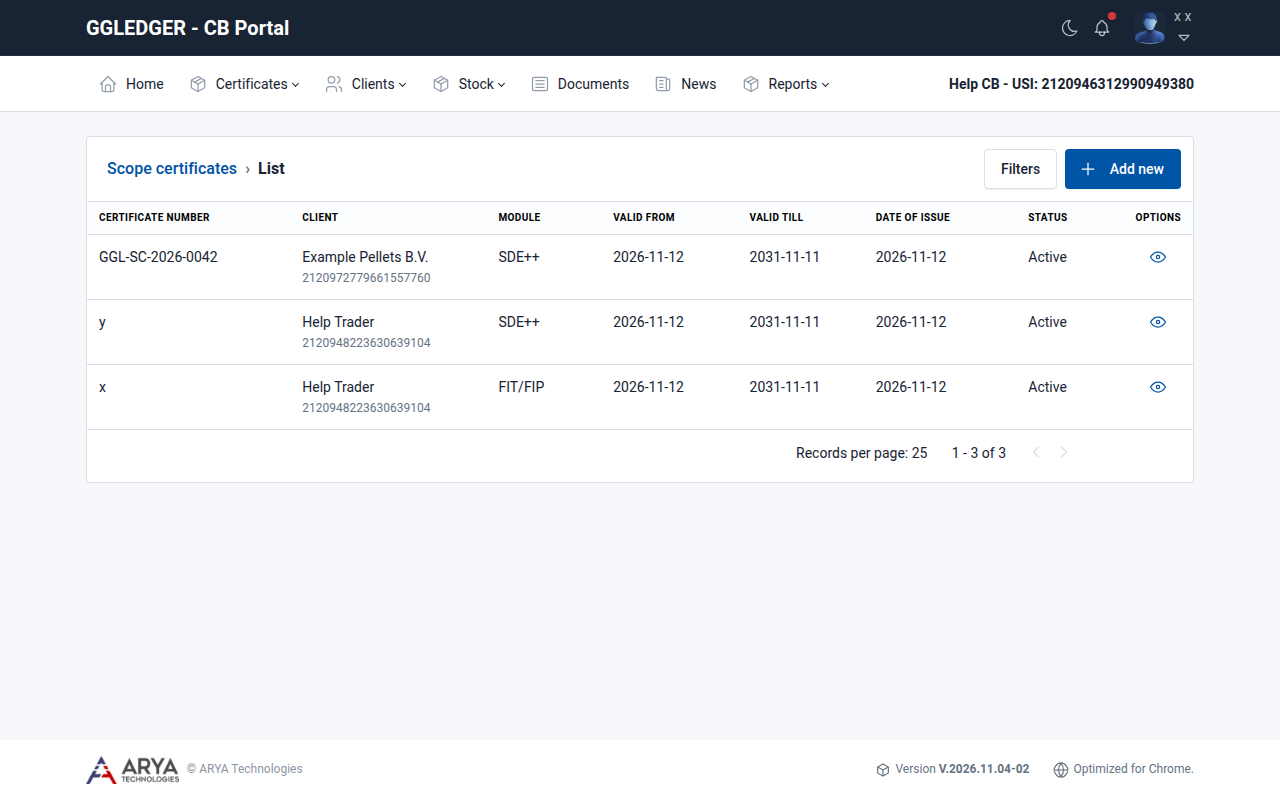
Fig. 15 Danh sách chứng nhận phạm vi.
Chọn biểu tượng xem trong cột Options.
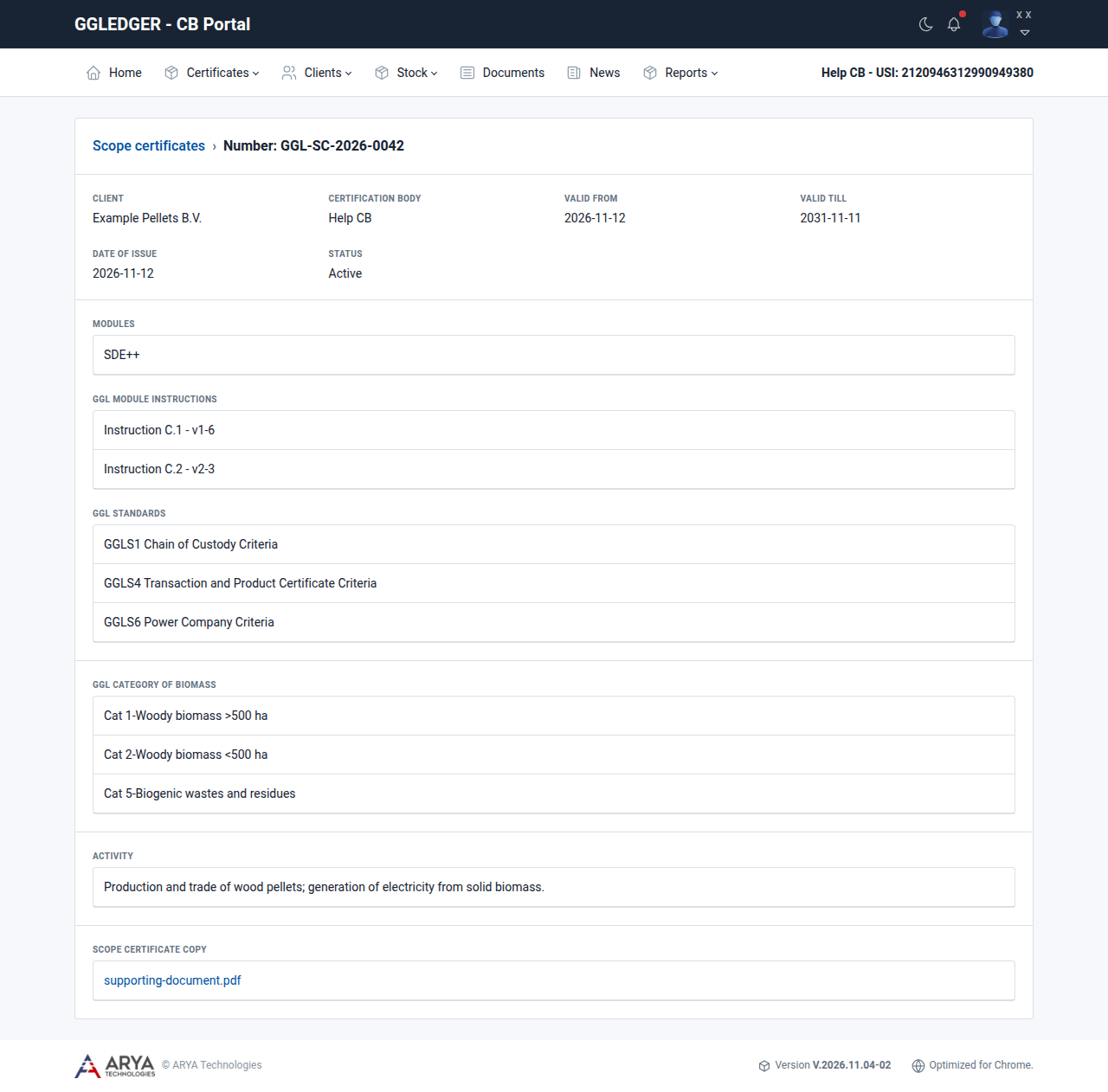
Fig. 16 Chi tiết của một chứng nhận phạm vi.
Bạn cũng có thể mở các chứng nhận phạm vi của một khách hàng từ thẻ Scope certificates của khách hàng.
Thay thế chứng nhận phạm vi
Thay thế chứng nhận phạm vi khi chứng nhận được gia hạn hoặc cấp lại.
Mở khách hàng.
Trên thẻ Scope certificates, chọn Actions › Replace trong dòng của chứng nhận.
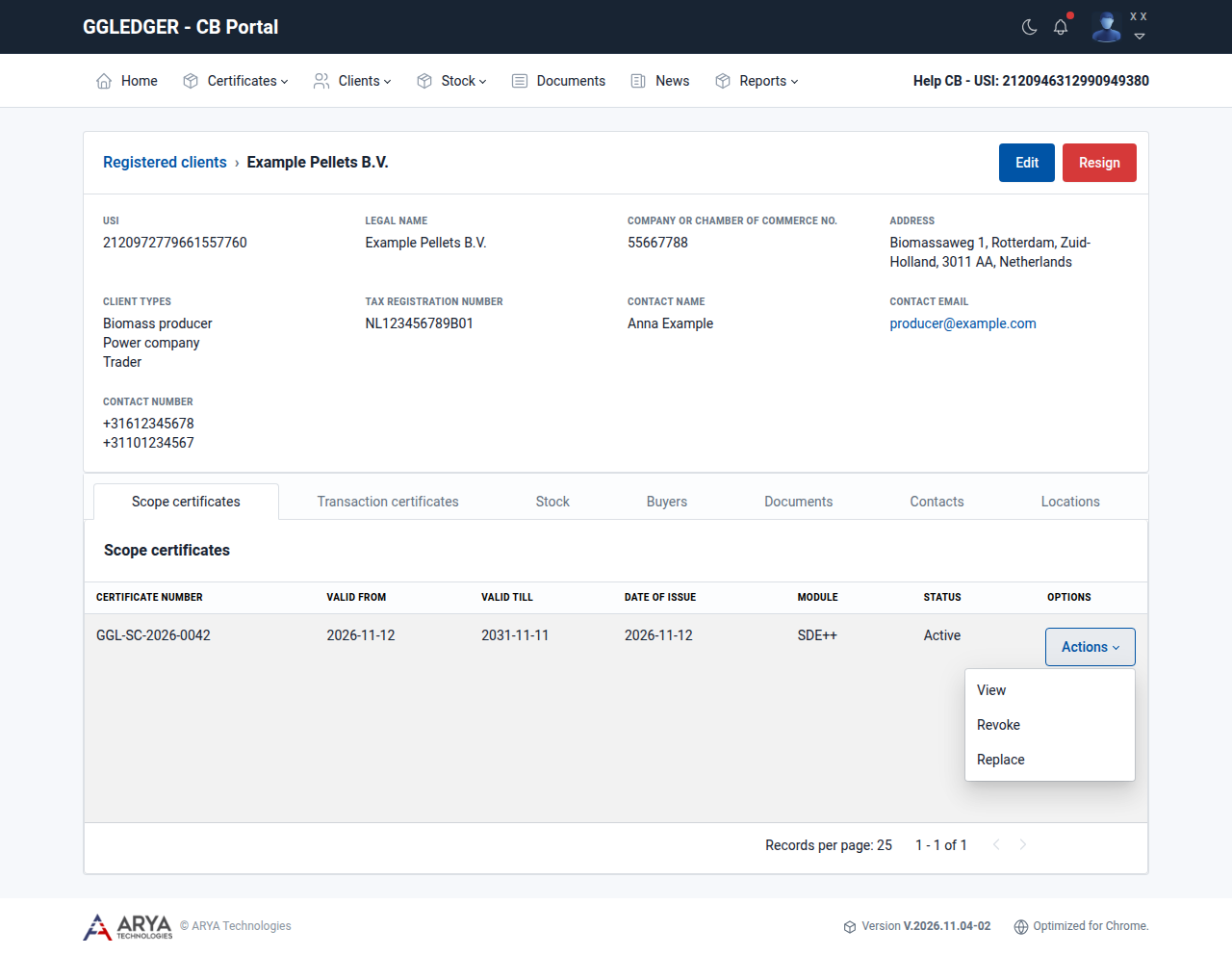
Fig. 17 Menu Actions của một chứng nhận phạm vi.
Một biểu mẫu chứng nhận phạm vi mới mở ra cho cùng khách hàng và mô-đun, với thời hạn hiệu lực của chứng nhận hiện tại được điền sẵn. Hoàn thành biểu mẫu như mô tả trong Add a scope certificate và chọn Save.
Thu hồi chứng nhận phạm vi
Cảnh báo
Không thể hoàn tác việc thu hồi. Chứng nhận của khách hàng bị thu hồi đối với mô-đun của chứng nhận, và khách hàng không thể giao dịch hoặc sản xuất tồn kho được chứng nhận theo mô-đun đó nữa.
Mở khách hàng.
Trên thẻ Scope certificates, chọn Actions › Revoke trong dòng của chứng nhận.
Đọc các hậu quả và xác nhận bằng Revoke.
Xem các chứng nhận phạm vi sắp hết hạn
Trên bảng điều khiển, chọn Expiring Certificates. Danh sách hiển thị các chứng nhận sắp hết hạn, cùng với khách hàng, thời hạn hiệu lực và mô-đun.