Mengajukan sertifikat transaksi
Sertifikat transaksi (TC) mencatat penjualan biomassa bersertifikat kepada pembeli. Anda, sebagai penjual, yang mengajukannya. Lembaga Sertifikasi (CB) Anda memeriksa pengajuan dan menyetujuinya. Jumlah yang Anda jual diambil dari stok tersedia Anda.
Sebelum memulai, pastikan bahwa:
Anda memiliki sertifikat lingkup yang aktif untuk modul yang Anda gunakan untuk menjual;
pembeli sudah ditautkan ke akun Anda;
Anda memiliki stok tersedia untuk dijual.
Memulai pengajuan
Buka Certificates › Transaction › New application, atau pilih New TC Application di dasbor.
Pilih modul yang Anda gunakan untuk menjual. Daftar menampilkan sertifikat lingkup Anda beserta modul, kategori GGL, masa berlaku, dan CB-nya. Periksa modul dengan cermat sebelum melanjutkan.
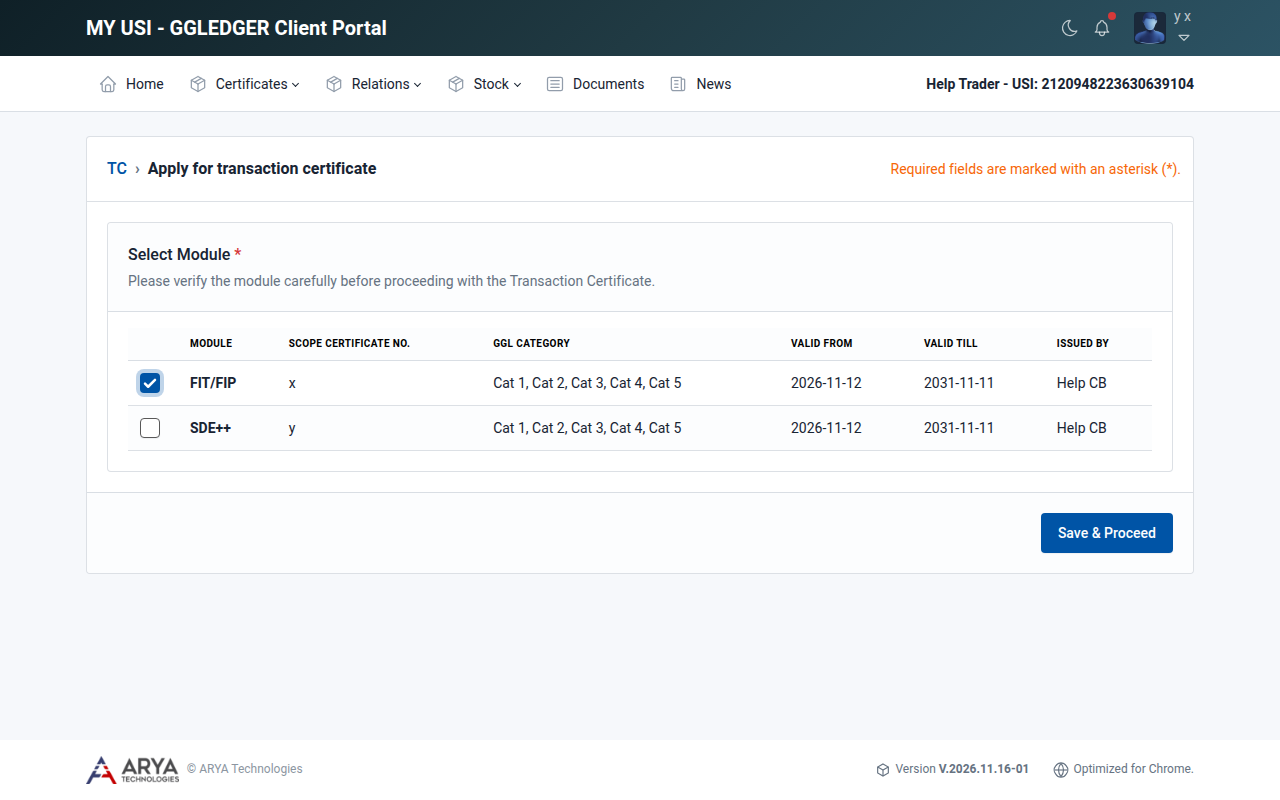
Gambar. 30 Memilih modul untuk sertifikat transaksi.
Pilih Save & Proceed.
Pengajuan dibuat sebagai draf dan memandu Anda melalui tujuh langkah. Bilah di bagian atas menunjukkan posisi Anda. Isian Anda disimpan setiap kali Anda memilih Proceed, sehingga Anda dapat berhenti kapan saja dan melanjutkannya nanti.
Langkah 1: Info pembeli
Penjual (perusahaan Anda) dan Lembaga Sertifikasi sudah terisi.
Di Buyer, pilih untuk mencari berdasarkan Name atau USI lalu mulai mengetik. Pilih pembeli dari daftar yang muncul.
Di Dispatch city, mulai ketik nama kota asal pengiriman biomassa dan pilih kota dari daftar. Kota perusahaan Anda sudah terisi.
Di Destination city, lakukan hal yang sama untuk kota tujuan pengiriman biomassa.
Pilih Proceed.
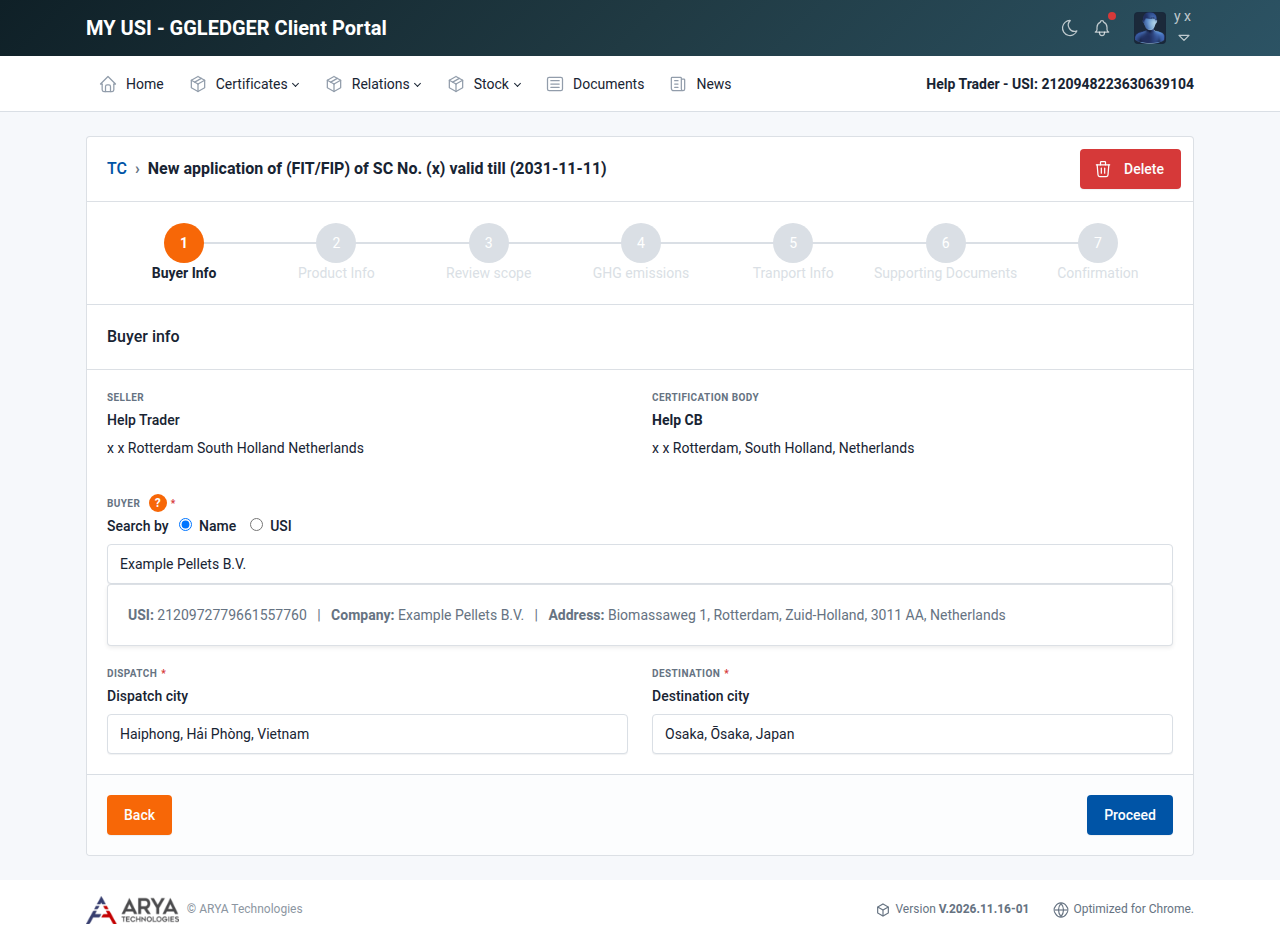
Gambar. 31 Langkah 1, Buyer info.
Catatan
Ketik nama kota secara lengkap dan pilih dari daftar. Jika kota tidak muncul, periksa ejaannya.
Langkah 2: Info produk
Masukkan Shipment / file number.
Masukkan Product Name. Pilih dari daftar atau ketik nama.
Khusus untuk modul SDE++: pilih NTA code yang menggambarkan produk.
Pilih Include Suppliers of Raw Material in PDF jika pemasok bahan baku harus dicetak pada sertifikat.
Di Drain from available stock below, pilih stok yang Anda jual. Untuk setiap baris yang dipilih, masukkan jumlah di Consumed (MT). Tabel menampilkan, untuk setiap baris stok tersedia, asal stok, pengenal, produk, modul, kategori biomassa GGL, klasifikasi FIT/FIP, klaim GGL, total emisi GRK, dan jumlah yang tersedia. Hanya stok yang bersertifikat untuk modul pengajuan yang ditampilkan.
Pilih Proceed.
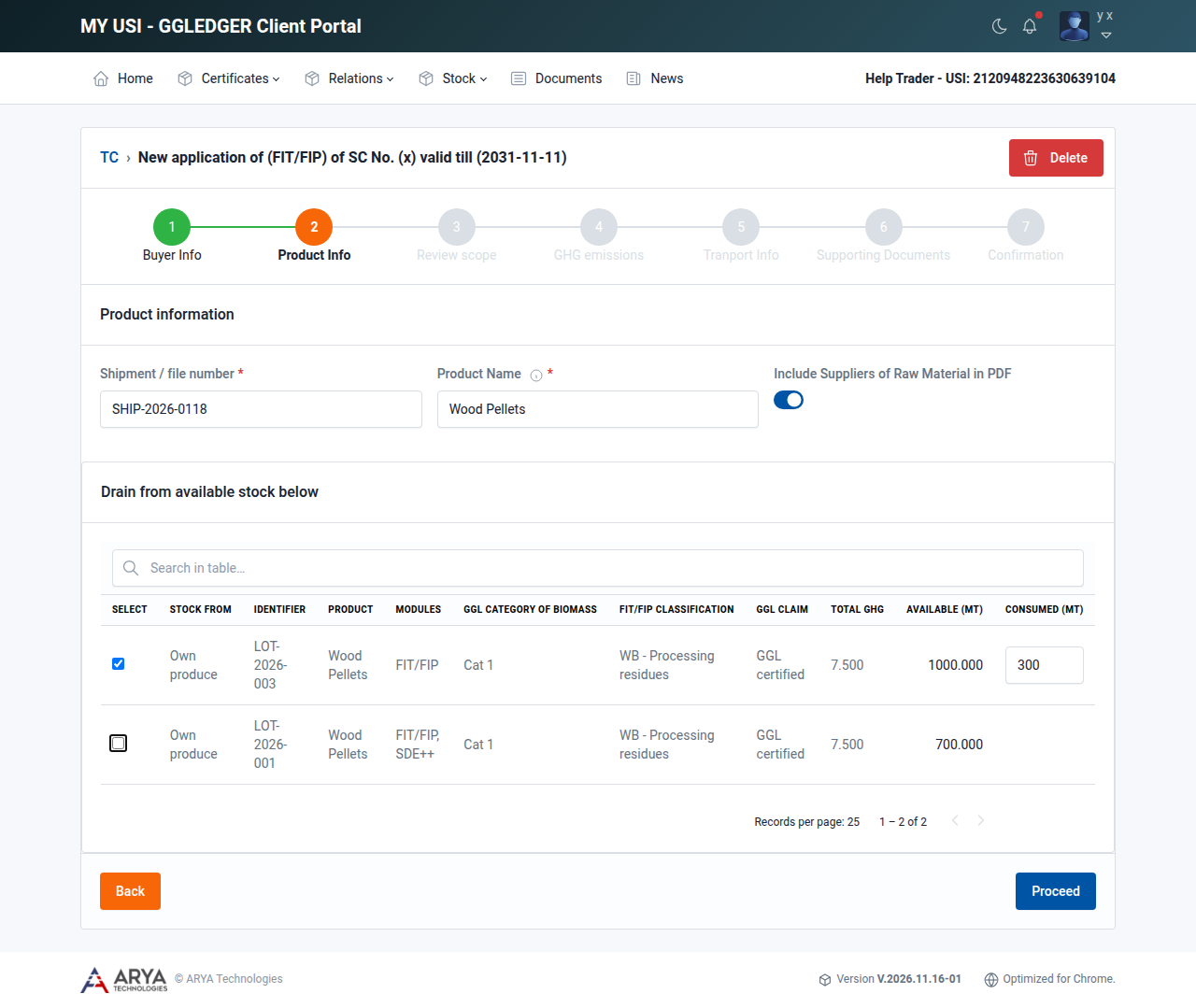
Gambar. 32 Langkah 2, Product info.
Stok dengan kategori AR atau WB
Stok yang didaftarkan sebelum versi platform saat ini dapat memiliki kategori biomassa AR (residu pertanian) atau WB (biomassa kayu). Kategori-kategori ini telah diganti: AR dan WB kini menjadi klasifikasi FIT/FIP, dan kategori biomassa adalah Cat 1 sampai Cat 5.
Baris stok tersedia dengan kategori AR atau WB tidak memiliki kotak centang di kolom Select. Sebelum Anda dapat menjual dari baris tersebut, Anda harus menetapkan klasifikasi FIT/FIP-nya. Anda juga dapat menetapkan kategori biomassa baru, tetapi itu opsional.
Di kolom FIT/FIP classification pada baris tersebut, pilih Select.
Pilih klasifikasi: Agricultural Residues atau Woody Biomass. Klasifikasi yang sesuai dengan kategori lama sudah dipilih. Jika perlu, pilih subklasifikasi, seperti Eligible fuels atau Processing residues.
Pilih Update.
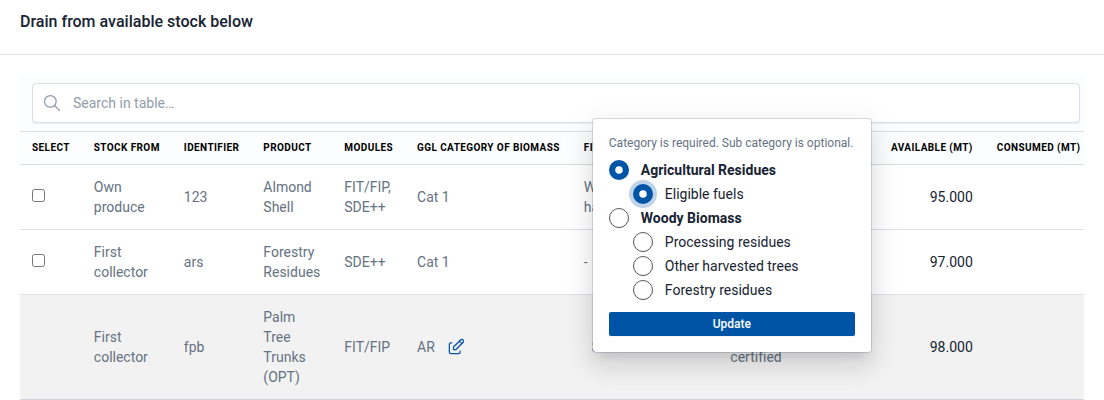
Gambar. 33 Menetapkan klasifikasi FIT/FIP pada baris stok AR.
Klasifikasi ditampilkan di baris, dan baris tersebut kini memiliki kotak centang.
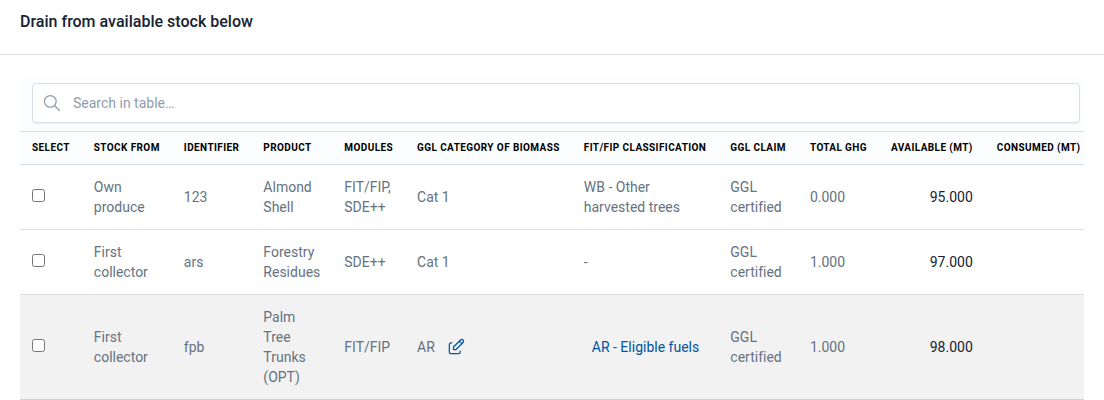
Gambar. 34 Baris setelah klasifikasi ditetapkan.
Jika perlu, tetapkan kategori biomassa: pilih ikon pensil di samping AR atau WB di kolom GGL category of biomass, pilih satu atau lebih dari Cat 1 sampai Cat 5, lalu pilih Update.
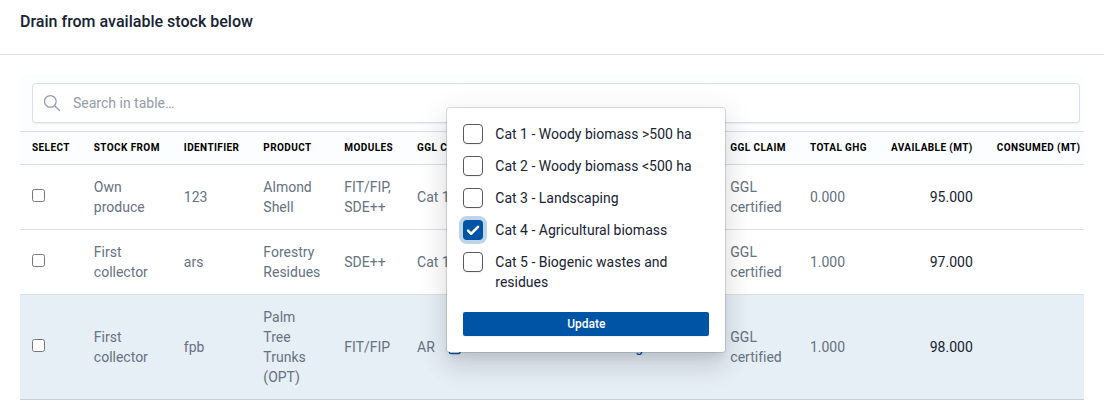
Gambar. 35 Menetapkan Cat 4 pada baris stok AR.
Kategori baru menggantikan AR atau WB di baris tersebut.
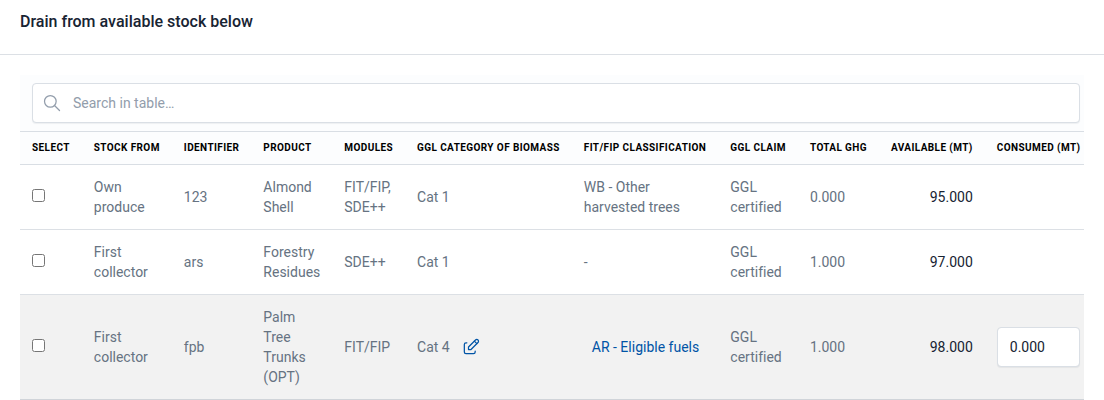
Gambar. 36 Baris setelah kategori ditetapkan.
Pilih baris dan masukkan jumlah, seperti pada baris lainnya.
Klasifikasi dan kategori yang Anda tetapkan hanya berlaku untuk jumlah yang Anda jual dalam pengajuan ini. Keduanya dicetak pada sertifikat transaksi dan diteruskan kepada pembeli. Sisa baris tetap berada di stok tersedia Anda dengan kategori lamanya, sehingga Anda menetapkannya lagi saat berikutnya menjual dari baris tersebut. Anda dapat mengubah pilihan dengan Select atau ikon pensil selama pengajuan masih berupa draf.
Di langkah 3, pengiriman keluar menampilkan kategori biomassa sebelumnya dan saat ini, sehingga Anda dapat memeriksa konversinya sebelum mengirimkan pengajuan.
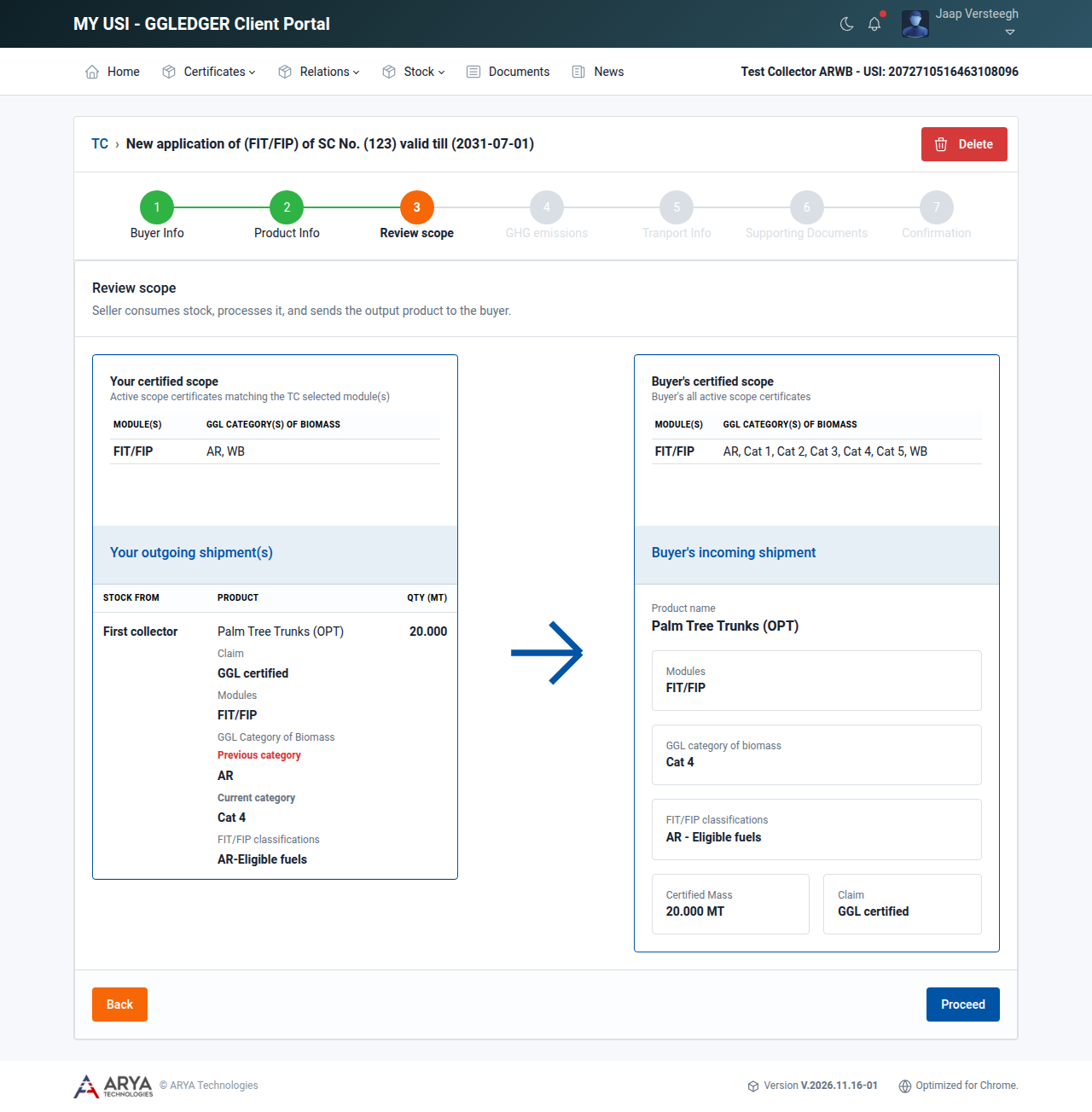
Gambar. 37 Langkah 3, Review scope, untuk stok AR yang telah dikonversi.
Langkah 3: Tinjau lingkup
Langkah ini membandingkan lingkup sertifikasi Anda dengan lingkup pembeli:
di sebelah kiri, sertifikat lingkup aktif Anda untuk modul tersebut dan stok yang Anda jual;
di sebelah kanan, sertifikat lingkup aktif pembeli dan apa yang akan diterima pembeli.
Periksa perbandingannya dan pilih Proceed.
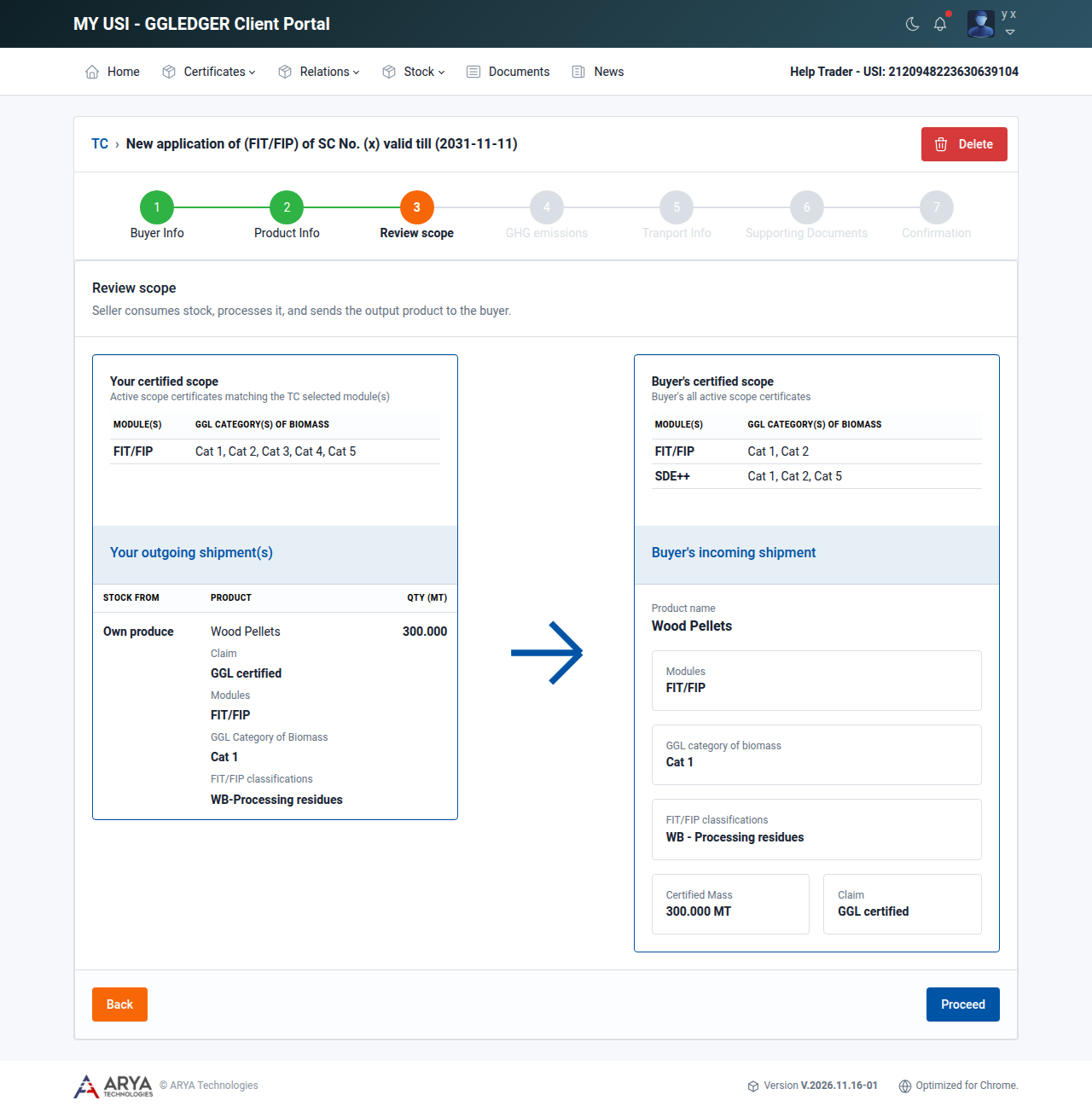
Gambar. 38 Langkah 3, Review scope.
Penting
Pembeli harus bersertifikat untuk modul pengajuan. Jika tidak, langkah ini menampilkan Buyer certification mismatch dan pesan Cannot proceed, dan Anda tidak dapat melanjutkan. Kembali ke langkah 1 dan pilih pembeli lain, atau minta pembeli untuk mendapatkan sertifikasi untuk modul tersebut terlebih dahulu.
Langkah 4: Emisi GRK
Emisi gas rumah kaca dari stok yang Anda jual sudah terisi. Anda dapat menambahkan emisi untuk pengolahan dan transportasi yang terjadi selama biomassa berada pada Anda, di kolom di samping tanda +. Anda juga dapat memasukkan pengurangan dari penangkapan dan penyimpanan karbon serta dari penangkapan dan penggantian karbon. Totalnya dihitung otomatis.
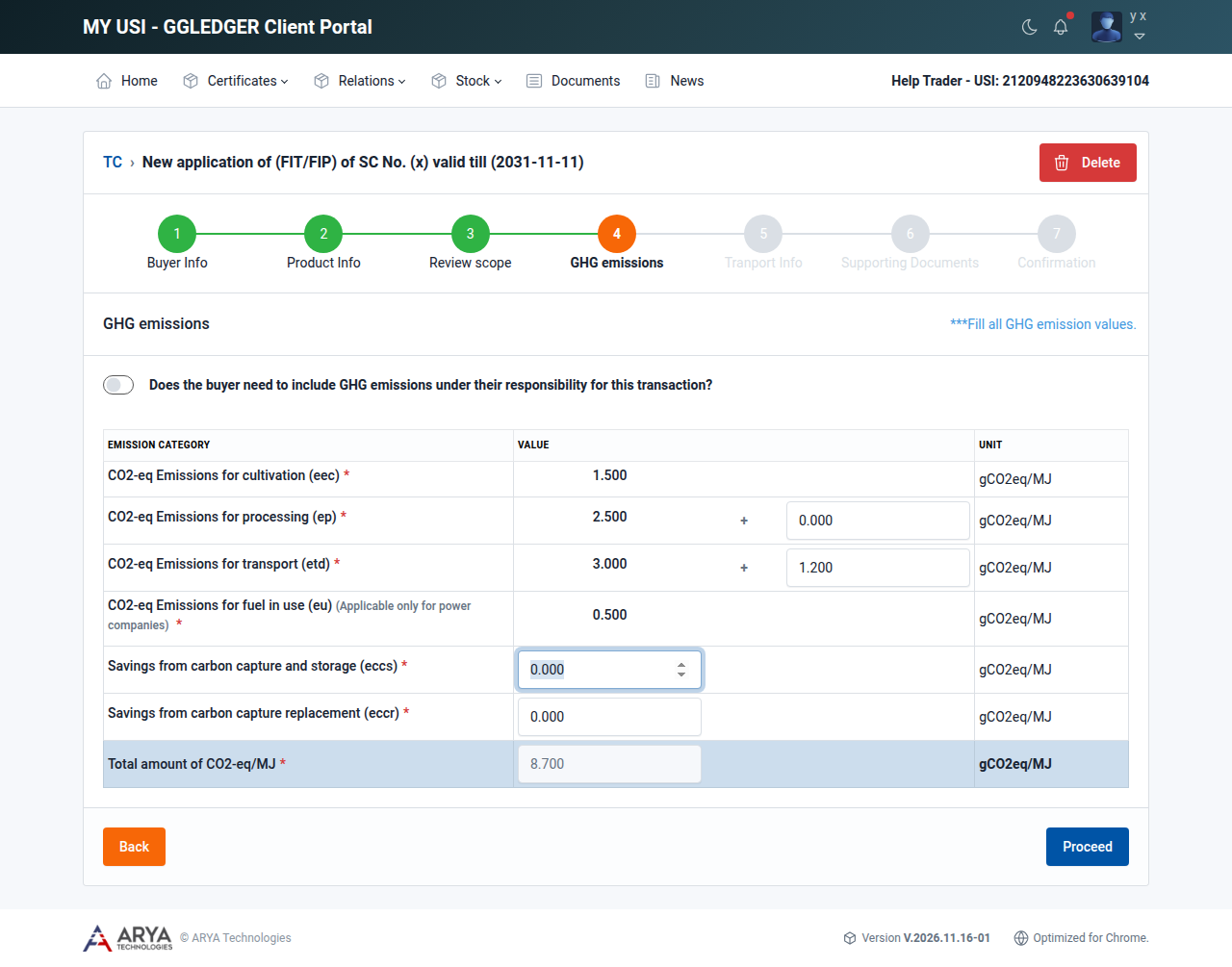
Gambar. 39 Langkah 4, GHG emissions.
Jika pembeli harus menambahkan emisi yang menjadi tanggung jawabnya, pilih Does the buyer need to include GHG emissions under their responsibility for this transaction? dan konfirmasi. Anda baru dapat mengirimkan pengajuan ke Lembaga Sertifikasi setelah pembeli memberikan data emisinya.
Pilih Proceed.
Langkah 5: Info transportasi
Masukkan Date of loading, Place of loading, dan Place of discharge.
Di Modes of transport, pilih moda (Air, Water, atau Road) dan masukkan nomor transportasi, misalnya nomor IMO kapal atau nomor registrasi truk. Pilih + untuk menambahkan moda lain, dan - untuk menghapusnya.
Masukkan Additional info jika ada. Informasi ini dicetak pada sertifikat sebagai pernyataan tambahan.
Pilih Proceed.
Jika rincian transportasi tidak berlaku, pilih Not applicable.
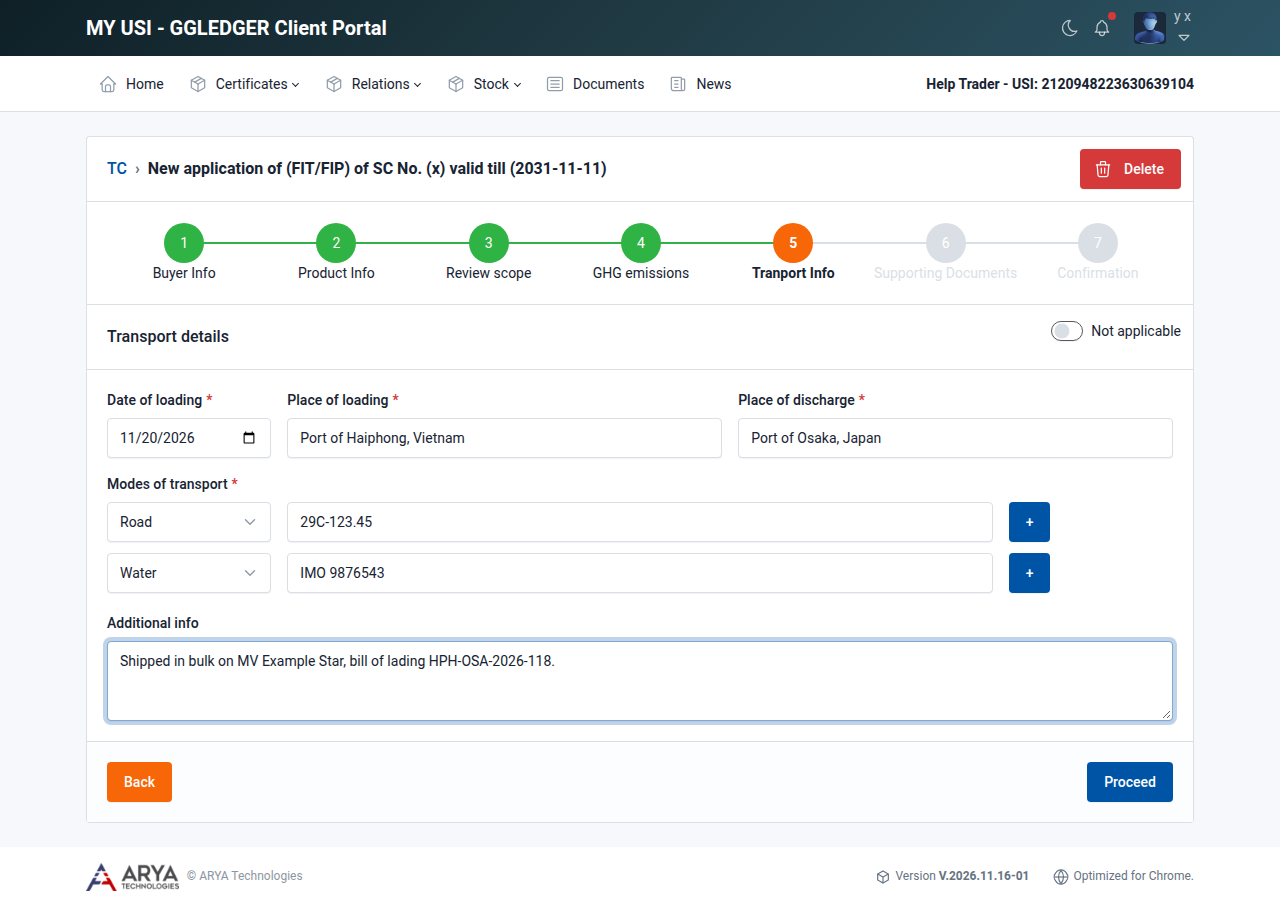
Gambar. 40 Langkah 5, Transport info.
Langkah 6: Dokumen pendukung
Faktur dan dokumen transportasi wajib dilampirkan.
Pilih Document type (Invoice document, Transport document, Supporting document for GHG emission, atau Other documents) dan berkasnya, lalu pilih Upload.
Ulangi untuk setiap dokumen. Pilih ikon tempat sampah untuk menghapus dokumen.
Pilih Proceed.
Setiap dokumen berukuran maksimal 10 MB. Format yang diizinkan adalah .pdf, .xlsx, .docx, .png, .jpeg, dan .jpg.
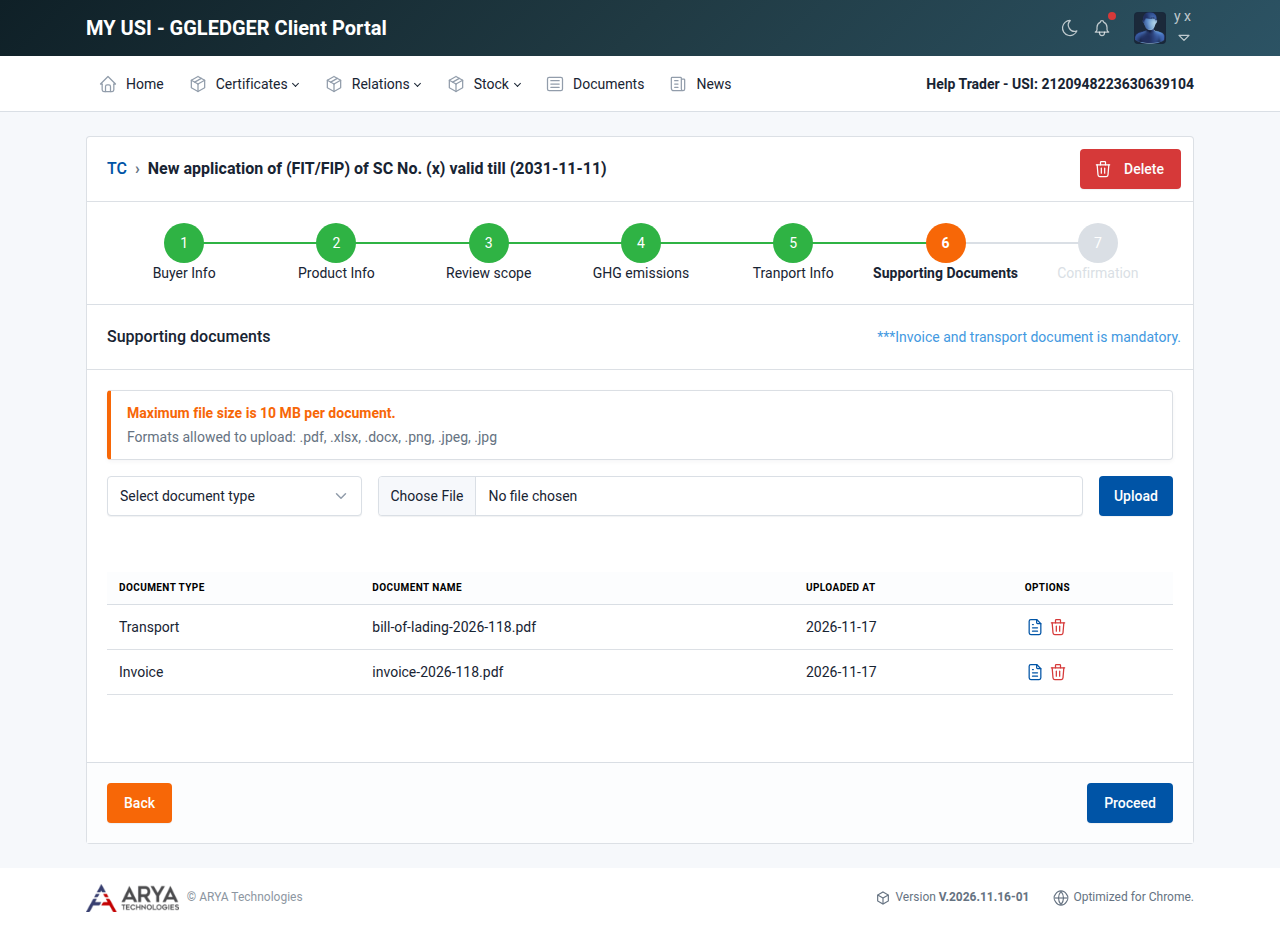
Gambar. 41 Langkah 6, Supporting documents.
Langkah 7: Konfirmasi
Baca syarat dan ketentuan.
Pilih Preview untuk melihat sertifikat transaksi sebagaimana akan diterbitkan. Dari pratinjau Anda juga dapat mengunduh atau membagikannya.
Pilih Confirm and submit.
Pilih I accept the terms and condition lalu pilih Submit.
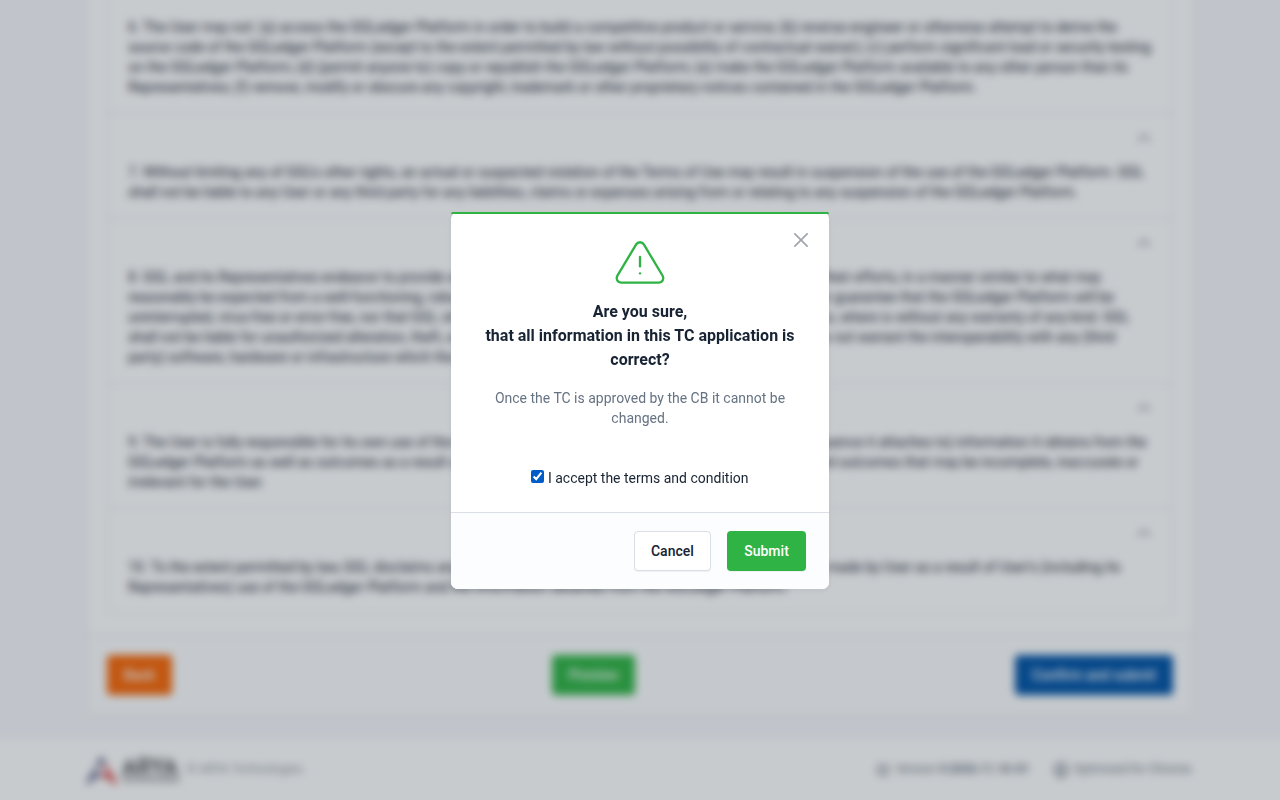
Gambar. 42 Mengirimkan pengajuan.
Platform menampilkan Your TC request is sent to your CB for approval, dan pengajuan berstatus Applied. Jumlahnya dicadangkan: langsung diambil dari stok tersedia Anda.
Untuk memantau pengajuan, lihat Memantau sertifikat transaksi Anda.
Menghapus pengajuan
Selama pengajuan masih berupa draf, Anda dapat menghapusnya: pilih Delete di pojok kanan atas pengajuan dan konfirmasi.