Memantau sertifikat transaksi Anda
Mencari sertifikat transaksi
Sertifikat transaksi yang Anda ajukan ada di Certificates › Transaction, dikelompokkan berdasarkan status:
Item menu |
Menampilkan |
|---|---|
Draft |
Pengajuan yang Anda mulai tetapi belum dikirimkan. |
Applied |
Pengajuan yang telah Anda kirimkan tetapi belum disetujui Lembaga Sertifikasi, termasuk yang memiliki keberatan. |
Approved |
Sertifikat transaksi yang telah disetujui Lembaga Sertifikasi. |
All |
Semua yang di atas. |
Setiap baris menampilkan nomor, modul, penjual, pembeli, Lembaga Sertifikasi, tanggal, dan status. Pilih ikon lihat di kolom Options untuk membuka sertifikat transaksi.
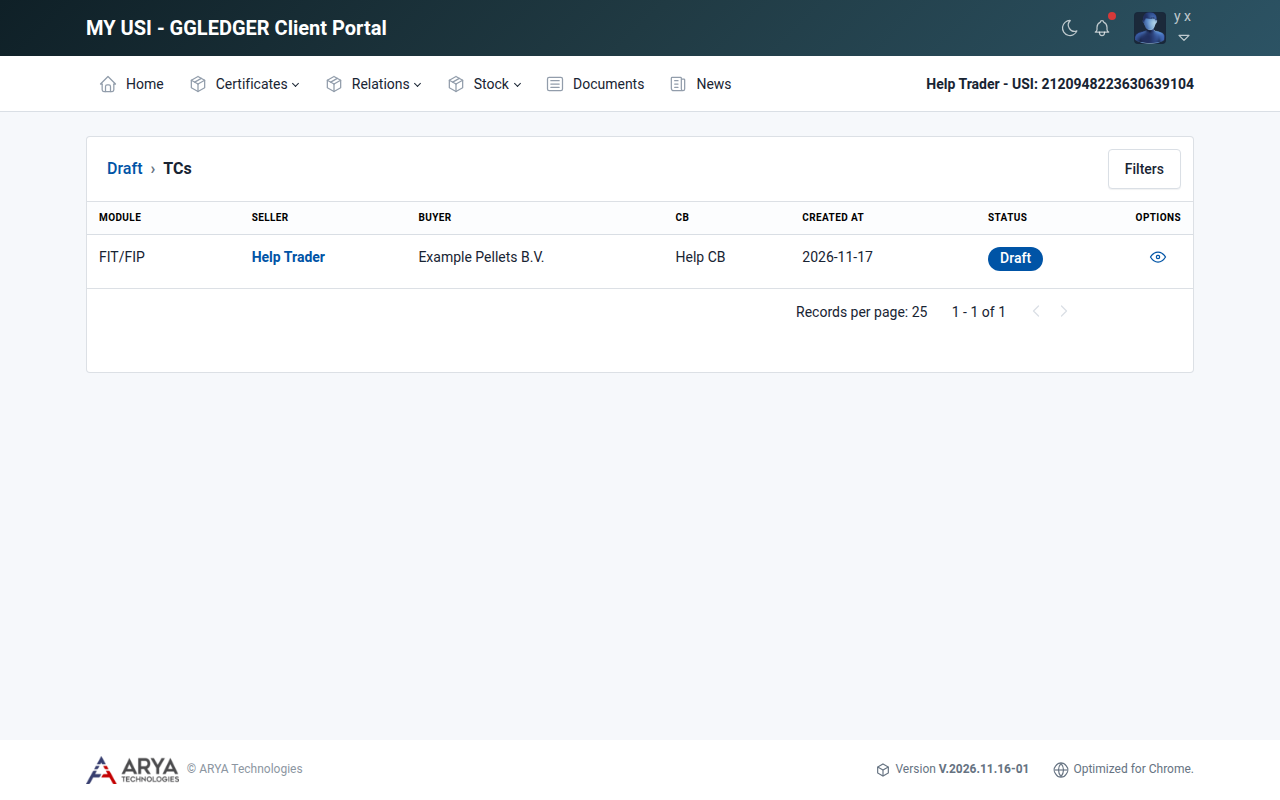
Gambar. 43 Daftar draf sertifikat transaksi.
Melanjutkan draf
Buka Certificates › Transaction › Draft.
Pilih ikon lihat pada pengajuan.
Pengajuan terbuka pada langkah tempat Anda berhenti. Lanjutkan seperti dijelaskan di Mengajukan sertifikat transaksi.
Menghapus draf
Buka draf.
Pilih Delete di pojok kanan atas.
Konfirmasi dengan Delete.
Menanggapi keberatan
Lembaga Sertifikasi Anda dapat mengajukan keberatan atas bagian tertentu dari pengajuan Anda, misalnya rincian transportasi. Anda kemudian menerima email dengan subjek TC: Objection raised, dan daftar di Certificates › Transaction › Applied menampilkan jumlah keberatan di kolom Status.
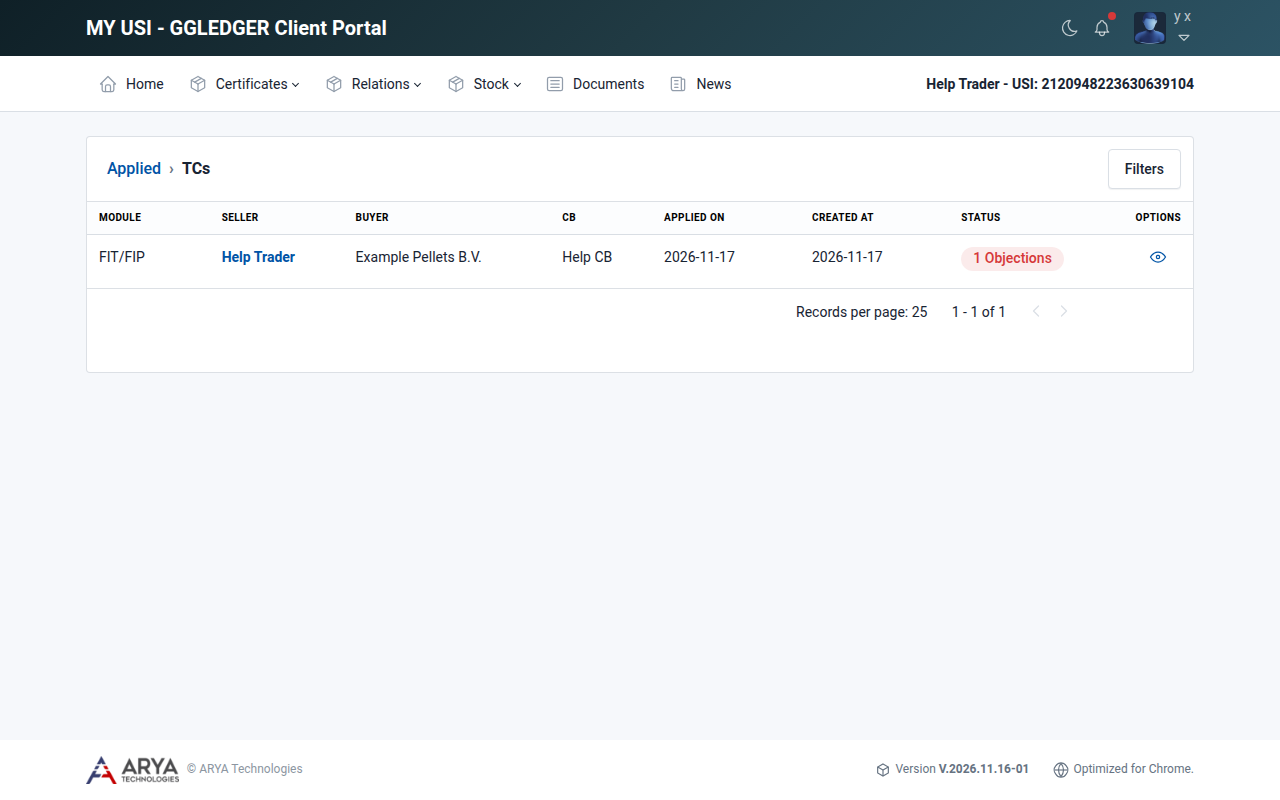
Gambar. 44 Pengajuan dengan keberatan.
Buka Certificates › Transaction › Applied lalu buka pengajuan.
Pilih Proceed untuk menelusuri langkah-langkahnya. Langkah dengan keberatan menampilkan Objections dengan angka merah.
Perbaiki data pada langkah tersebut jika perlu, lalu pilih Proceed untuk menyimpannya.
Kembali ke langkah tersebut, pilih Objections, masukkan tanggapan Anda di Add your comment, lalu pilih Save comment.
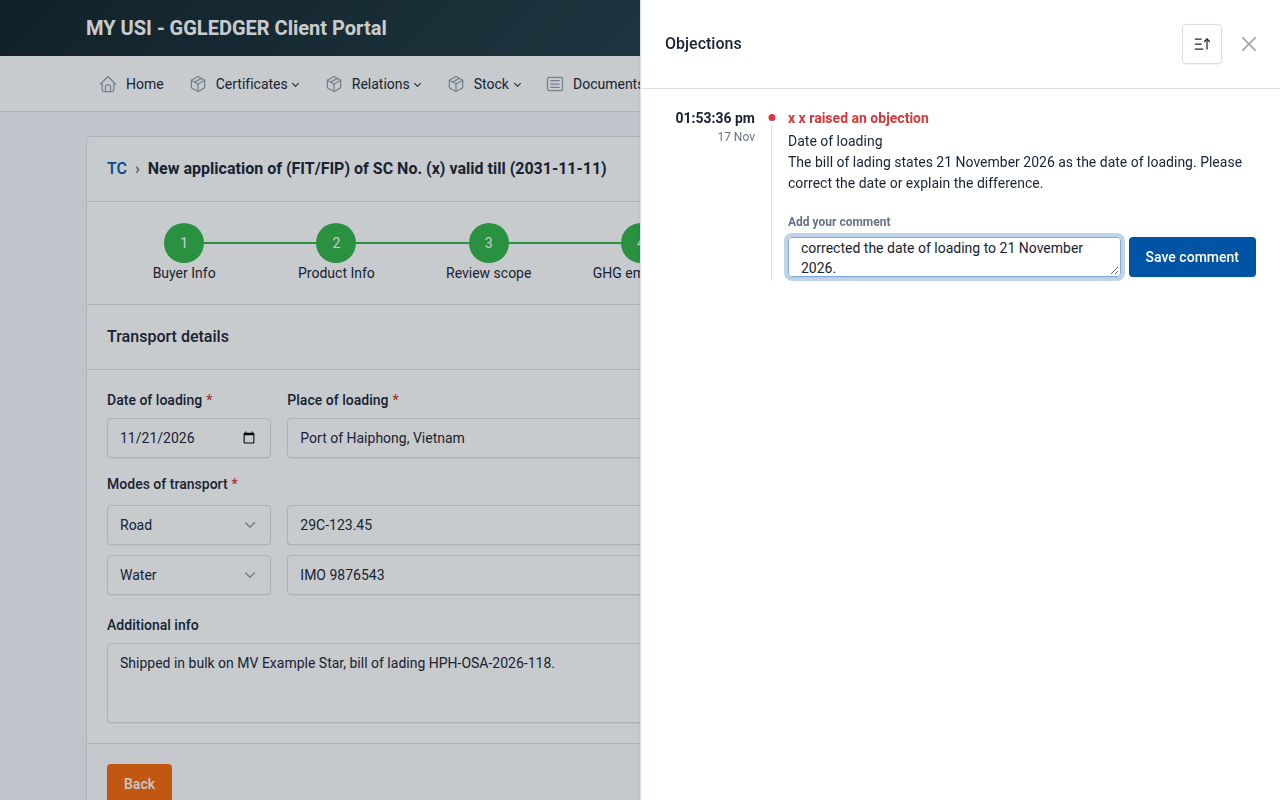
Gambar. 45 Menanggapi keberatan.
Ulangi untuk setiap keberatan.
Pada langkah terakhir, pilih Re-apply, pilih I confirm that objection responses are complete and ready for review, lalu pilih Re-apply.
Platform menampilkan TC re-applied successfully, dan Lembaga Sertifikasi Anda menerima email bahwa Anda telah menanggapi. Setelah CB meninjau tanggapan Anda, CB menutup (menarik) keberatan tersebut dan Anda menerima email tentang hal itu. CB kemudian dapat menyetujui pengajuan.
Sertifikat transaksi yang disetujui
Saat Lembaga Sertifikasi menyetujui pengajuan, Anda menerima email dengan subjek Transaction Certificate Approved. Sertifikat mendapat nomor TC, dan CB dapat menambahkan referensinya sendiri sebagai CB number.
Beberapa menit kemudian sertifikat diterbitkan sebagai dokumen PDF dengan kode QR blockchain. Anda kemudian menerima email bahwa sertifikat tersedia untuk diunduh, dan salinannya dikirim kepada pembeli.
Untuk mengunduh sertifikat, buka sertifikat di Certificates › Transaction › Approved dan pilih Download TC, atau pilih ikon unduh di daftar pada Stock › Outgoing.
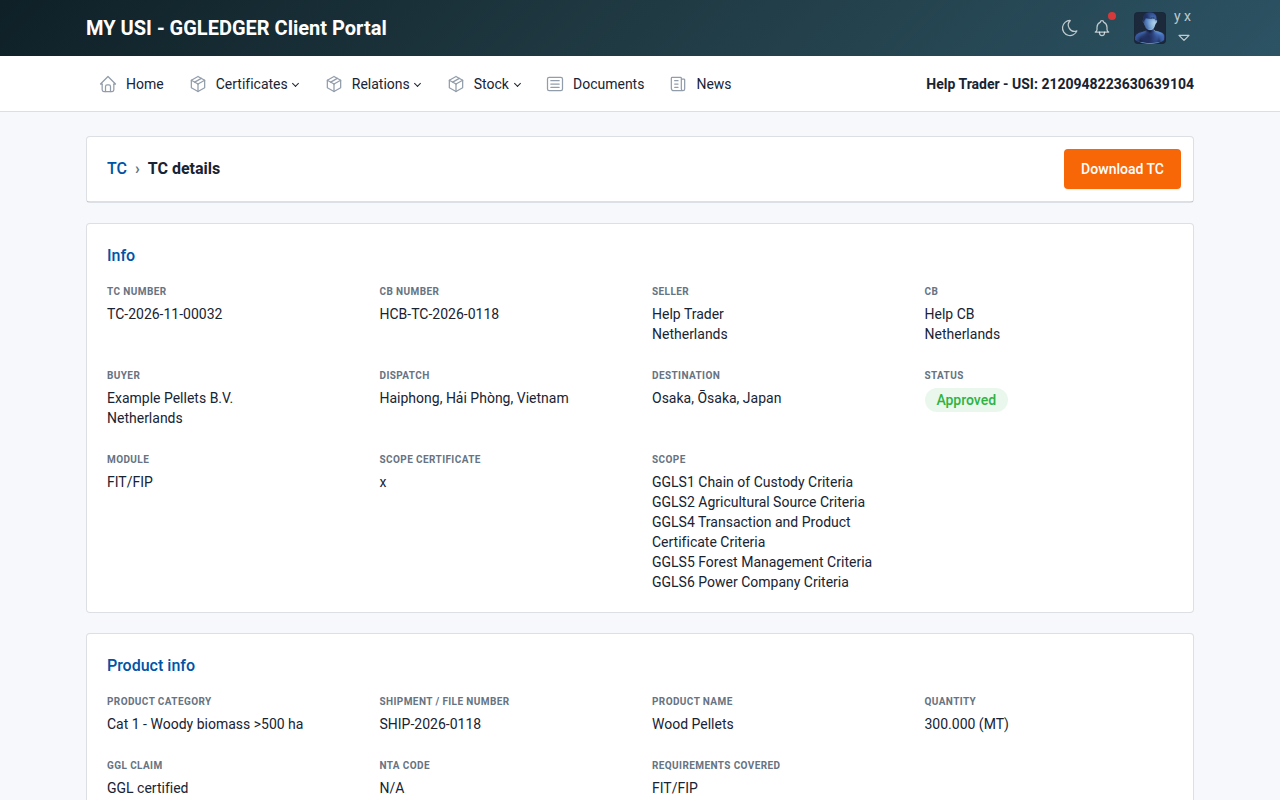
Gambar. 46 Sertifikat transaksi yang disetujui.
Sertifikat transaksi masuk dan keluar
- Stock › Incoming
Sertifikat transaksi yang disetujui untuk biomassa yang Anda beli, dengan penjual, produk, jumlah, dan tanggal terbit. Jumlahnya ditambahkan ke stok tersedia Anda, dengan nomor TC sebagai referensinya.
- Stock › Outgoing
Sertifikat transaksi yang disetujui untuk biomassa yang Anda jual.
Di kedua daftar, pilih ikon unduh untuk mengunduh sertifikat.
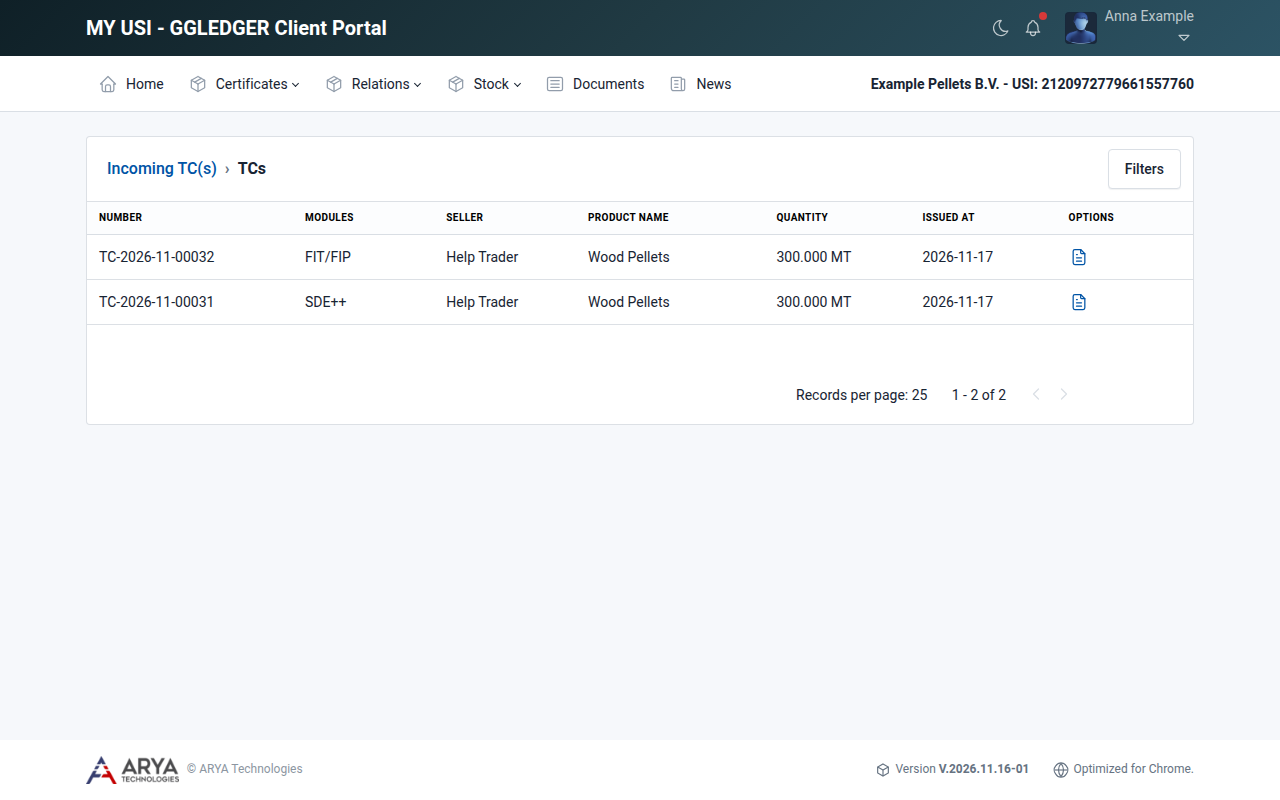
Gambar. 47 Sertifikat transaksi masuk milik pembeli.
Kedua daftar juga tersedia dari dasbor, sebagai Incoming TC(s) dan Outgoing TC(s).