Meminta stok
Sebelum Anda dapat menjual biomassa bersertifikat di platform, biomassa tersebut harus didaftarkan sebagai stok Anda. Anda melakukannya dengan permintaan stok: Anda mencantumkan biomassa yang Anda miliki, melampirkan bukti, dan Lembaga Sertifikasi (CB) Anda menyetujui atau menolak setiap jumlah. Jumlah yang disetujui menjadi stok tersedia.
Sebelum memulai, pastikan bahwa:
Anda memiliki sertifikat lingkup yang aktif untuk modul yang Anda mintakan stok;
pemasok bahan baku yang Anda perlukan sudah tertaut ke akun Anda;
Anda memiliki dokumen pendukung dalam bentuk berkas.
Mengirimkan permintaan stok
Buka Stock › Request dan pilih Request stock, atau pilih Request Stock di dasbor.
Isi satu baris untuk setiap lot biomassa. Sebuah permintaan memuat hingga sepuluh baris; biarkan kosong baris yang tidak Anda perlukan. Tabel lebih lebar dari halaman: gulir ke kanan untuk mencapai kolom terakhir.
Kolom
Isian
Yang diisi
A
Identifier
Referensi Anda sendiri untuk lot tersebut, misalnya nomor lot. Opsional.
B
Raw material
Produknya, misalnya Wood Pellets. Pilih dari daftar atau ketik nama.
C
Certified for
Modul yang menjadi dasar sertifikasi lot. Anda dapat memilih lebih dari satu. Hanya modul dari sertifikat lingkup Anda yang ditawarkan.
D
GGL category of biomass
Satu atau lebih kategori dari Cat 1 sampai Cat 5.
E
FIT/FIP classification
Klasifikasi FIT/FIP biomassa. Hanya tersedia, dan kemudian wajib, jika Anda memilih modul FIT/FIP di kolom C.
F
Stock from
Asal lot: Own produce, First collection, atau Endorsed scheme.
G
Country of origin of raw material
Negara asal bahan baku.
H
Supplier of raw material
Perusahaan Anda sendiri atau salah satu pemasok bahan baku yang tertaut.
I
Certified amount (MT)
Jumlah dalam metrik ton, hingga tiga desimal.
J
GGL claim
GGL certified atau GGL controlled.
K
GHG emissions (gCO₂eq/MJ)
Emisi gas rumah kaca untuk budi daya, pengolahan, transportasi, dan bahan bakar saat digunakan. Totalnya dihitung otomatis.
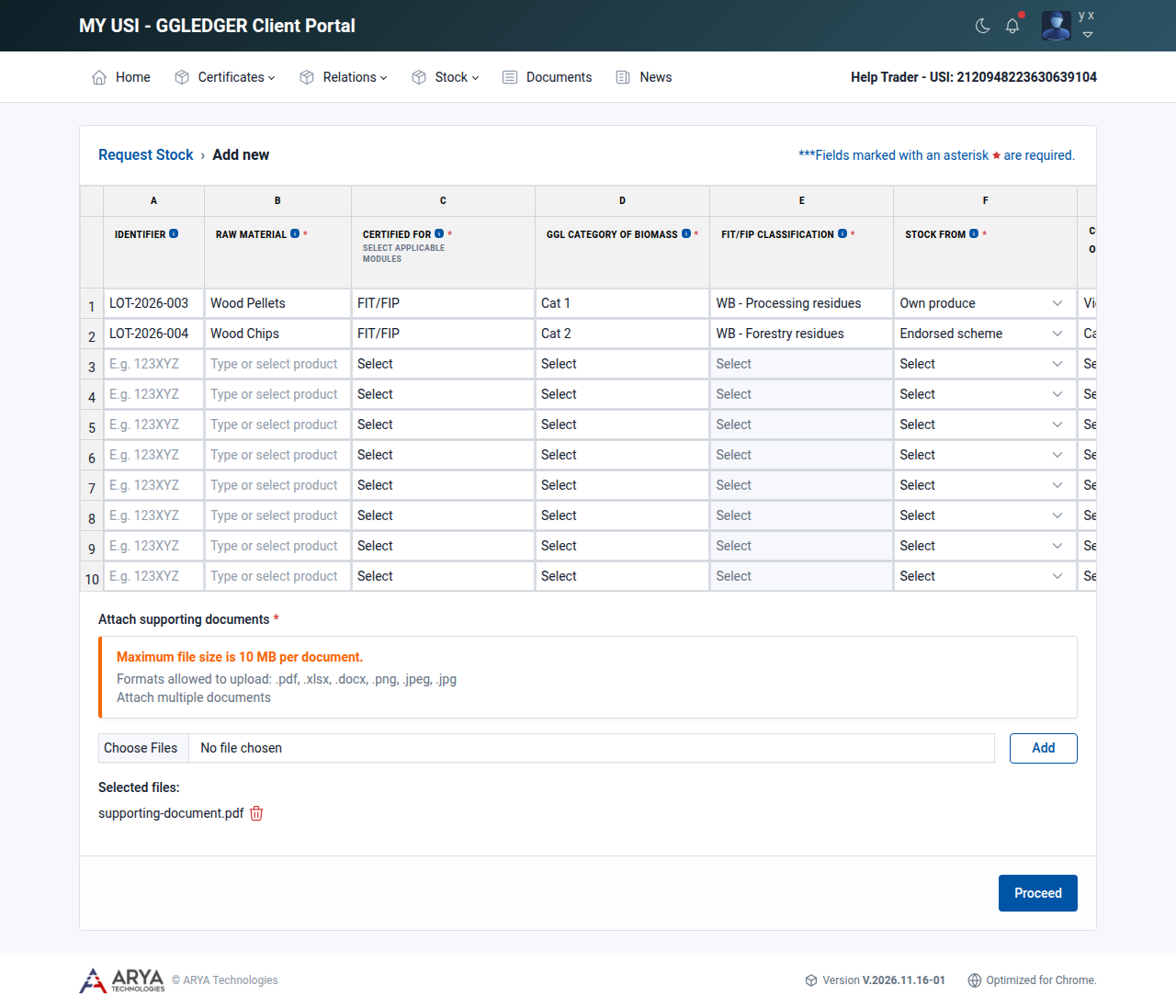
Gambar. 15 Formulir permintaan stok, kolom A sampai G.
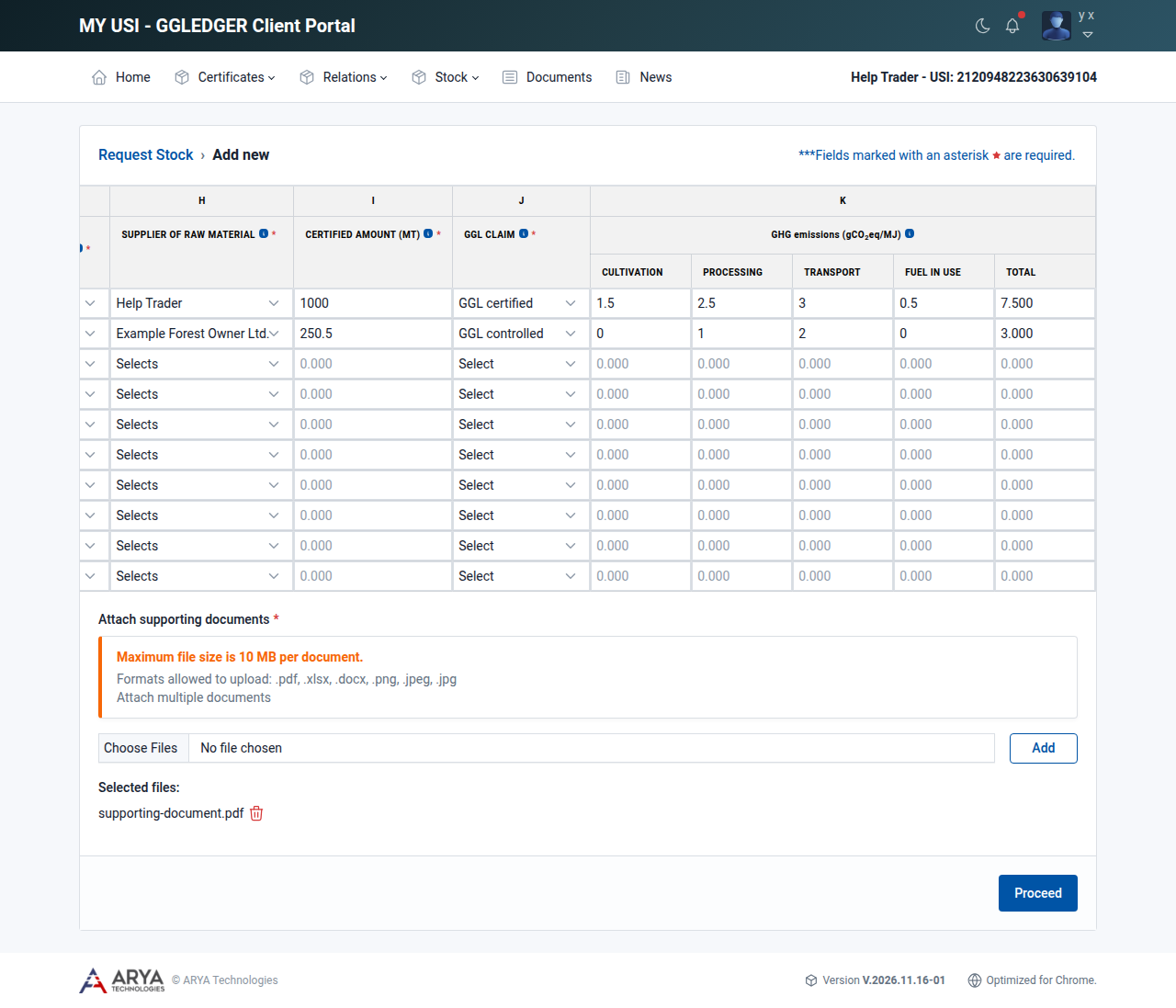
Gambar. 16 Formulir permintaan stok yang digulir ke kanan, kolom H sampai K, dengan dokumen pendukung di bawahnya.
Di Attach supporting documents, pilih berkas lalu pilih Add. Ulangi untuk setiap dokumen. Berkas yang dilampirkan tercantum di Selected files; pilih ikon tempat sampah untuk menghapusnya.
Diperlukan setidaknya satu dokumen pendukung. Setiap dokumen berukuran maksimal 10 MB. Format yang diizinkan adalah .pdf, .xlsx, .docx, .png, .jpeg, dan .jpg.
Pilih Proceed.
Pratinjau permintaan terbuka. Baris yang belum lengkap ditandai This row contains empty or incorrect values. Pilih Back untuk memperbaikinya.
Untuk setiap baris dengan Stock from bernilai Endorsed scheme, masukkan nama skema yang diakui di kolom di bawahnya, misalnya SBP. Anda tidak dapat mengirimkan permintaan selama kolom ini kosong.
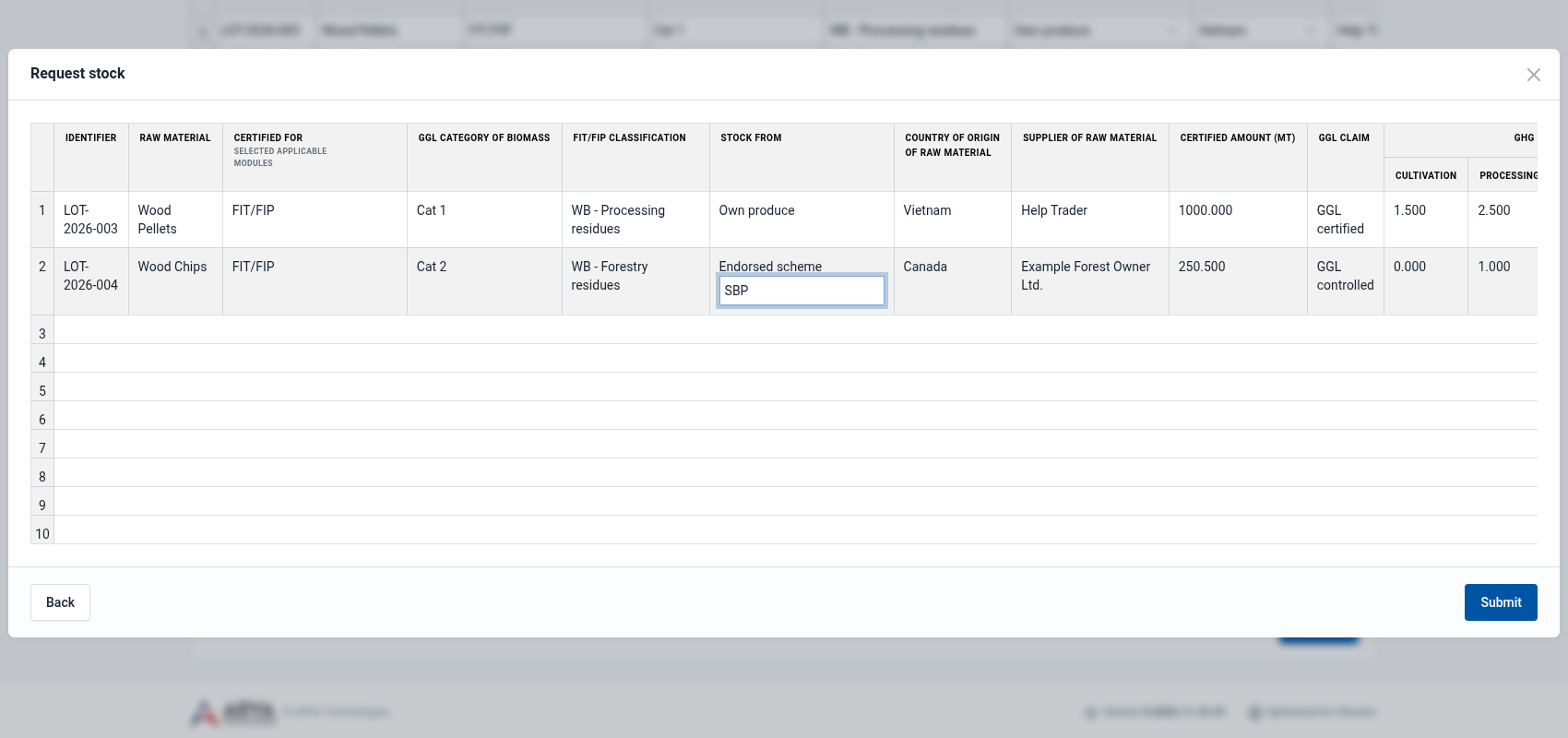
Gambar. 17 Pratinjau permintaan stok. Baris kedua berasal dari skema yang diakui, sehingga nama skemanya dimasukkan di sini.
Periksa pratinjau lalu pilih Submit.
Permintaan dikirim ke Lembaga Sertifikasi Anda.
Memantau permintaan stok Anda
Setelah Anda mengirimkan, platform menampilkan Stock requested successfully dan Lembaga Sertifikasi Anda menerima email yang meminta peninjauan permintaan tersebut.
Buka Stock › Request untuk memantau permintaan Anda. Daftar menampilkan setiap permintaan dengan tanggal, CB yang menanganinya, jumlah yang diminta, jumlah yang disetujui dan ditolak CB, serta statusnya.
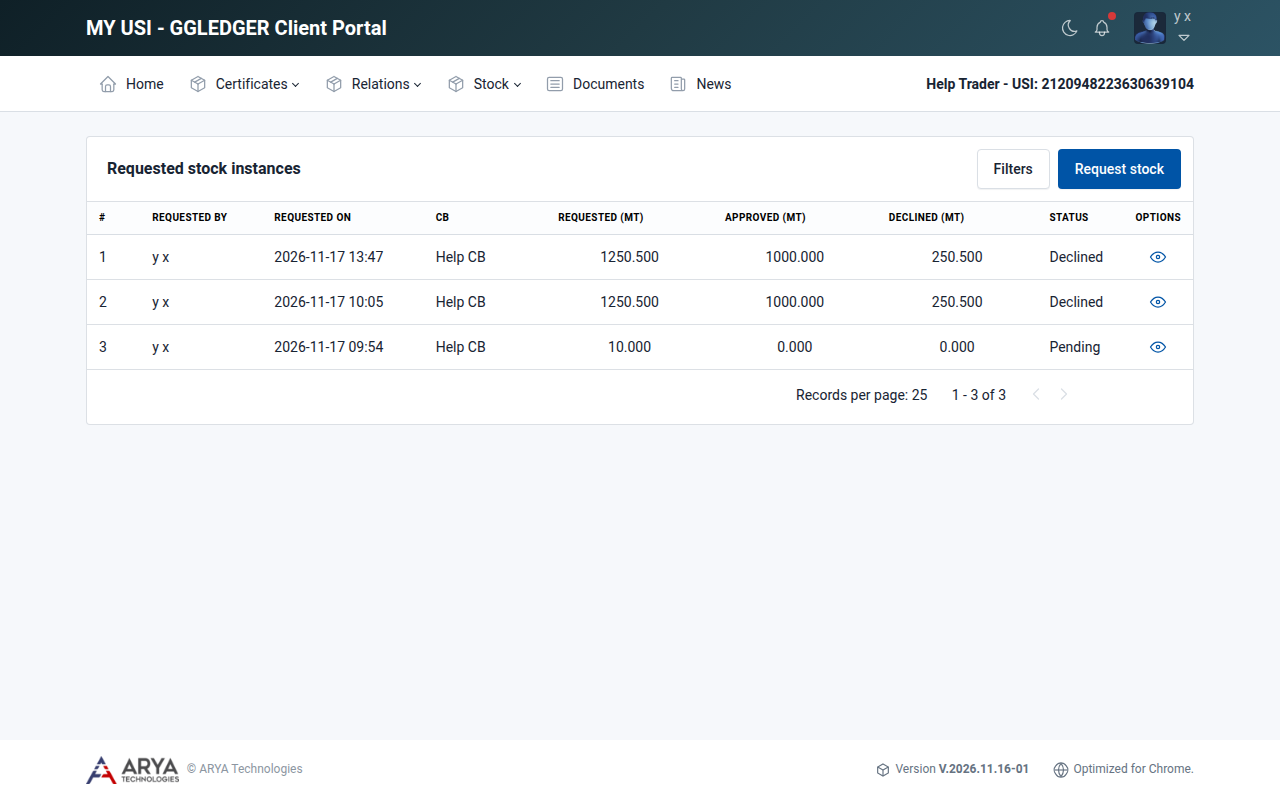
Gambar. 18 Daftar permintaan stok.
Pilih ikon lihat di kolom Options untuk melihat baris-baris sebuah permintaan. CB memutuskan setiap baris secara terpisah, sehingga status ditampilkan per baris: Pending, Approved, atau Declined. Untuk baris yang ditolak, catatan CB ditampilkan di bawah status.
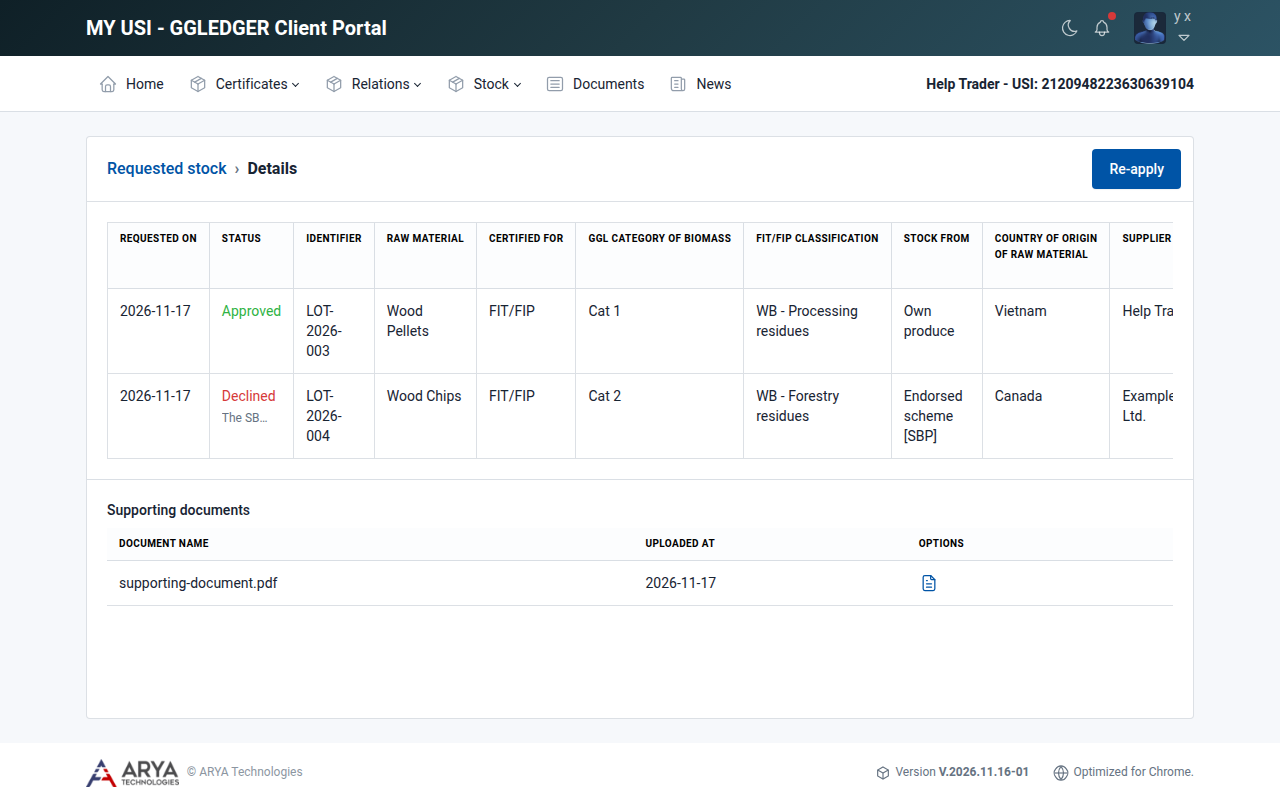
Gambar. 19 Permintaan stok dengan satu baris disetujui dan satu baris ditolak.
Setelah CB memutuskan semua baris, Anda menerima email dengan subjek Stock Request Processed. Jumlah yang disetujui ditambahkan ke stok tersedia Anda.
Mengajukan ulang baris yang ditolak
Jika CB menolak satu atau lebih baris, Anda dapat memperbaikinya dan memintanya lagi.
Buka permintaan dan pilih Re-apply.
Permintaan stok baru terbuka dengan baris yang ditolak sudah terisi.
Perbaiki baris-barisnya, lampirkan lagi dokumen pendukung, dan lanjutkan seperti dijelaskan di Submit a stock request, mulai dari langkah 3.
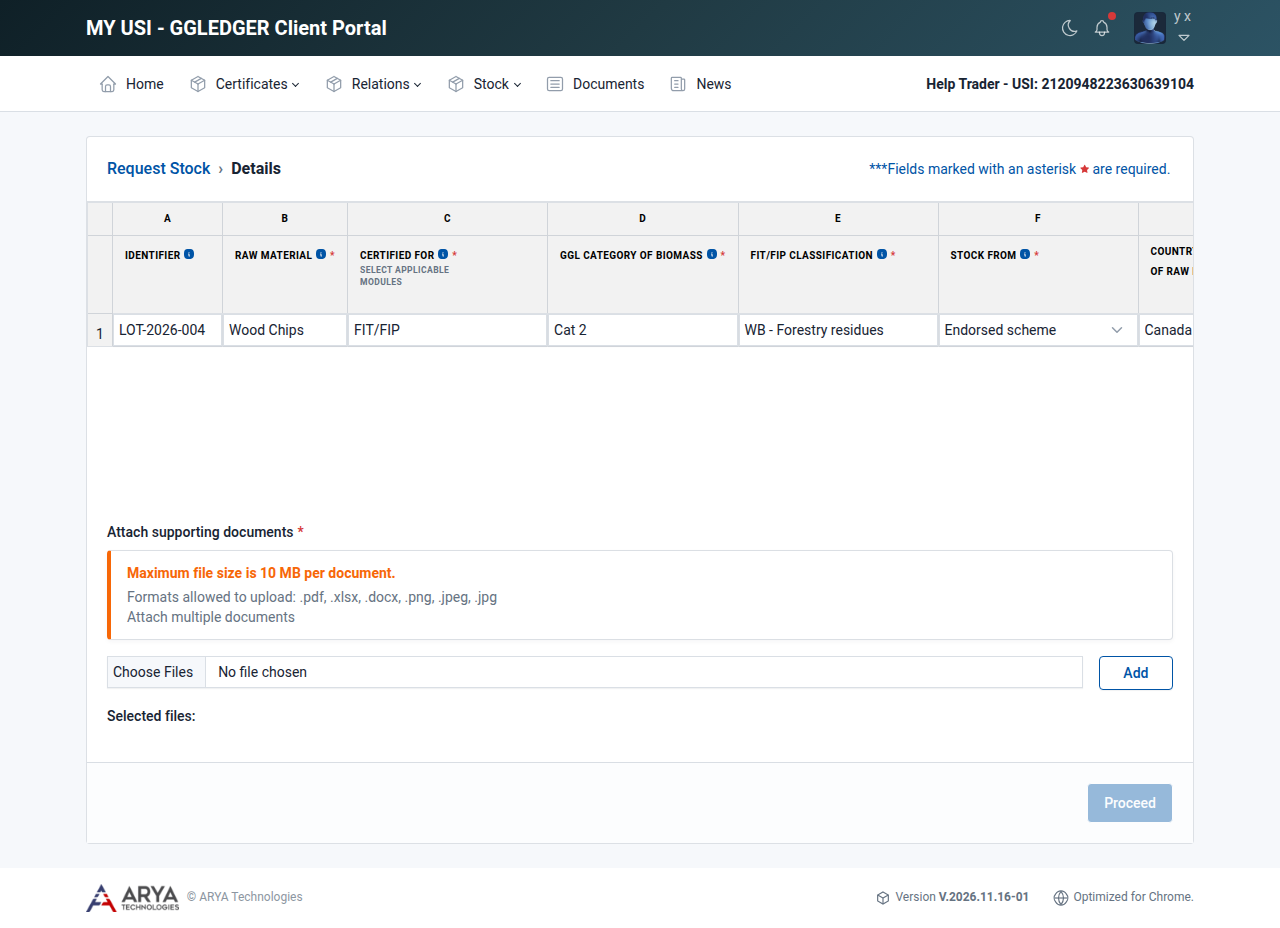
Gambar. 20 Mengajukan ulang baris yang ditolak.