Đăng ký chứng nhận giao dịch
Chứng nhận giao dịch (TC) ghi nhận việc bán sinh khối được chứng nhận cho người mua. Bạn, với tư cách là người bán, đăng ký chứng nhận này. Tổ chức Chứng nhận (CB) của bạn kiểm tra hồ sơ đăng ký và phê duyệt. Số lượng bạn bán được trừ vào tồn kho khả dụng của bạn.
Trước khi bắt đầu, hãy đảm bảo rằng:
bạn có chứng nhận phạm vi còn hiệu lực cho mô-đun mà bạn bán theo;
người mua đã được liên kết với tài khoản của bạn;
bạn có tồn kho khả dụng để bán.
Bắt đầu hồ sơ đăng ký
Vào Certificates › Transaction › New application, hoặc chọn New TC Application trên bảng điều khiển.
Chọn mô-đun mà bạn bán theo. Danh sách hiển thị các chứng nhận phạm vi của bạn cùng với mô-đun, danh mục GGL, thời hạn hiệu lực và CB. Hãy kiểm tra kỹ mô-đun trước khi tiếp tục.
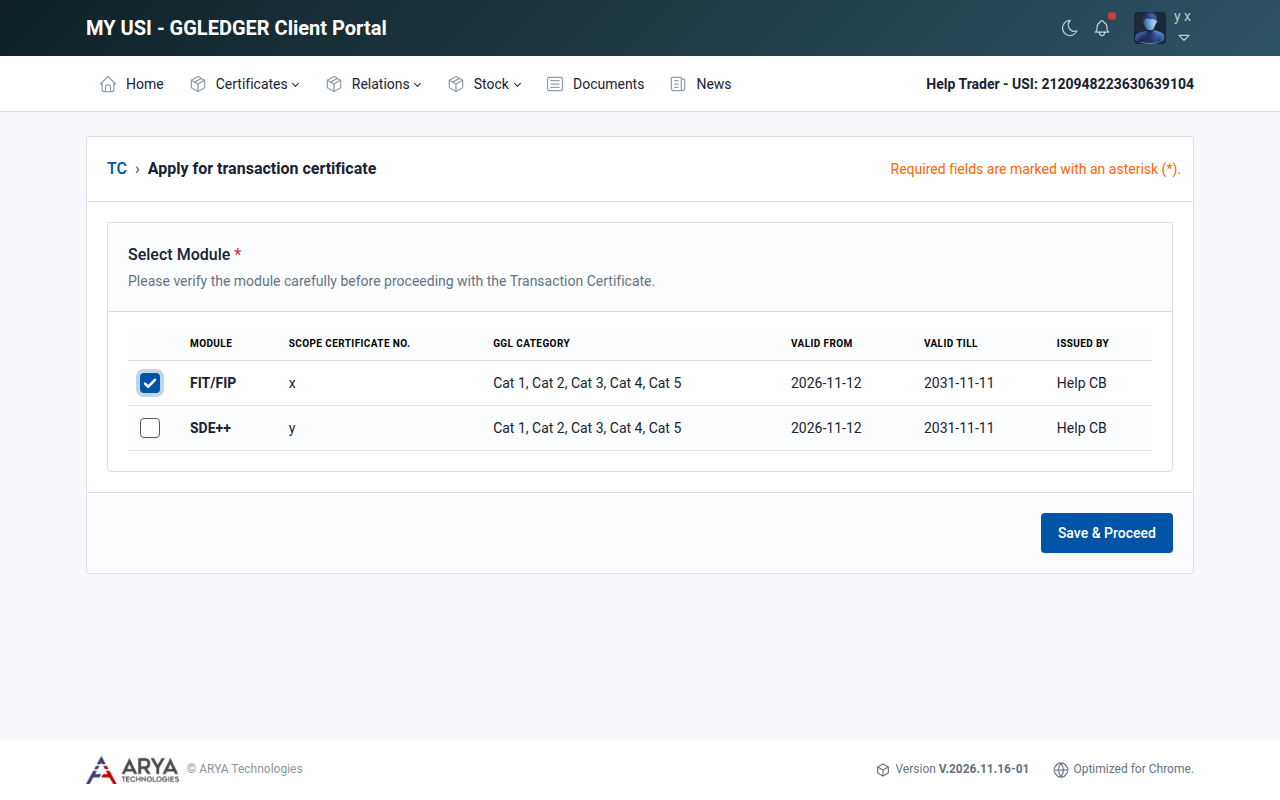
Fig. 30 Chọn mô-đun cho chứng nhận giao dịch.
Chọn Save & Proceed.
Hồ sơ đăng ký được tạo dưới dạng bản nháp và hướng dẫn bạn qua bảy bước. Thanh ở phía trên cho biết bạn đang ở bước nào. Thông tin bạn nhập được lưu mỗi khi bạn chọn Proceed, vì vậy bạn có thể dừng lại bất cứ lúc nào và tiếp tục sau.
Bước 1: Thông tin người mua
Người bán (công ty của bạn) và Tổ chức Chứng nhận được điền sẵn.
Tại Buyer, chọn tìm theo Name hoặc theo USI và bắt đầu gõ. Chọn người mua trong danh sách hiện ra.
Tại Dispatch city, bắt đầu gõ tên thành phố nơi gửi sinh khối đi và chọn thành phố trong danh sách. Thành phố của công ty bạn được điền sẵn.
Tại Destination city, làm tương tự cho thành phố nơi sinh khối được gửi đến.
Chọn Proceed.
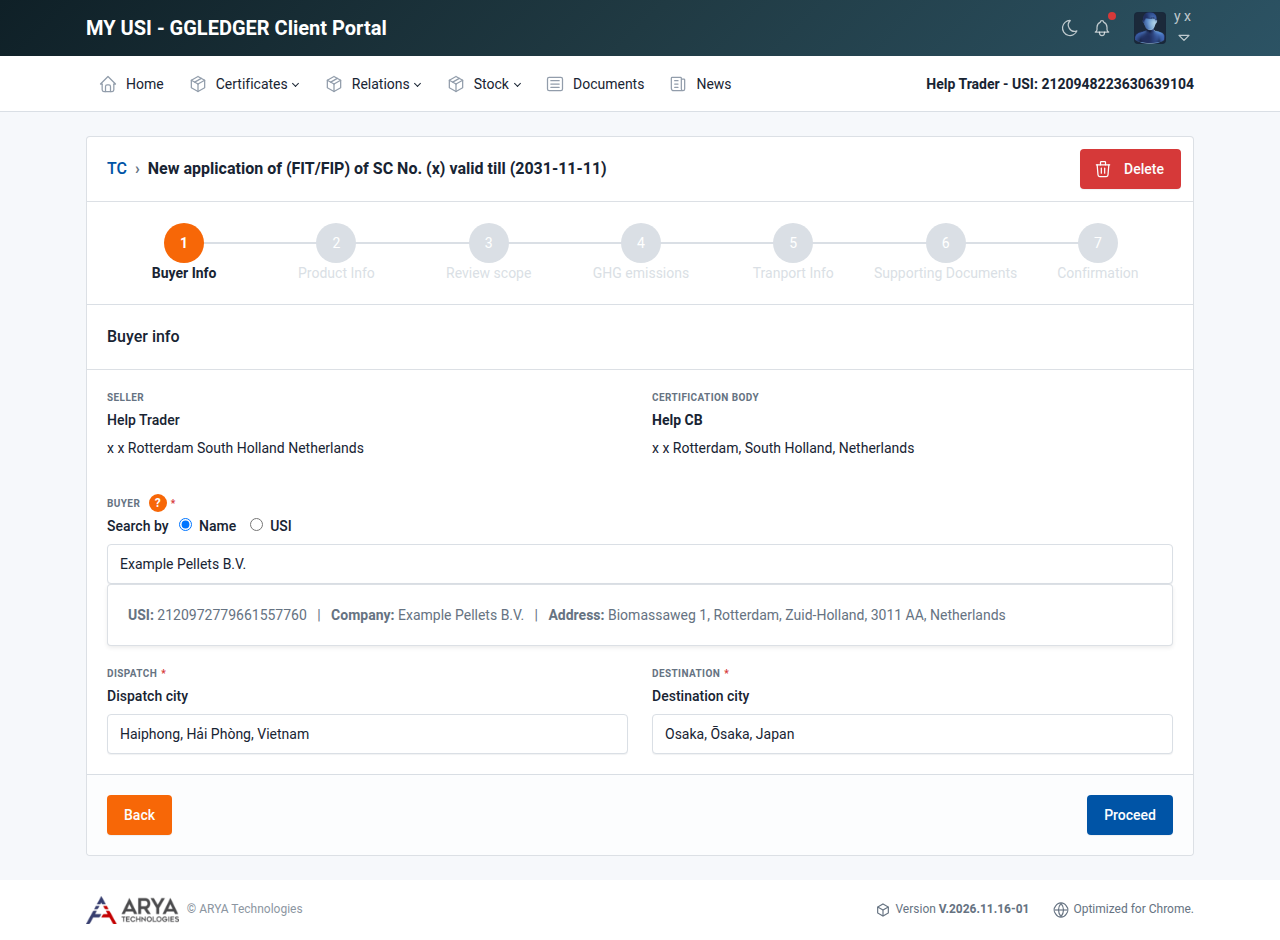
Fig. 31 Bước 1, Buyer info.
Ghi chú
Gõ đầy đủ tên thành phố và chọn trong danh sách. Nếu thành phố không xuất hiện, hãy kiểm tra lại chính tả.
Bước 2: Thông tin sản phẩm
Nhập Shipment / file number.
Nhập Product Name. Chọn trong danh sách hoặc gõ tên.
Chỉ với mô-đun SDE++: chọn NTA code mô tả sản phẩm.
Chọn Include Suppliers of Raw Material in PDF nếu cần in các nhà cung cấp nguyên liệu thô trên chứng nhận.
Tại Drain from available stock below, chọn tồn kho mà bạn bán. Với mỗi dòng được chọn, nhập số lượng vào Consumed (MT). Bảng hiển thị, cho từng dòng tồn kho khả dụng, nguồn gốc, mã định danh, sản phẩm, mô-đun, danh mục sinh khối GGL, phân loại FIT/FIP, tuyên bố GGL, tổng phát thải KNK và số lượng khả dụng. Chỉ những tồn kho được chứng nhận cho mô-đun của hồ sơ đăng ký mới được liệt kê.
Chọn Proceed.
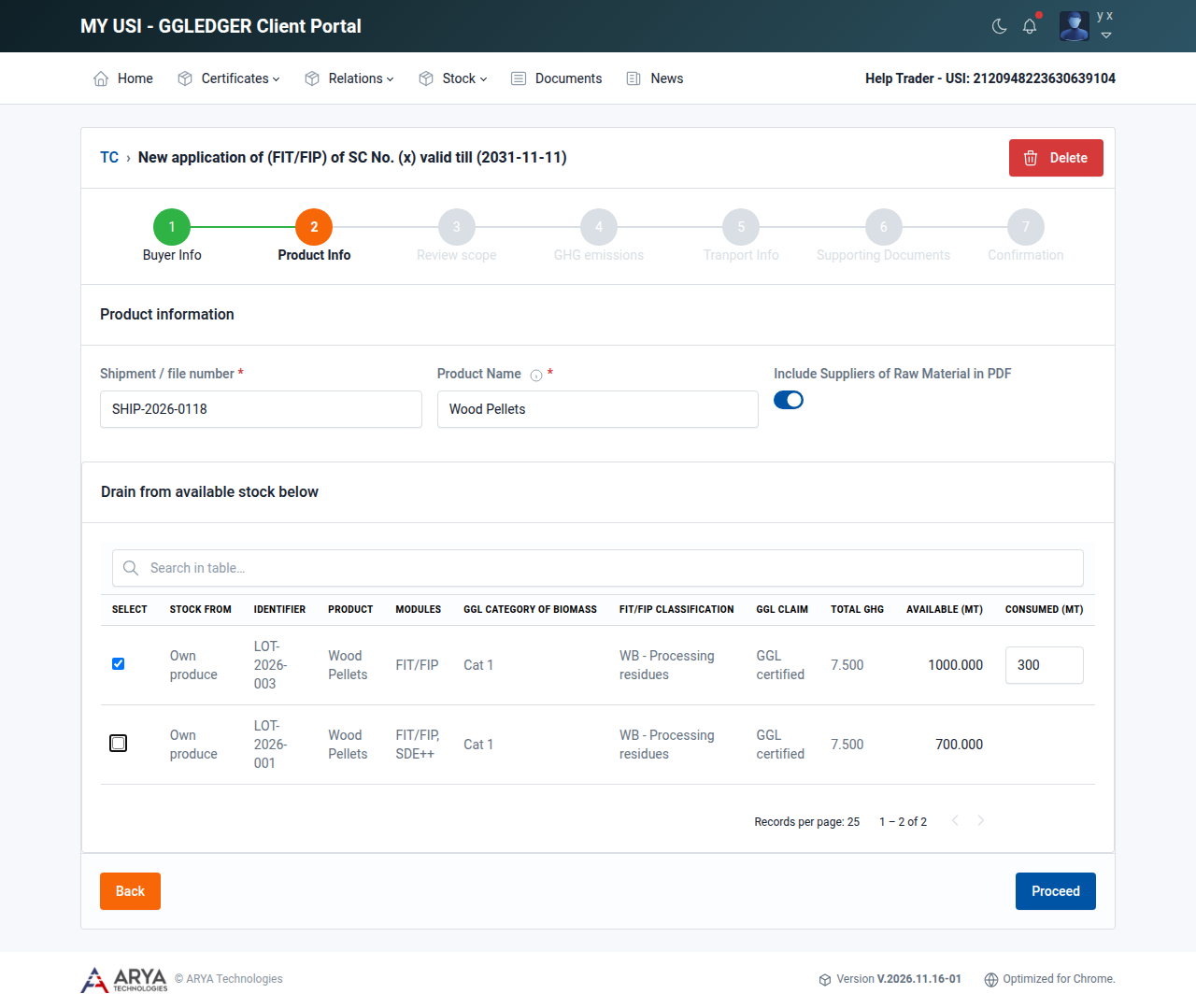
Fig. 32 Bước 2, Product info.
Tồn kho có danh mục AR hoặc WB
Tồn kho được đăng ký trước phiên bản hiện tại của nền tảng có thể có danh mục sinh khối AR (phụ phẩm nông nghiệp) hoặc WB (sinh khối gỗ). Các danh mục này đã được thay thế: AR và WB nay là phân loại FIT/FIP, còn danh mục sinh khối là Cat 1 đến Cat 5.
Một dòng tồn kho khả dụng có danh mục AR hoặc WB không có ô đánh dấu trong cột Select. Trước khi có thể bán từ dòng đó, bạn phải gán phân loại FIT/FIP cho nó. Bạn cũng có thể gán một danh mục sinh khối mới, nhưng việc này là tùy chọn.
Trong cột FIT/FIP classification của dòng, chọn Select.
Chọn phân loại: Agricultural Residues hoặc Woody Biomass. Phân loại tương ứng với danh mục cũ đã được chọn sẵn. Nếu muốn, chọn một phân loại phụ, chẳng hạn Eligible fuels hoặc Processing residues.
Chọn Update.
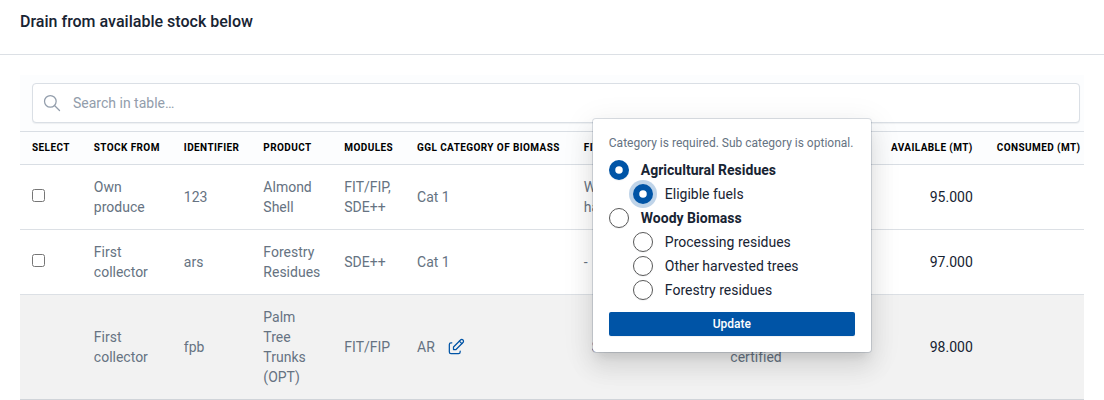
Fig. 33 Gán phân loại FIT/FIP cho một dòng tồn kho AR.
Phân loại được hiển thị trong dòng, và dòng giờ đã có ô đánh dấu.
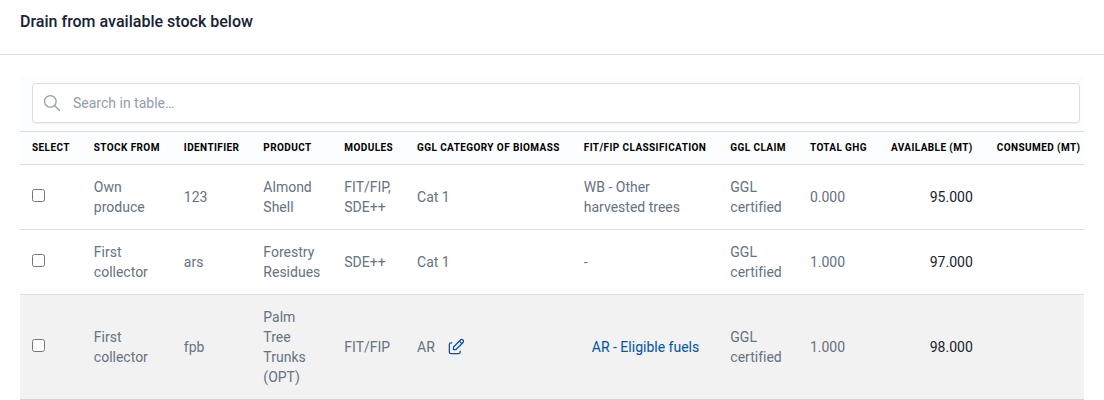
Fig. 34 Dòng sau khi đã gán phân loại.
Nếu muốn, gán một danh mục sinh khối: chọn biểu tượng bút chì bên cạnh AR hoặc WB trong cột GGL category of biomass, chọn một hoặc nhiều danh mục từ Cat 1 đến Cat 5, rồi chọn Update.
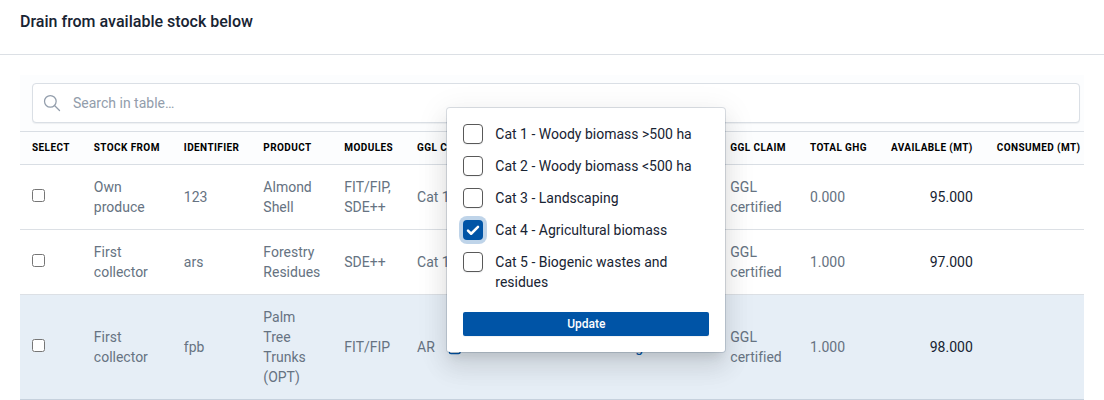
Fig. 35 Gán Cat 4 cho một dòng tồn kho AR.
Danh mục mới thay thế AR hoặc WB trong dòng.
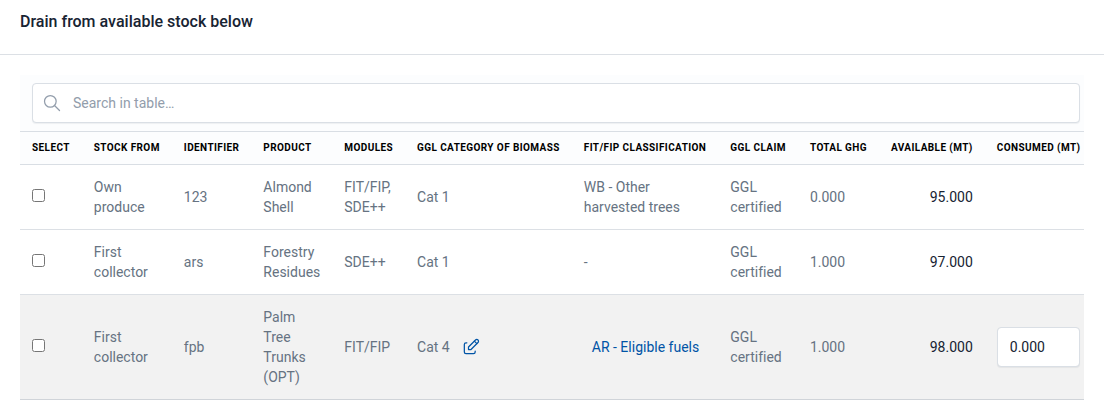
Fig. 36 Dòng sau khi đã gán danh mục.
Chọn dòng và nhập số lượng như với mọi dòng khác.
Phân loại và danh mục mà bạn gán chỉ áp dụng cho số lượng bạn bán trong hồ sơ đăng ký này. Chúng được in trên chứng nhận giao dịch và chuyển cho người mua. Phần còn lại của dòng vẫn nằm trong tồn kho khả dụng của bạn với danh mục cũ, vì vậy bạn sẽ gán lại vào lần tới khi bán từ dòng đó. Bạn có thể thay đổi lựa chọn bằng Select hoặc biểu tượng bút chì khi hồ sơ đăng ký vẫn còn là bản nháp.
Ở bước 3, lô hàng xuất đi hiển thị danh mục sinh khối trước đây và hiện tại, để bạn có thể kiểm tra việc chuyển đổi trước khi gửi.
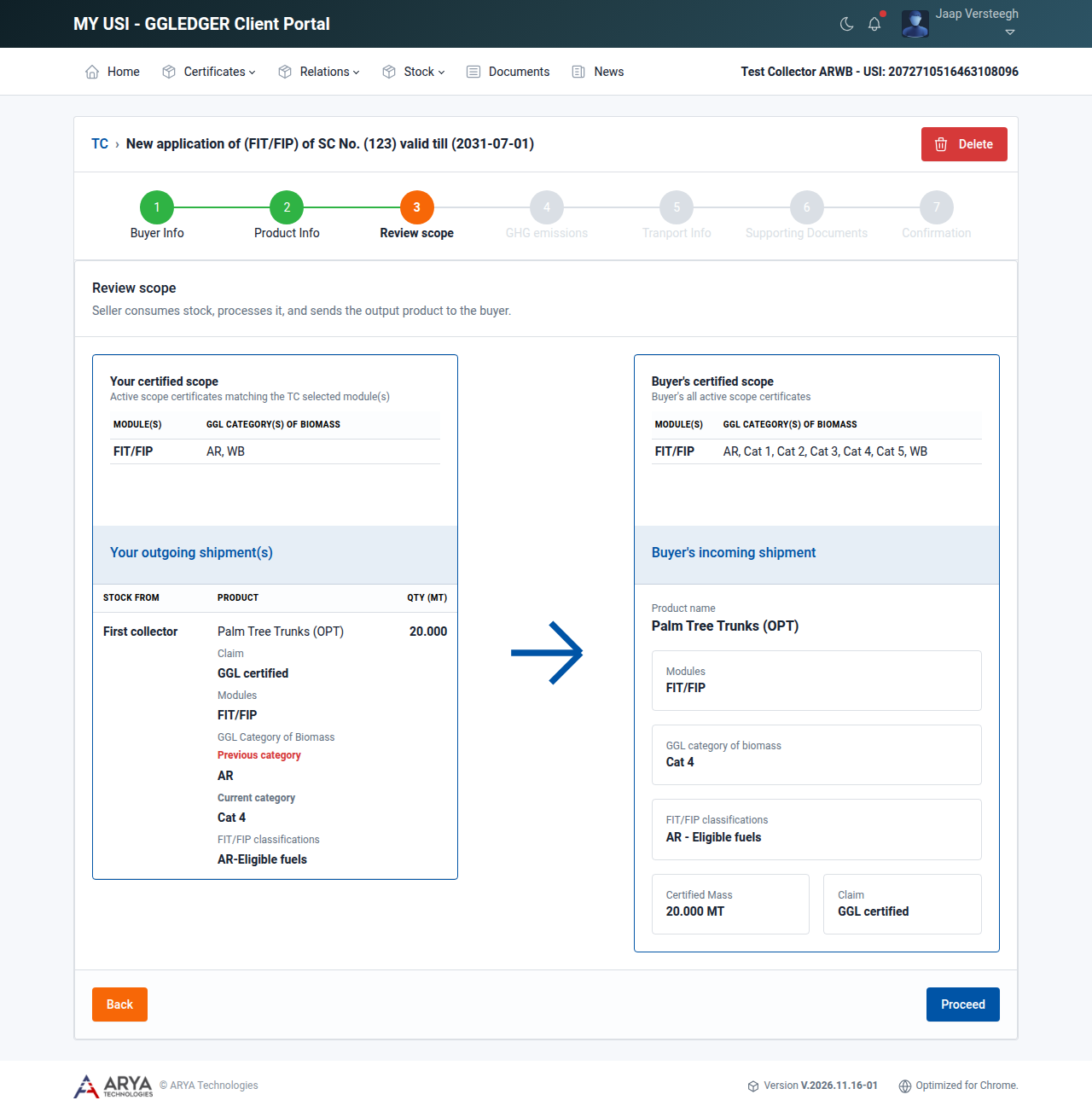
Fig. 37 Bước 3, Review scope, cho tồn kho AR đã chuyển đổi.
Bước 3: Xem xét phạm vi
Bước này so sánh phạm vi được chứng nhận của bạn với phạm vi của người mua:
bên trái là các chứng nhận phạm vi còn hiệu lực của bạn cho mô-đun và tồn kho mà bạn bán;
bên phải là các chứng nhận phạm vi còn hiệu lực của người mua và những gì người mua sẽ nhận.
Kiểm tra phần so sánh và chọn Proceed.
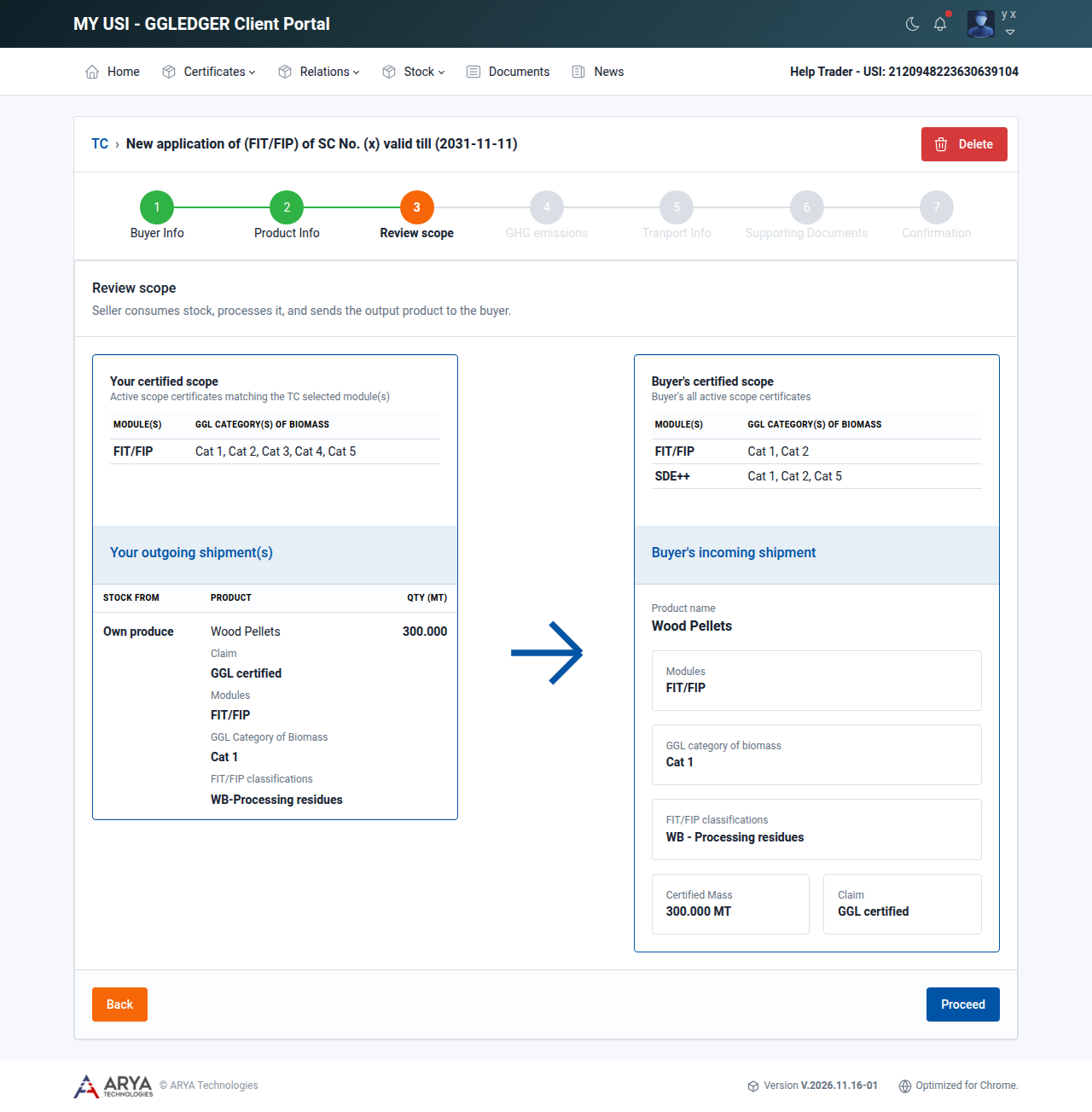
Fig. 38 Bước 3, Review scope.
Quan trọng
Người mua phải được chứng nhận cho mô-đun của hồ sơ đăng ký. Nếu không, bước này hiển thị Buyer certification mismatch và thông báo Cannot proceed, và bạn không thể tiếp tục. Hãy quay lại bước 1 và chọn người mua khác, hoặc đề nghị người mua được chứng nhận cho mô-đun đó trước.
Bước 4: Phát thải KNK
Phát thải khí nhà kính của tồn kho mà bạn bán được điền sẵn. Bạn có thể thêm phát thải cho chế biến và vận chuyển phát sinh trong thời gian sinh khối ở chỗ bạn, vào các ô bên cạnh dấu +. Bạn cũng có thể nhập lượng giảm phát thải từ thu giữ và lưu trữ carbon và từ thu giữ và thay thế carbon. Tổng được tính tự động.
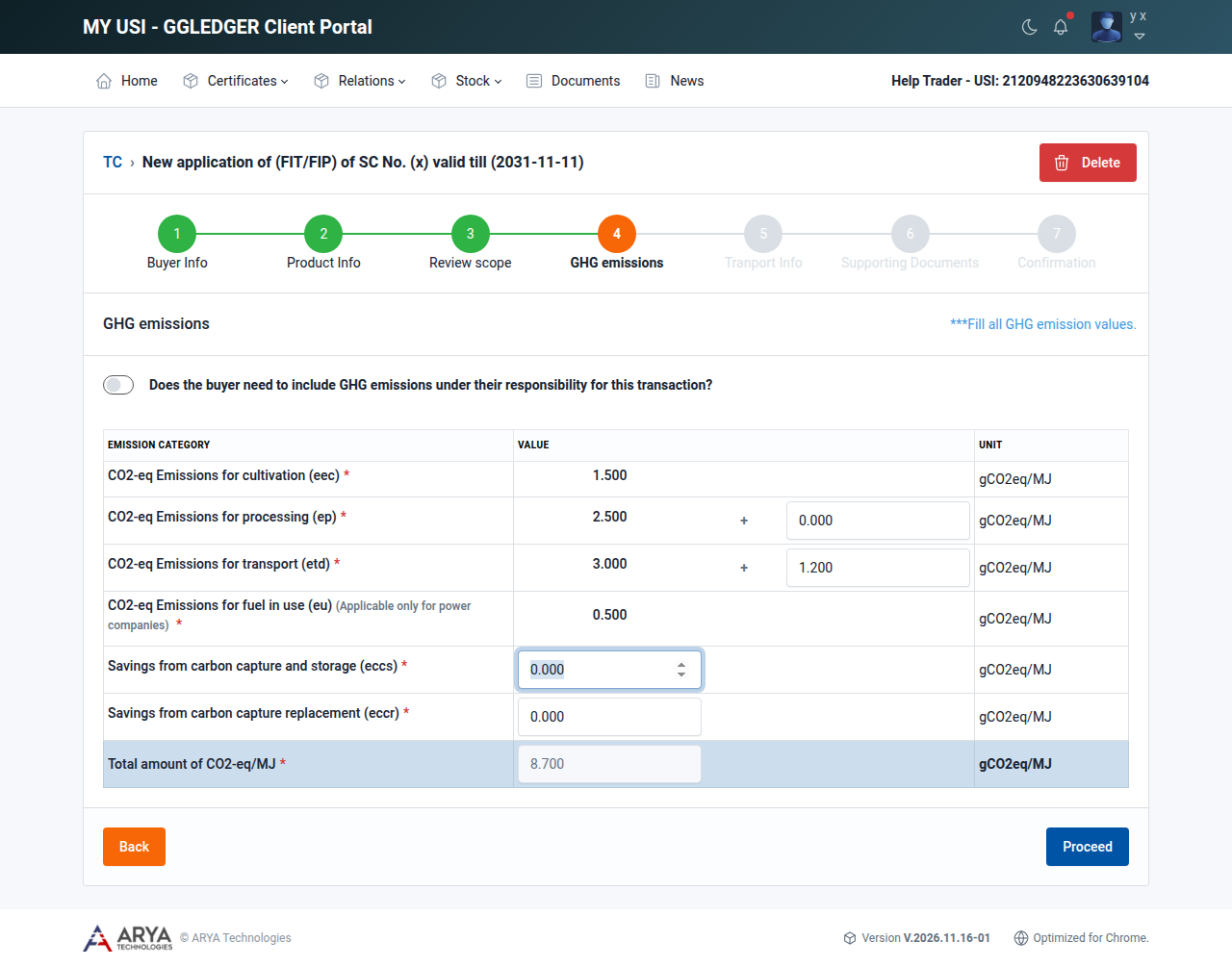
Fig. 39 Bước 4, GHG emissions.
Nếu người mua phải bổ sung phát thải thuộc trách nhiệm của mình, chọn Does the buyer need to include GHG emissions under their responsibility for this transaction? và xác nhận. Khi đó bạn chỉ có thể gửi hồ sơ đăng ký đến Tổ chức Chứng nhận sau khi người mua đã cung cấp số liệu phát thải.
Chọn Proceed.
Bước 5: Thông tin vận chuyển
Nhập Date of loading, Place of loading và Place of discharge.
Tại Modes of transport, chọn phương thức (Air, Water hoặc Road) và nhập số hiệu phương tiện, ví dụ số IMO của tàu hoặc biển số xe tải. Chọn + để thêm phương thức khác và - để xóa một phương thức.
Nhập Additional info nếu có. Thông tin này được in trên chứng nhận dưới dạng tuyên bố bổ sung.
Chọn Proceed.
Nếu thông tin vận chuyển không áp dụng, chọn Not applicable.
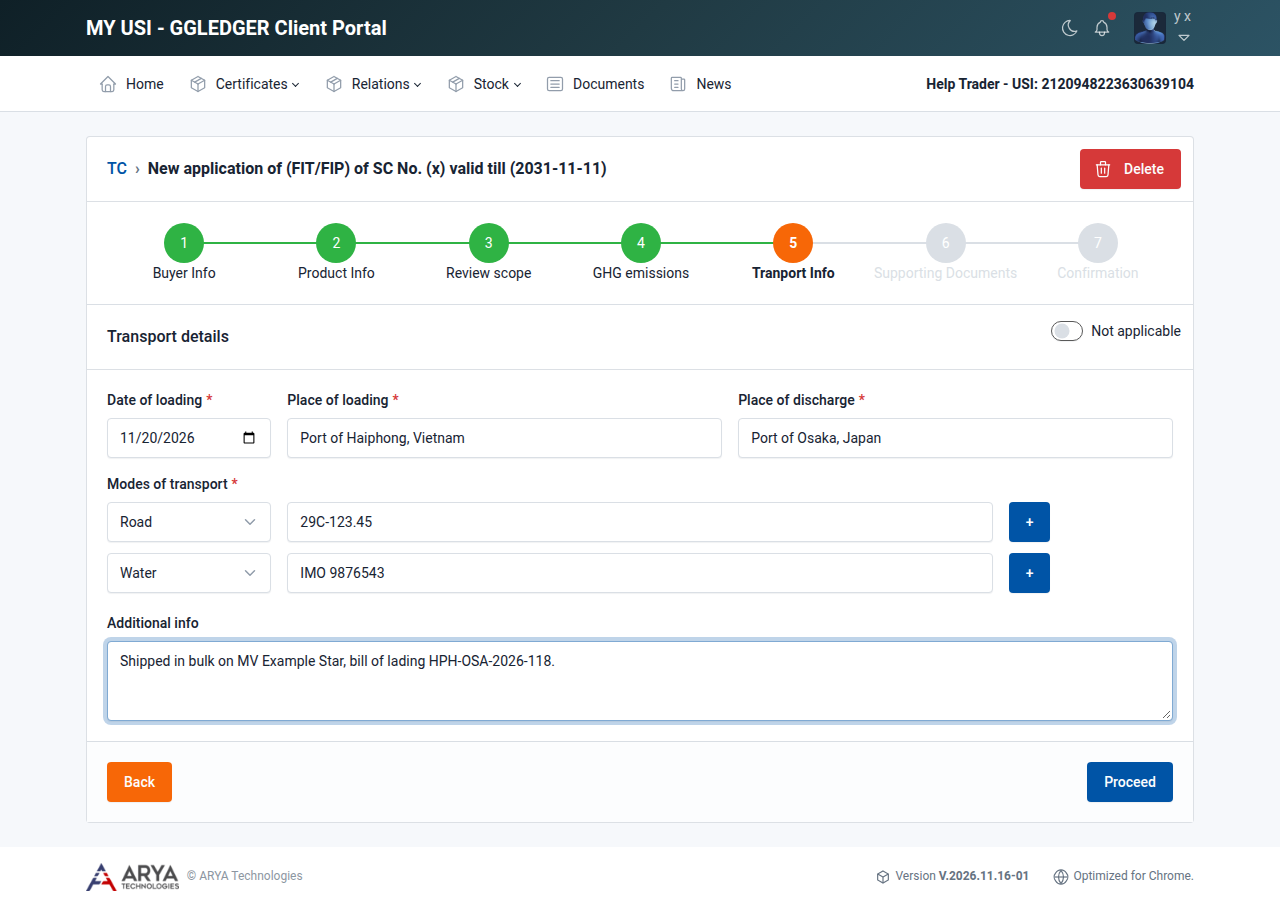
Fig. 40 Bước 5, Transport info.
Bước 6: Tài liệu hỗ trợ
Bắt buộc phải có hóa đơn và chứng từ vận chuyển.
Chọn Document type (Invoice document, Transport document, Supporting document for GHG emission hoặc Other documents) và tệp, rồi chọn Upload.
Lặp lại cho từng tài liệu. Chọn biểu tượng thùng rác để xóa một tài liệu.
Chọn Proceed.
Mỗi tài liệu tối đa 10 MB. Các định dạng được phép là .pdf, .xlsx, .docx, .png, .jpeg và .jpg.
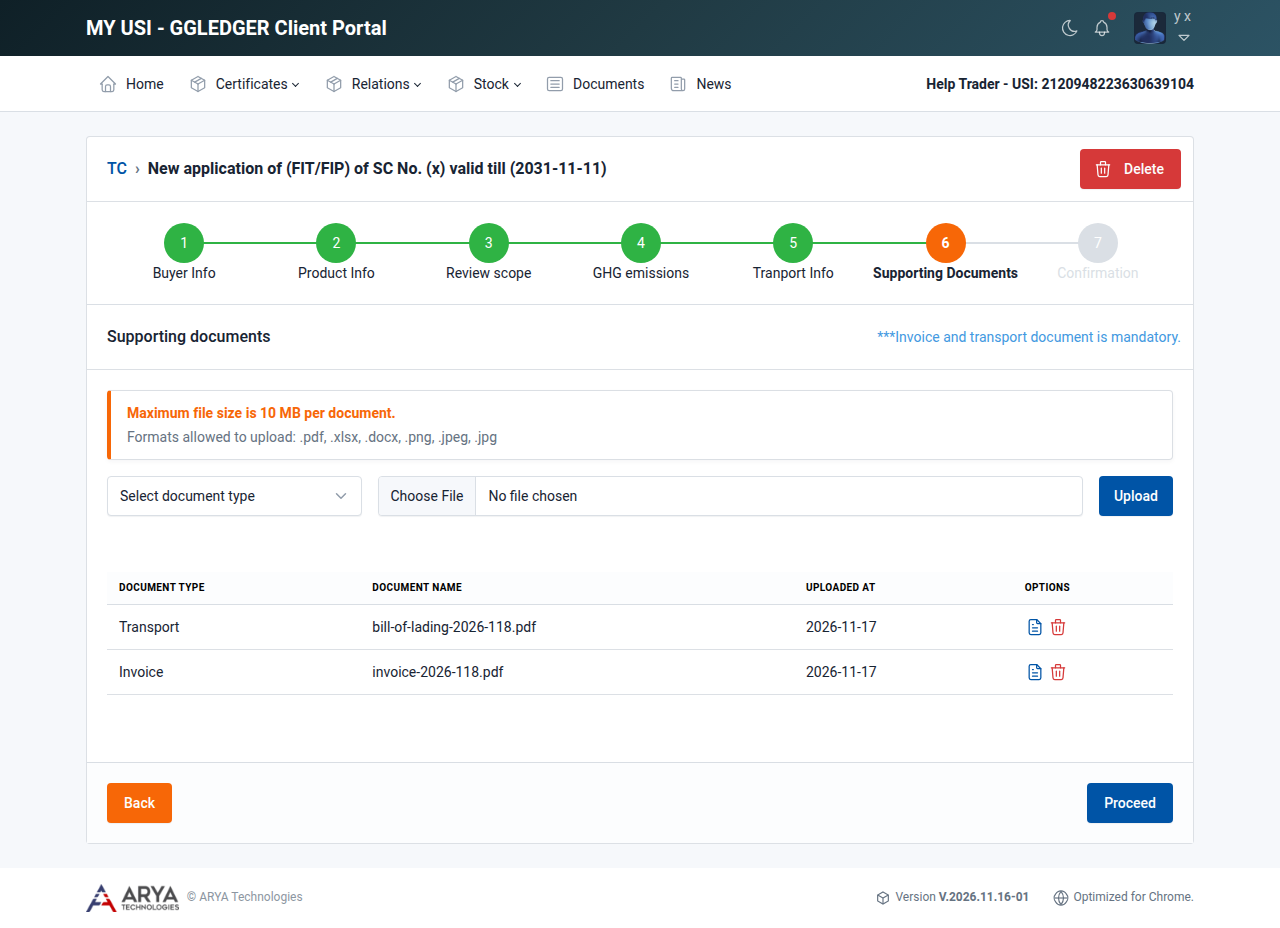
Fig. 41 Bước 6, Supporting documents.
Bước 7: Xác nhận
Đọc các điều khoản và điều kiện.
Chọn Preview để xem chứng nhận giao dịch như khi được cấp. Từ bản xem trước, bạn cũng có thể tải xuống hoặc chia sẻ chứng nhận.
Chọn Confirm and submit.
Chọn I accept the terms and condition và chọn Submit.
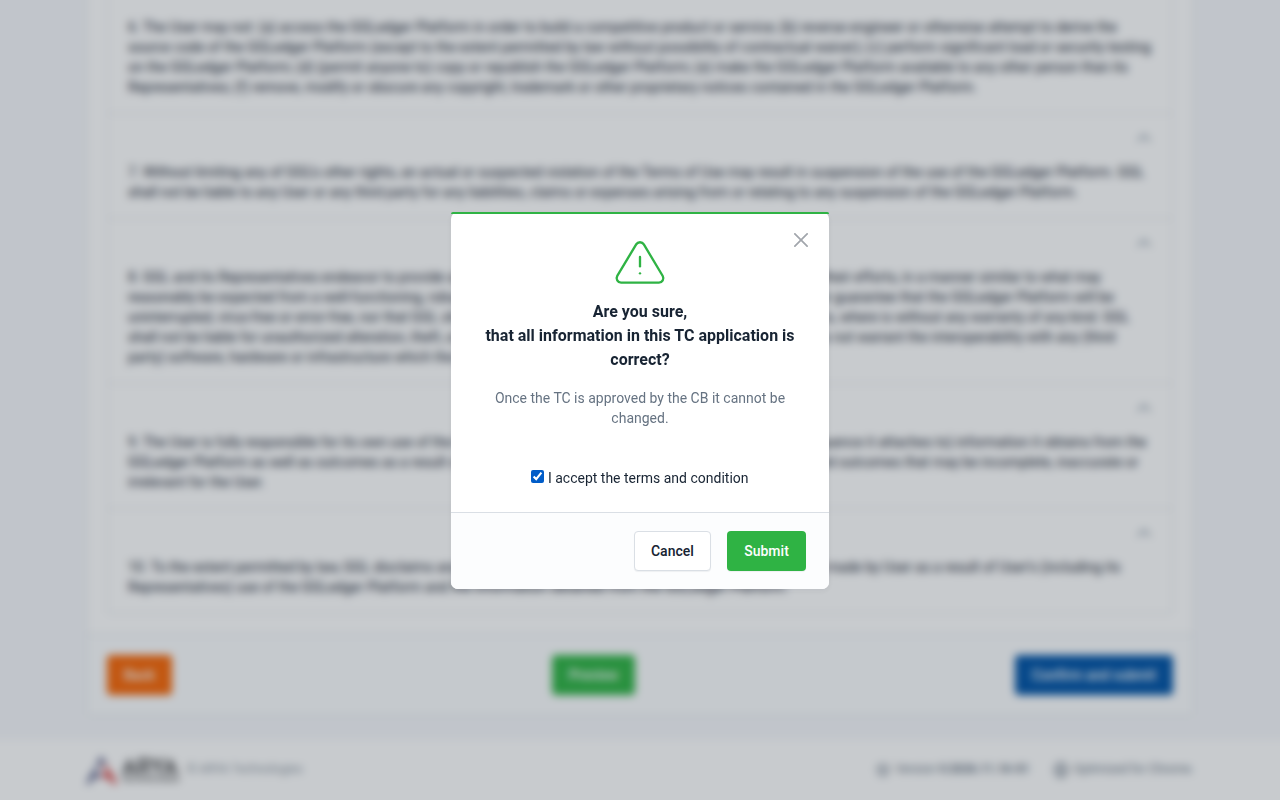
Fig. 42 Gửi hồ sơ đăng ký.
Nền tảng hiển thị Your TC request is sent to your CB for approval, và hồ sơ đăng ký có trạng thái Applied. Số lượng được giữ lại: nó được trừ khỏi tồn kho khả dụng của bạn ngay lập tức.
Để theo dõi hồ sơ đăng ký, xem Theo dõi chứng nhận giao dịch.
Xóa hồ sơ đăng ký
Khi hồ sơ đăng ký còn là bản nháp, bạn có thể xóa nó: chọn Delete ở góc trên bên phải của hồ sơ và xác nhận.