Tồn kho tự tiêu thụ và chứng nhận sản phẩm
Tồn kho bạn tự tiêu thụ, ví dụ để sản xuất điện hoặc nhiệt, được xuất dưới dạng tự tiêu thụ khỏi tồn kho khả dụng. Với tồn kho tự tiêu thụ, bạn có thể đăng ký chứng nhận sản phẩm (PC), do Tổ chức Chứng nhận của bạn phê duyệt.
Xem tồn kho tự tiêu thụ
Vào Stock › Self consumed, hoặc chọn Self Consumed Stock trên bảng điều khiển.
Mỗi dòng hiển thị mã tham chiếu, sản phẩm, danh mục, người bán, các mô-đun và số lượng đã tiêu thụ tính bằng tấn. Cột cuối hiển thị Apply khi bạn chưa đăng ký chứng nhận sản phẩm cho dòng đó, và liên kết đến chứng nhận sản phẩm sau khi bạn đã đăng ký.
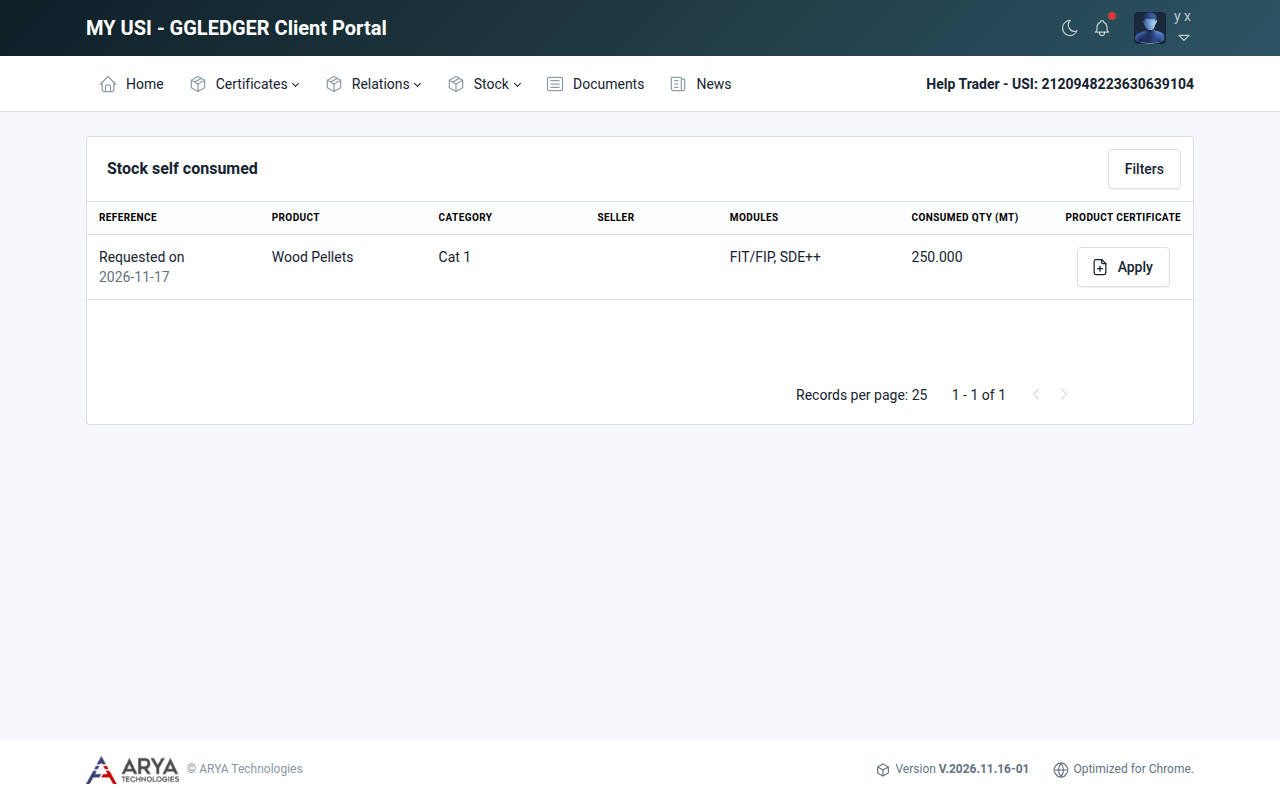
Fig. 24 Danh sách tồn kho tự tiêu thụ.
Chọn Filters để lọc danh sách theo danh mục, lô hoặc mô-đun.
Đăng ký chứng nhận sản phẩm
Vào Stock › Self consumed và chọn Apply trên dòng.
Bạn cũng có thể vào Certificates › Product và chọn Apply, thao tác này đưa bạn đến cùng danh sách.
Tổ chức chứng nhận, nhà sản xuất, sản phẩm, danh mục, số lượng, mã tham chiếu tồn kho và thông tin lô hàng được điền sẵn từ tồn kho. Nhập:
Trường
Nội dung cần nhập
Audit date
Ngày đánh giá bao gồm hoạt động sản xuất.
Dispatch country
Bắt đầu gõ và chọn quốc gia trong danh sách.
Amount of biomass used
Nhiệt trị thấp (LHV) của sinh khối, tính bằng GJ/tấn. Số lượng tính bằng MT được điền sẵn.
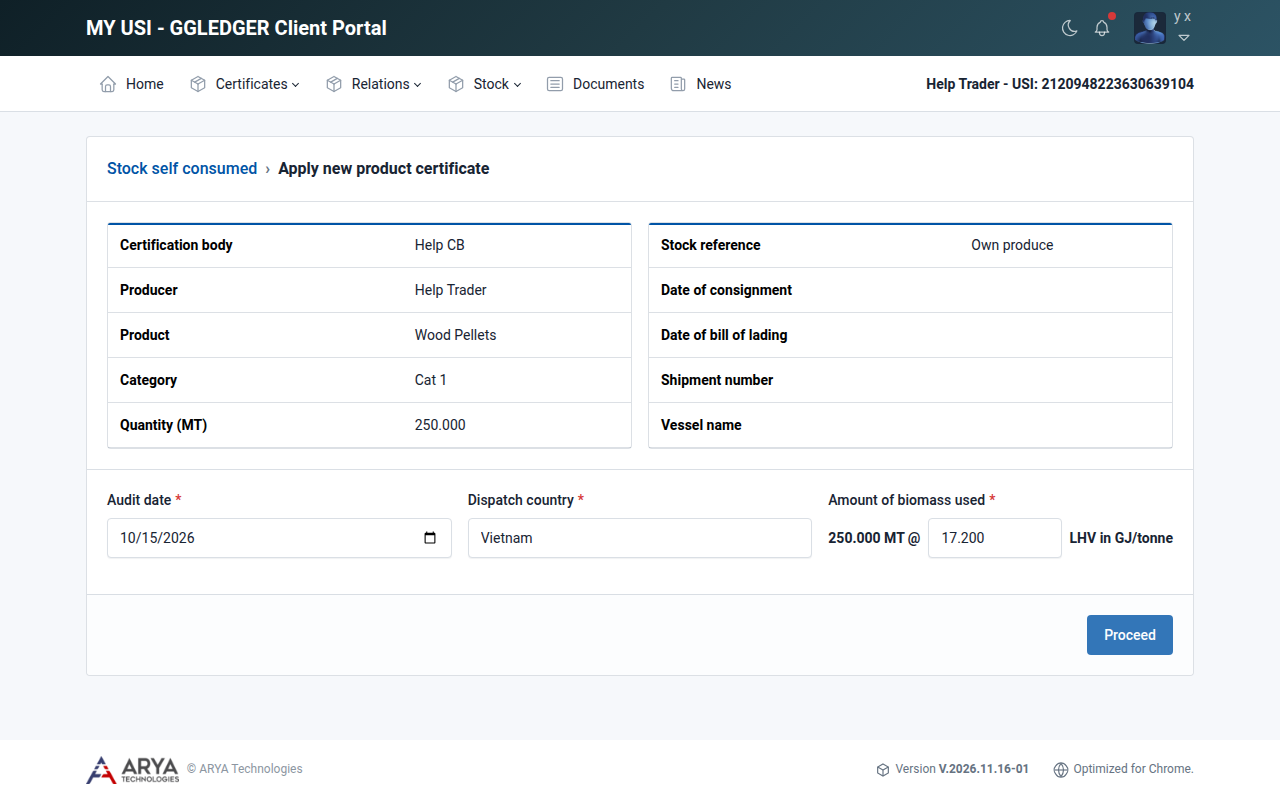
Fig. 25 Bắt đầu hồ sơ đăng ký chứng nhận sản phẩm.
Chọn Proceed. Hồ sơ đăng ký được tạo và hướng dẫn bạn qua năm bước. Thông tin bạn nhập được lưu mỗi khi bạn chọn Proceed.
Chứng nhận sản phẩm bao gồm tất cả các mô-đun mà tồn kho đã xuất được chứng nhận. Ví dụ, với tồn kho được chứng nhận cho FIT/FIP và SDE++, phạm vi của chứng nhận là FIT/FIP, SDE++. Bạn không thể tự chọn mô-đun.
Bước 1: Tồn kho đã tiêu thụ
Thông tin bạn đã nhập ở trang đầu tiên.
Bước 2: Năng lượng
Chọn Energy type: Electricity hoặc Heat.
Nhập Production start date và Production end date của khoảng thời gian bạn sản xuất năng lượng.
Nhập Amount of energy produced tính bằng MWh.
Chọn Proceed.
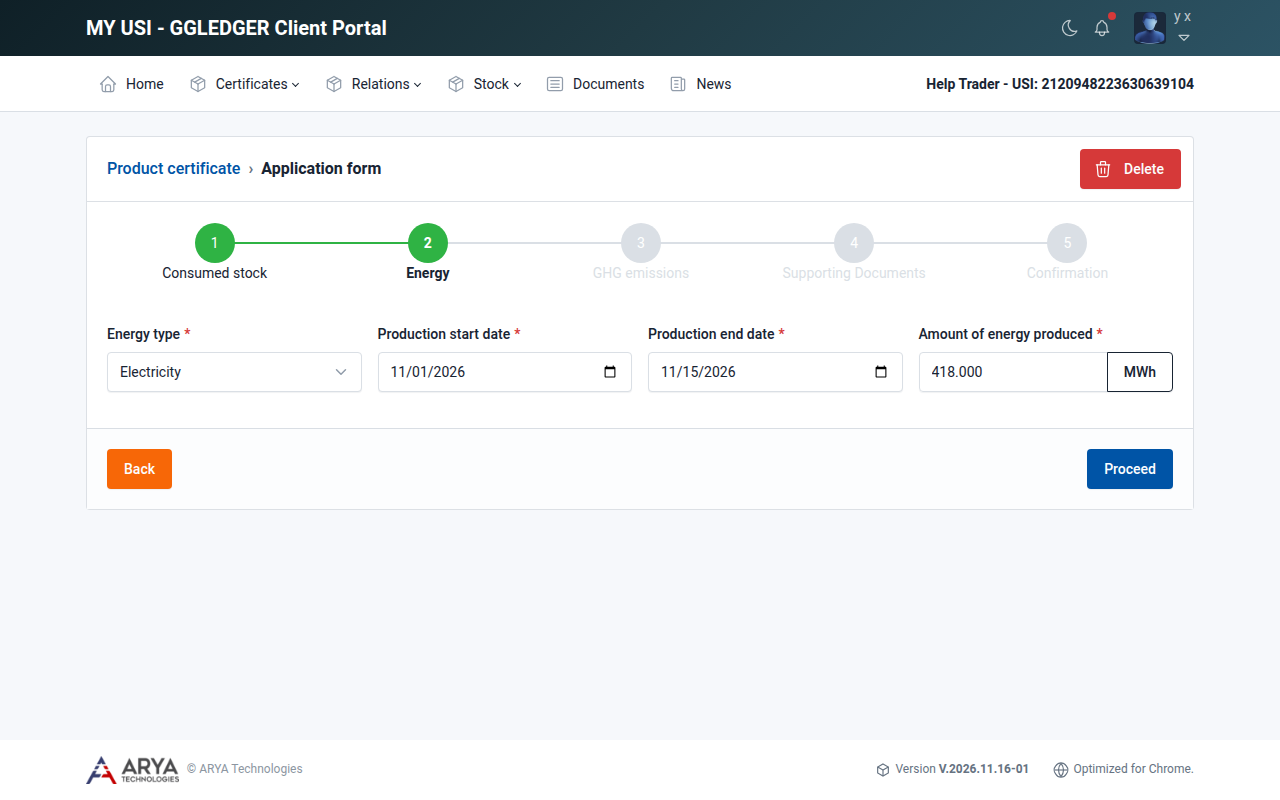
Fig. 26 Bước 2, Energy.
Bước 3: Phát thải KNK
Phát thải KNK của tồn kho được điền sẵn. Bạn có thể thêm phát thải cho vận chuyển và nhiên liệu khi sử dụng phát sinh sau khi bạn nhận tồn kho. Tổng được tính tự động. Chọn Proceed.
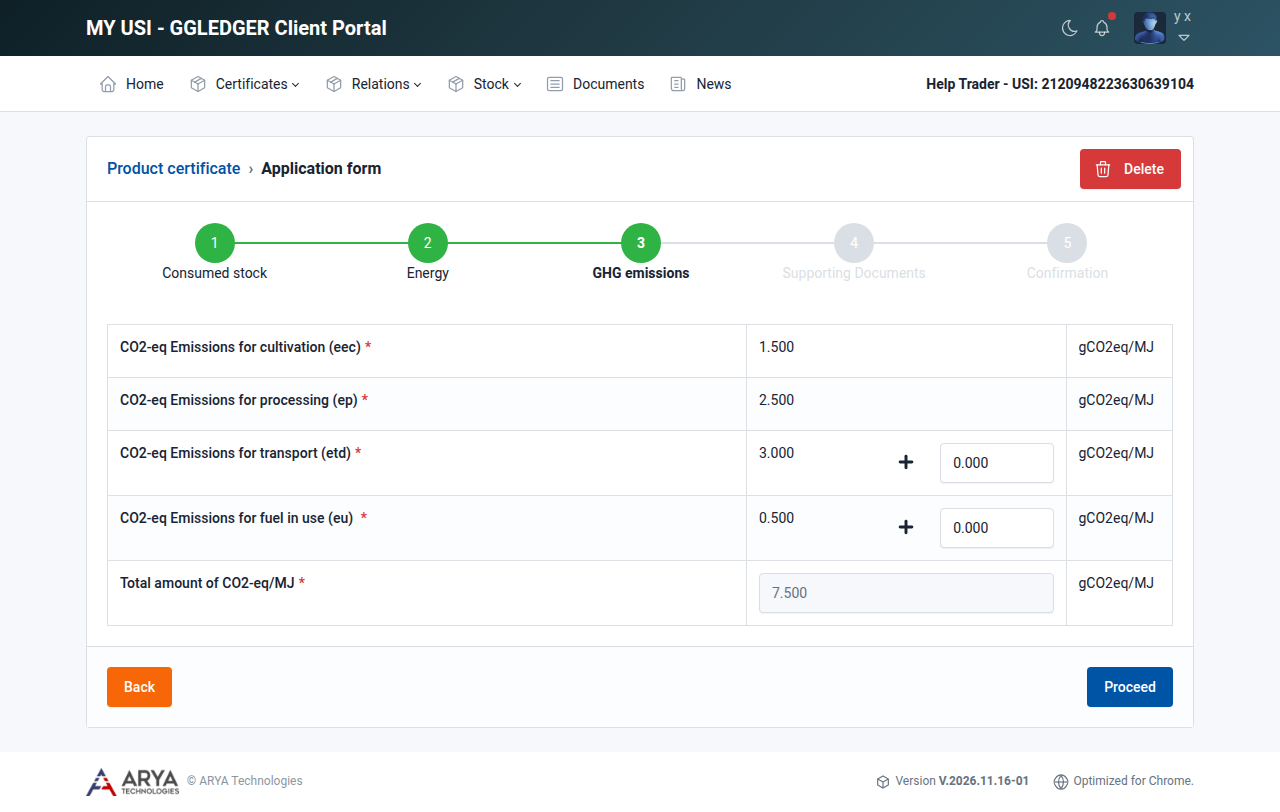
Fig. 27 Bước 3, GHG emissions.
Bước 4: Tài liệu hỗ trợ
Bắt buộc phải có hóa đơn và chứng từ vận chuyển.
Chọn Document type và tệp, rồi chọn Upload.
Lặp lại cho từng tài liệu.
Chọn Proceed.
Bước 5: Xác nhận
Đọc các điều khoản và điều kiện.
Chọn Preview để xem chứng nhận sản phẩm như khi được cấp.
Chọn Confirm and submit, chọn I accept the terms and condition và chọn Submit.
Sau khi gửi, không thể thay đổi nữa. Nền tảng hiển thị Product certificate applied successfully và hồ sơ đăng ký có trạng thái Applied.
Khi hồ sơ đăng ký chưa được gửi, bạn có thể xóa bằng Delete ở góc trên bên phải.
Xem chứng nhận sản phẩm
Vào Certificates › Product, hoặc chọn Product Certificates trên bảng điều khiển.
Mỗi dòng hiển thị số chứng nhận, sản phẩm, phạm vi, số lượng đã tiêu thụ tính bằng tấn, loại năng lượng, năng lượng tính bằng MWh và trạng thái: Draft, Applied, Approved, Declined hoặc Deleted.
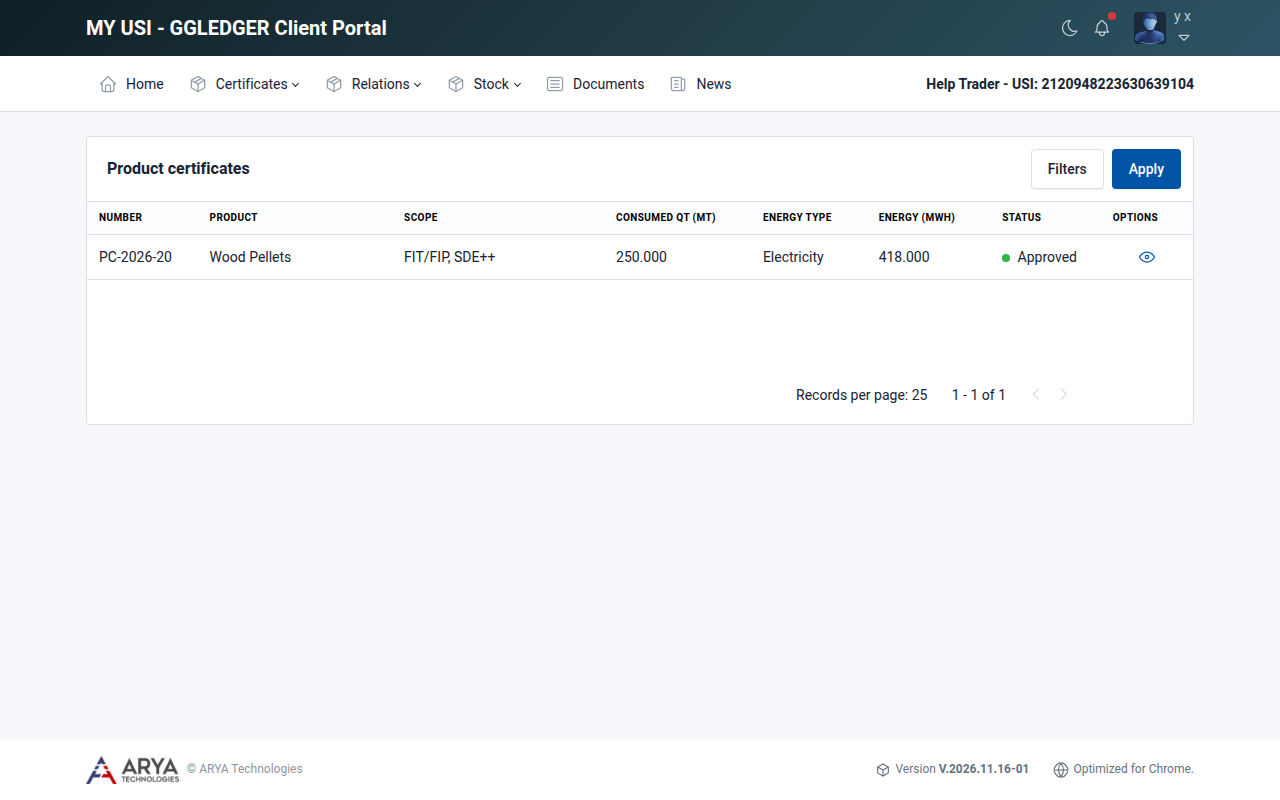
Fig. 28 Danh sách chứng nhận sản phẩm.
Chọn Filters để lọc danh sách theo sản phẩm, loại năng lượng, trạng thái hoặc mô-đun.
Khi Tổ chức Chứng nhận phê duyệt hồ sơ đăng ký, bạn nhận được email với tiêu đề Your Product Certificate Application Has Been Approved, và chứng nhận được cấp số. Mở chứng nhận và chọn Download PC để tải xuống.
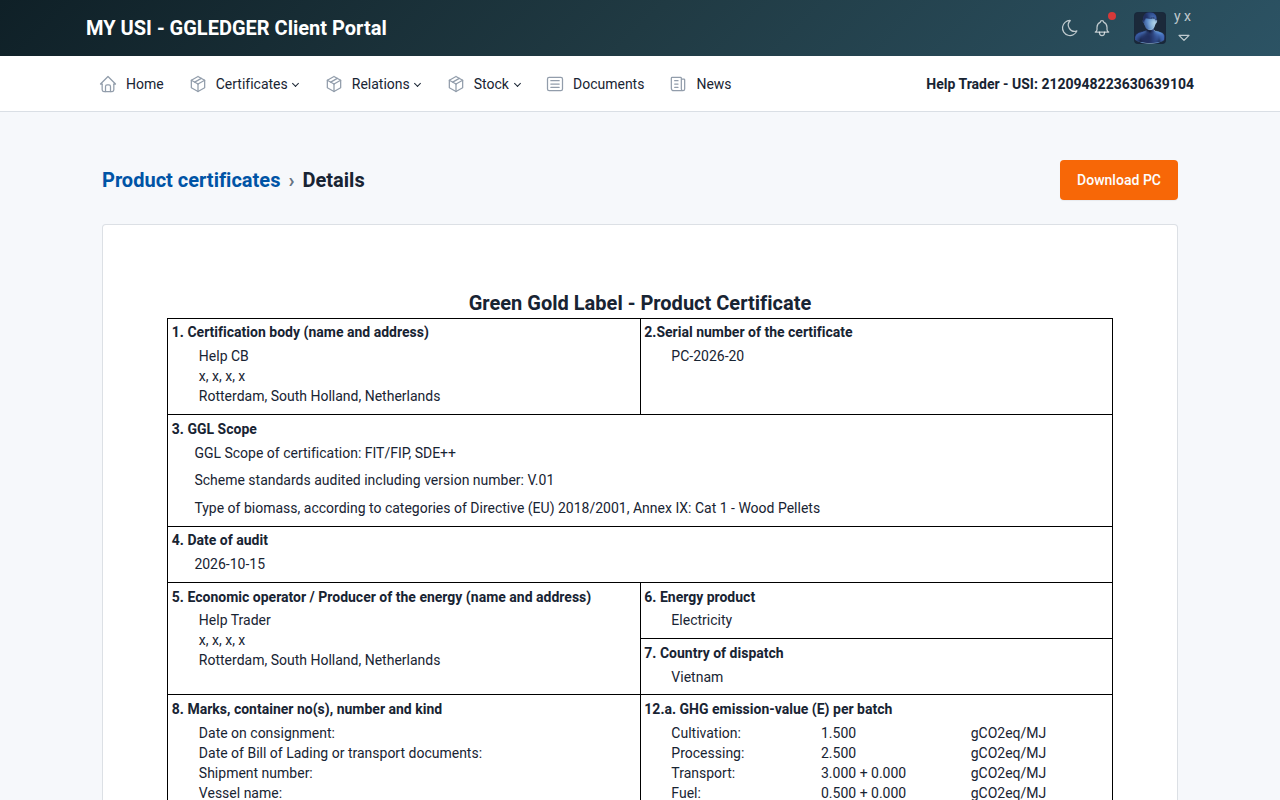
Fig. 29 Một chứng nhận sản phẩm đã được phê duyệt.