Theo dõi chứng nhận giao dịch
Tìm chứng nhận giao dịch
Các chứng nhận giao dịch bạn đã đăng ký nằm trong Certificates › Transaction, được nhóm theo trạng thái:
Mục menu |
Hiển thị |
|---|---|
Draft |
Các hồ sơ đăng ký bạn đã bắt đầu nhưng chưa gửi. |
Applied |
Các hồ sơ đăng ký bạn đã gửi mà Tổ chức Chứng nhận chưa phê duyệt, kể cả những hồ sơ có phản đối. |
Approved |
Các chứng nhận giao dịch đã được Tổ chức Chứng nhận phê duyệt. |
All |
Tất cả những mục trên. |
Mỗi dòng hiển thị số, mô-đun, người bán, người mua, Tổ chức Chứng nhận, ngày và trạng thái. Chọn biểu tượng xem trong cột Options để mở một chứng nhận giao dịch.
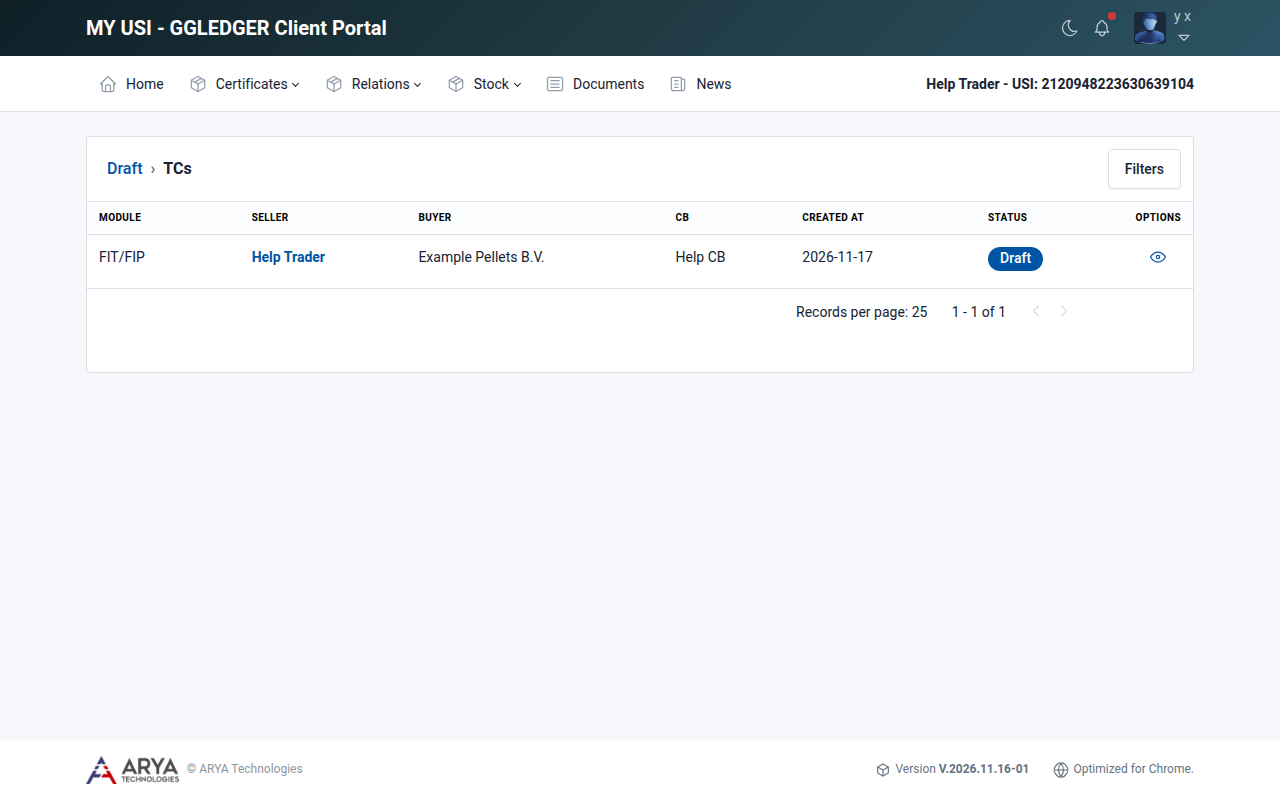
Fig. 43 Danh sách chứng nhận giao dịch nháp.
Tiếp tục bản nháp
Vào Certificates › Transaction › Draft.
Chọn biểu tượng xem của hồ sơ đăng ký.
Hồ sơ đăng ký mở ra ở bước bạn đã dừng lại. Tiếp tục như mô tả trong Đăng ký chứng nhận giao dịch.
Xóa bản nháp
Mở bản nháp.
Chọn Delete ở góc trên bên phải.
Xác nhận bằng Delete.
Phản hồi phản đối
Tổ chức Chứng nhận có thể đưa ra phản đối đối với một phần trong hồ sơ đăng ký của bạn, ví dụ thông tin vận chuyển. Khi đó bạn nhận được email với tiêu đề TC: Objection raised, và danh sách tại Certificates › Transaction › Applied hiển thị số lượng phản đối trong cột Status.
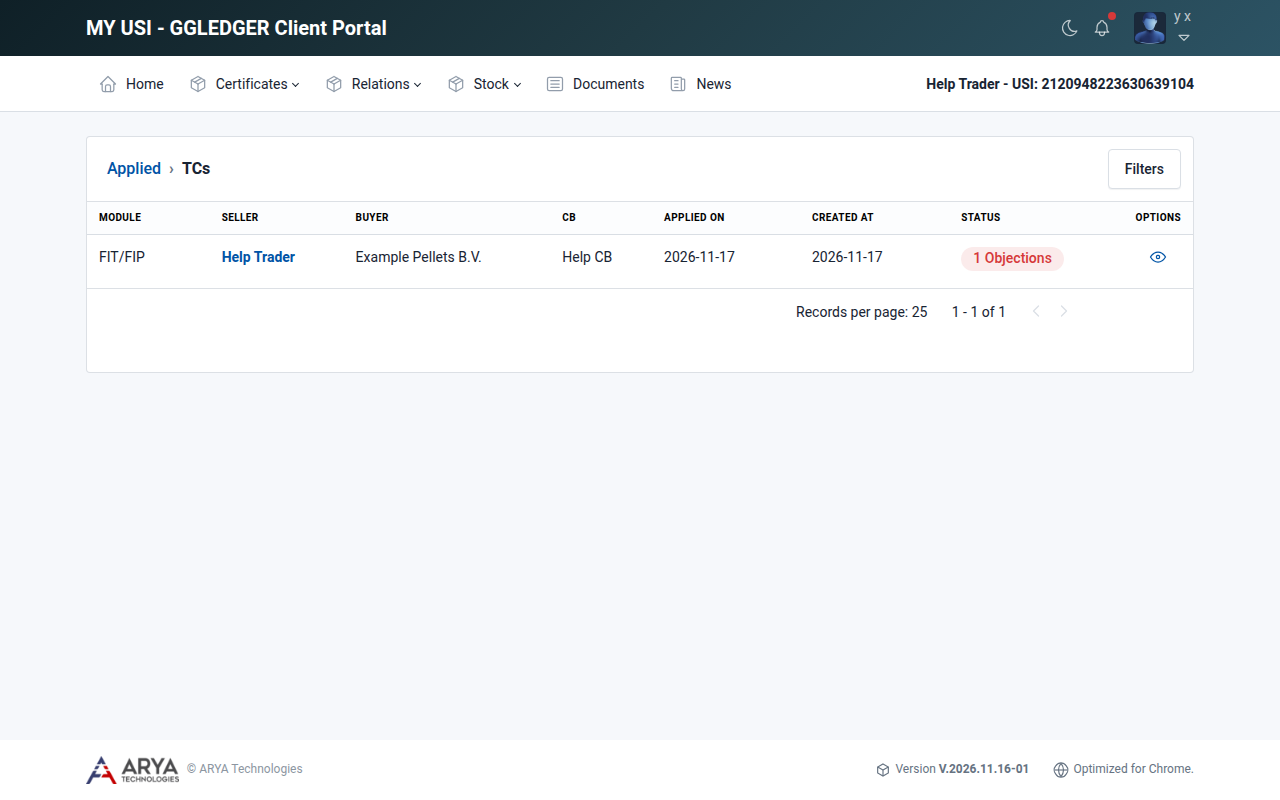
Fig. 44 Một hồ sơ đăng ký có phản đối.
Vào Certificates › Transaction › Applied và mở hồ sơ đăng ký.
Chọn Proceed để đi qua các bước. Bước có phản đối hiển thị Objections kèm một con số màu đỏ.
Sửa dữ liệu trong bước nếu cần, và chọn Proceed để lưu.
Quay lại bước đó, chọn Objections, nhập phản hồi của bạn tại Add your comment và chọn Save comment.
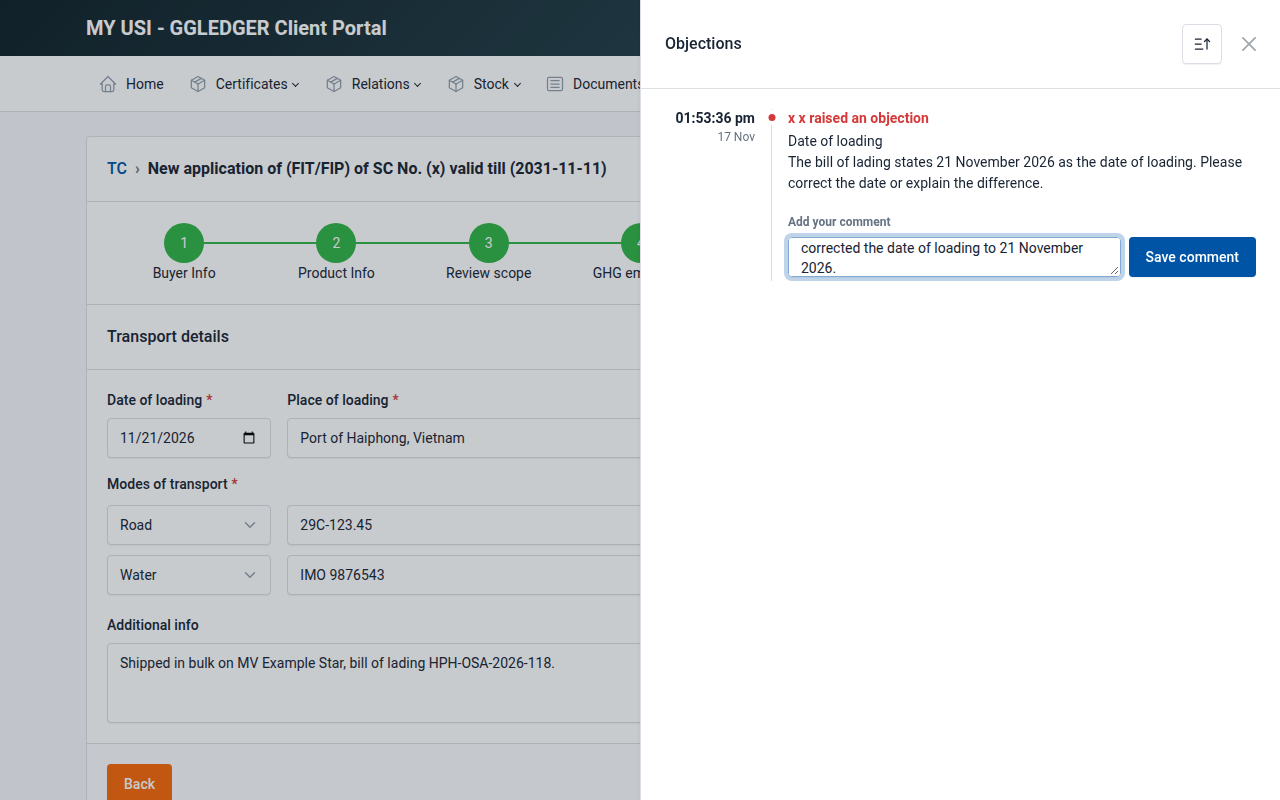
Fig. 45 Phản hồi một phản đối.
Lặp lại cho từng phản đối.
Ở bước cuối cùng, chọn Re-apply, chọn I confirm that objection responses are complete and ready for review và chọn Re-apply.
Nền tảng hiển thị TC re-applied successfully, và Tổ chức Chứng nhận của bạn nhận được email thông báo rằng bạn đã phản hồi. Khi CB đã xem xét phản hồi, CB sẽ đóng (rút lại) phản đối và bạn nhận được email về việc đó. Sau đó CB có thể phê duyệt hồ sơ đăng ký.
Chứng nhận giao dịch đã được phê duyệt
Khi Tổ chức Chứng nhận phê duyệt hồ sơ đăng ký, bạn nhận được email với tiêu đề Transaction Certificate Approved. Chứng nhận được cấp số TC, và CB có thể thêm mã tham chiếu riêng của mình làm CB number.
Vài phút sau, chứng nhận được cấp dưới dạng tài liệu PDF có mã QR blockchain. Khi đó bạn nhận được email thông báo rằng chứng nhận đã sẵn sàng để tải xuống, và một bản sao được gửi đến người mua.
Để tải xuống chứng nhận, mở chứng nhận tại Certificates › Transaction › Approved và chọn Download TC, hoặc chọn biểu tượng tải xuống trong danh sách tại Stock › Outgoing.
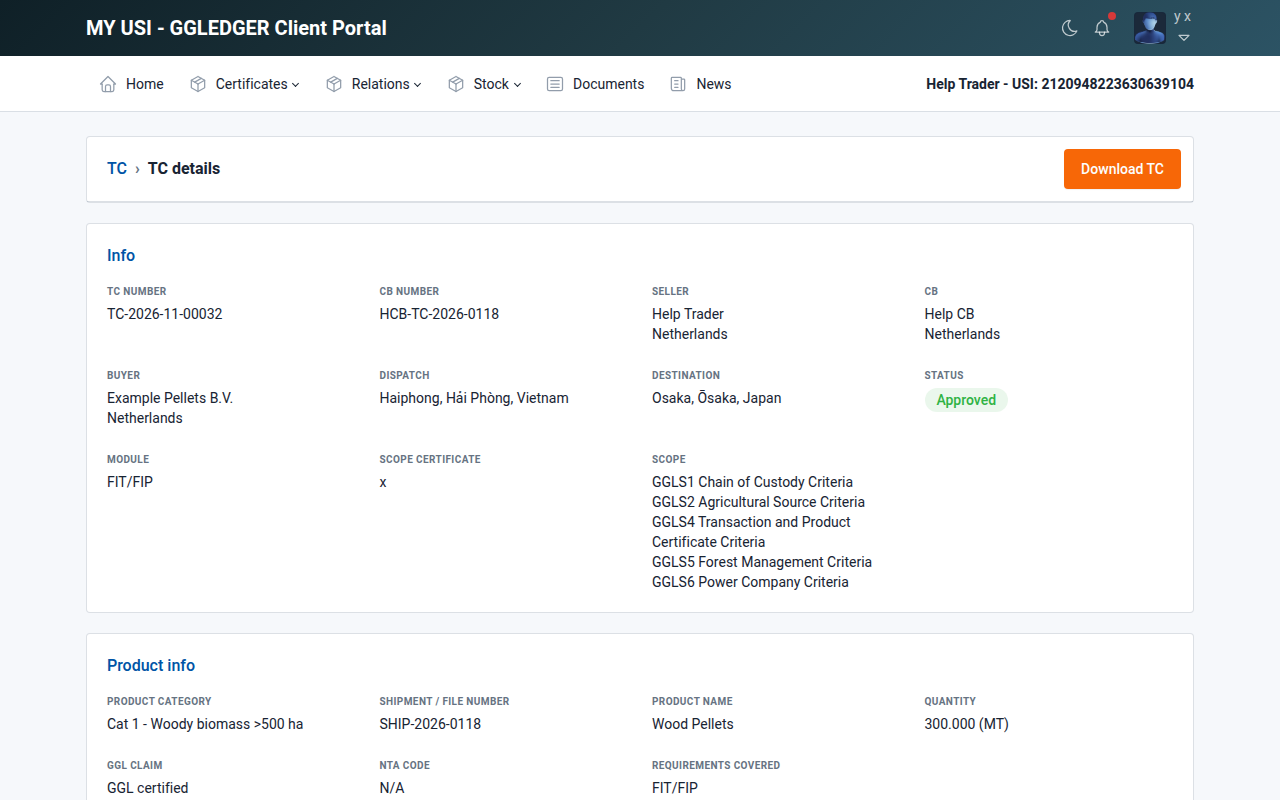
Fig. 46 Một chứng nhận giao dịch đã được phê duyệt.
Chứng nhận giao dịch nhận vào và xuất ra
- Stock › Incoming
Các chứng nhận giao dịch đã được phê duyệt cho sinh khối bạn đã mua, với người bán, sản phẩm, số lượng và ngày cấp. Số lượng được thêm vào tồn kho khả dụng của bạn, với số TC làm mã tham chiếu.
- Stock › Outgoing
Các chứng nhận giao dịch đã được phê duyệt cho sinh khối bạn đã bán.
Trong cả hai danh sách, chọn biểu tượng tải xuống để tải chứng nhận.
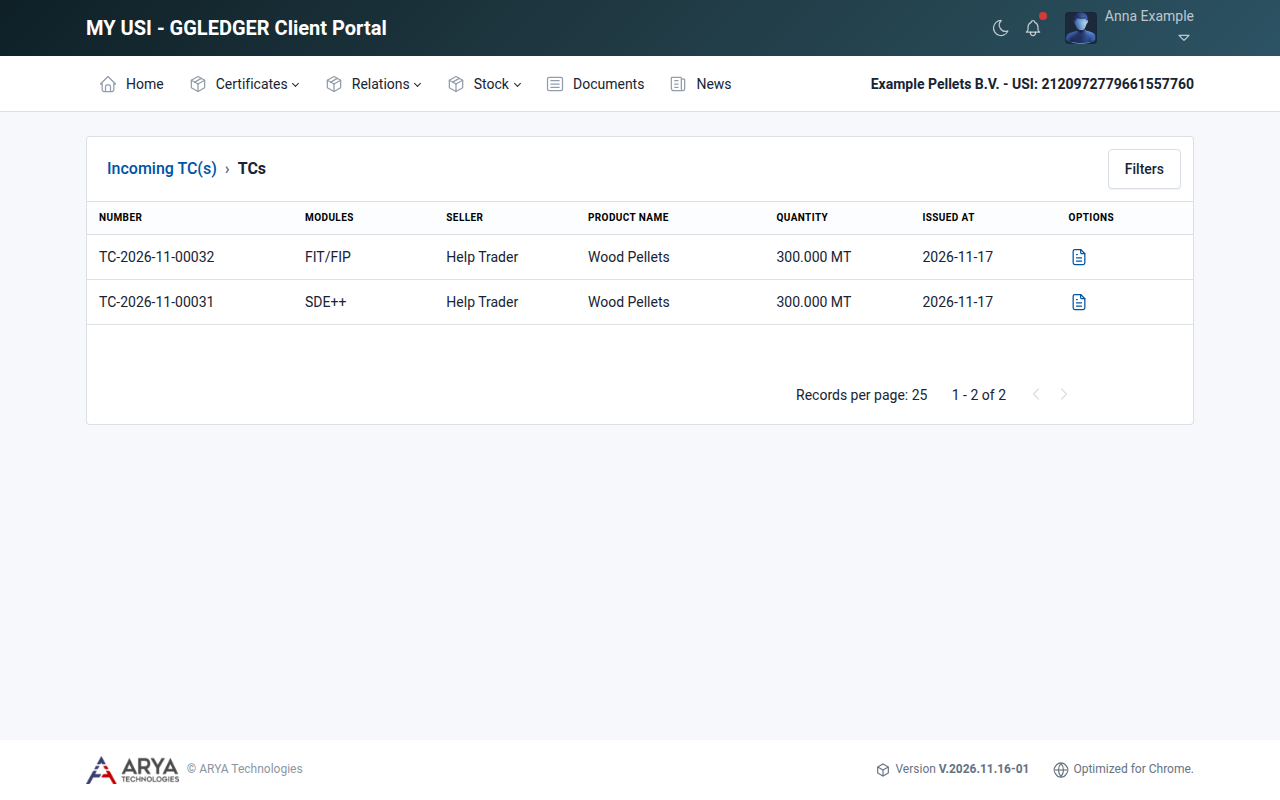
Fig. 47 Các chứng nhận giao dịch nhận vào của người mua.
Cả hai danh sách cũng có thể mở từ bảng điều khiển, dưới tên Incoming TC(s) và Outgoing TC(s).