Yêu cầu tồn kho
Trước khi có thể bán sinh khối được chứng nhận trên nền tảng, sinh khối phải được đăng ký làm tồn kho của bạn. Bạn thực hiện việc này bằng một yêu cầu tồn kho: bạn liệt kê sinh khối mình đang nắm giữ, đính kèm bằng chứng, và Tổ chức Chứng nhận (CB) phê duyệt hoặc từ chối từng số lượng. Các số lượng được phê duyệt trở thành tồn kho khả dụng.
Trước khi bắt đầu, hãy đảm bảo rằng:
bạn có chứng nhận phạm vi còn hiệu lực cho các mô-đun mà bạn yêu cầu tồn kho;
các nhà cung cấp nguyên liệu thô bạn cần đã được liên kết với tài khoản của bạn;
bạn có sẵn các tài liệu hỗ trợ dưới dạng tệp.
Gửi yêu cầu tồn kho
Vào Stock › Request và chọn Request stock, hoặc chọn Request Stock trên bảng điều khiển.
Điền một dòng cho mỗi lô sinh khối. Mỗi yêu cầu có chỗ cho mười dòng; để trống các dòng bạn không cần. Bảng rộng hơn trang: hãy cuộn sang phải để đến các cột cuối.
Cột
Trường
Nội dung cần nhập
A
Identifier
Mã tham chiếu riêng của bạn cho lô, ví dụ số lô. Tùy chọn.
B
Raw material
Sản phẩm, ví dụ Wood Pellets. Chọn trong danh sách hoặc gõ tên.
C
Certified for
Các mô-đun mà lô được chứng nhận. Bạn có thể chọn nhiều mô-đun. Chỉ các mô-đun trong chứng nhận phạm vi của bạn được hiển thị.
D
GGL category of biomass
Một hoặc nhiều danh mục từ Cat 1 đến Cat 5.
E
FIT/FIP classification
Phân loại FIT/FIP của sinh khối. Chỉ có khi bạn chọn mô-đun FIT/FIP ở cột C, và khi đó là bắt buộc.
F
Stock from
Nguồn gốc của lô: Own produce, First collection hoặc Endorsed scheme.
G
Country of origin of raw material
Quốc gia xuất xứ của nguyên liệu thô.
H
Supplier of raw material
Công ty của chính bạn hoặc một trong các nhà cung cấp nguyên liệu thô đã liên kết.
I
Certified amount (MT)
Số lượng tính bằng tấn, tối đa ba chữ số thập phân.
J
GGL claim
GGL certified hoặc GGL controlled.
K
GHG emissions (gCO₂eq/MJ)
Phát thải khí nhà kính cho canh tác, chế biến, vận chuyển và nhiên liệu khi sử dụng. Tổng được tính tự động.
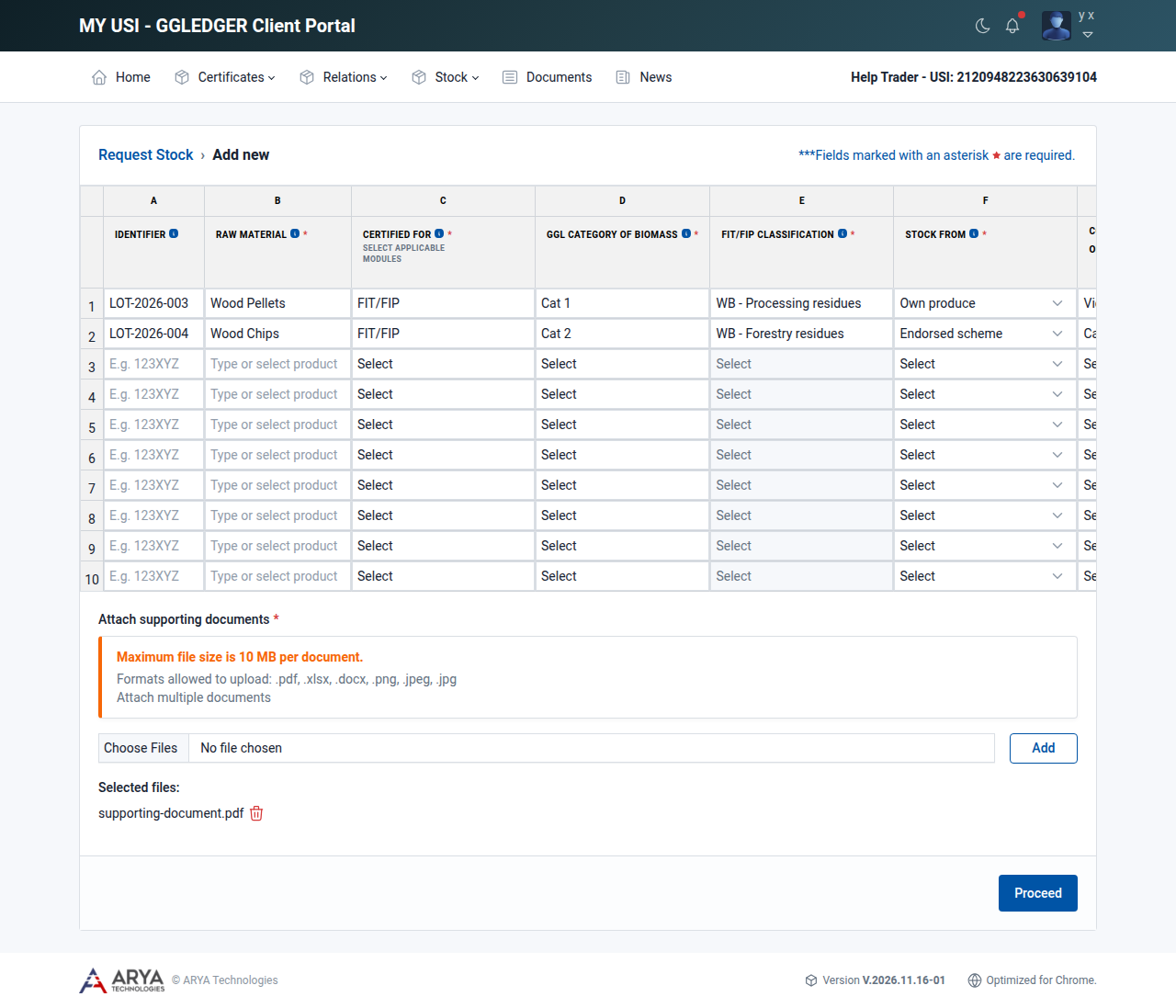
Fig. 15 Biểu mẫu yêu cầu tồn kho, các cột A đến G.
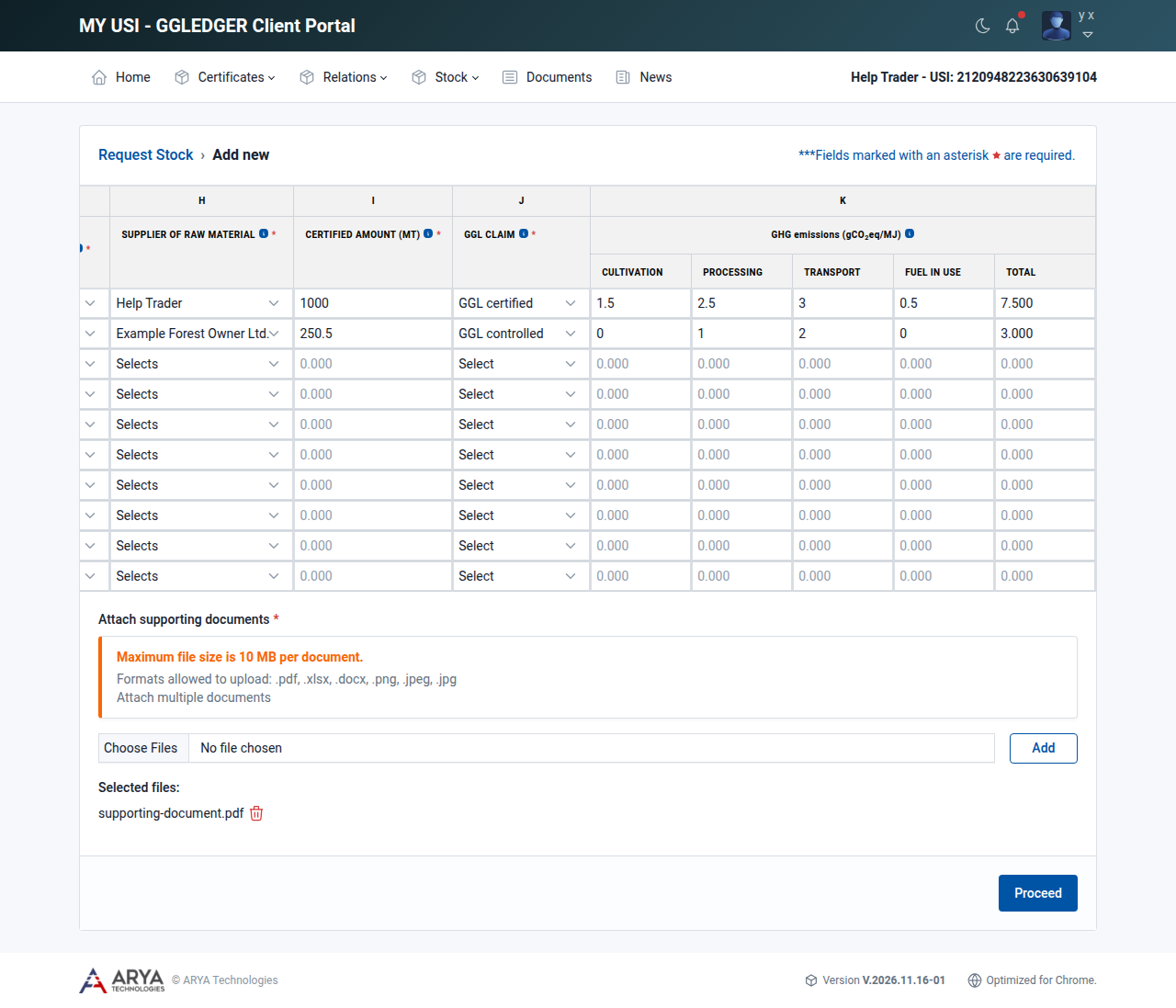
Fig. 16 Biểu mẫu yêu cầu tồn kho đã cuộn sang phải, các cột H đến K, với tài liệu hỗ trợ bên dưới.
Tại Attach supporting documents, chọn tệp và chọn Add. Lặp lại cho từng tài liệu. Các tệp đã đính kèm được liệt kê tại Selected files; chọn biểu tượng thùng rác để xóa một tệp.
Cần ít nhất một tài liệu hỗ trợ. Mỗi tài liệu tối đa 10 MB. Các định dạng được phép là .pdf, .xlsx, .docx, .png, .jpeg và .jpg.
Chọn Proceed.
Bản xem trước của yêu cầu mở ra. Dòng chưa đầy đủ được đánh dấu This row contains empty or incorrect values. Chọn Back để sửa.
Với mỗi dòng có Stock from là Endorsed scheme, nhập tên chương trình được công nhận vào ô bên dưới, ví dụ SBP. Bạn không thể gửi yêu cầu khi ô này còn trống.
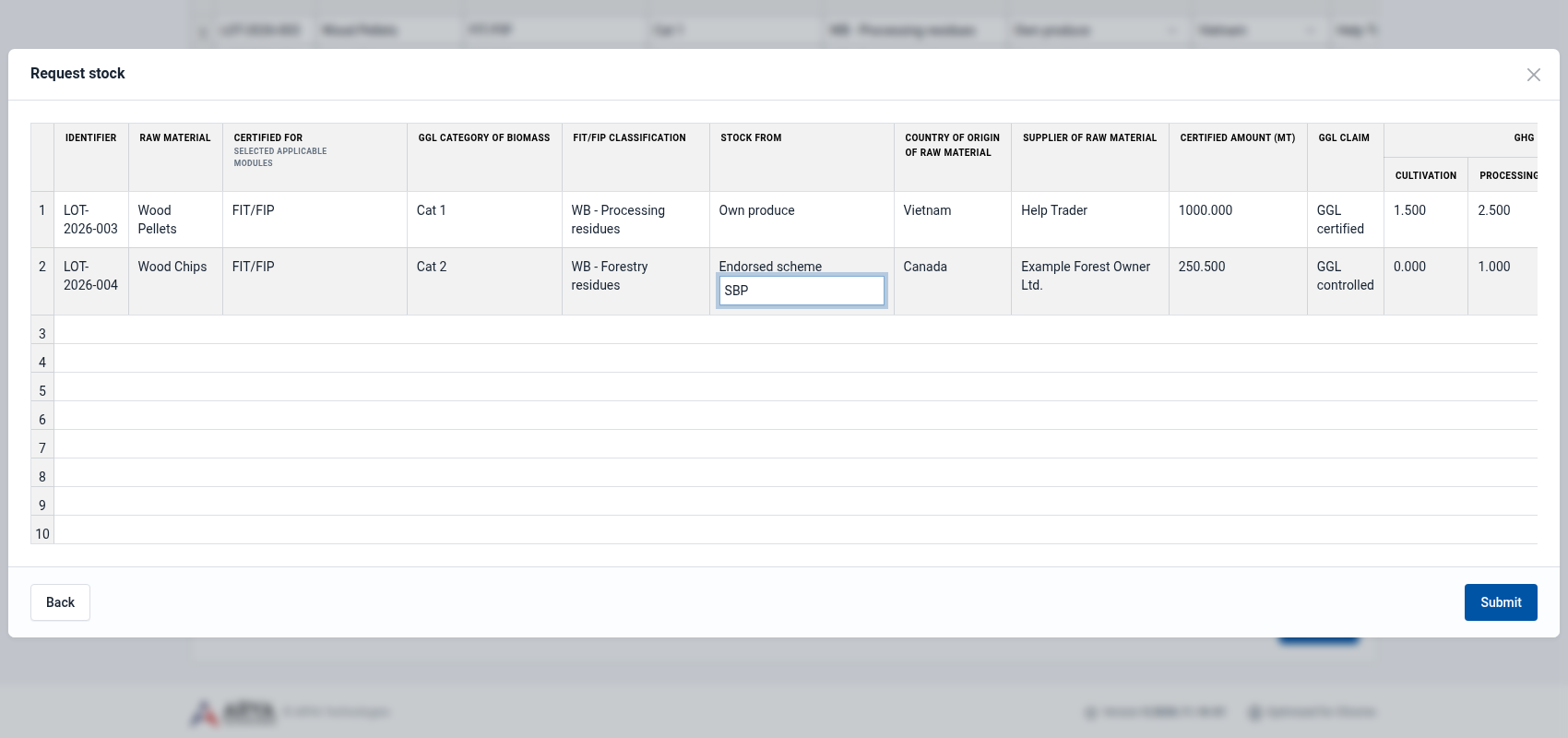
Fig. 17 Bản xem trước của một yêu cầu tồn kho. Dòng thứ hai đến từ một chương trình được công nhận, nên tên chương trình được nhập ở đây.
Kiểm tra bản xem trước và chọn Submit.
Yêu cầu được gửi đến Tổ chức Chứng nhận của bạn.
Theo dõi yêu cầu tồn kho
Sau khi bạn gửi, nền tảng hiển thị Stock requested successfully và Tổ chức Chứng nhận của bạn nhận được email đề nghị xem xét yêu cầu.
Vào Stock › Request để theo dõi các yêu cầu. Danh sách hiển thị từng yêu cầu với ngày, CB xử lý, số lượng yêu cầu, số lượng CB đã phê duyệt và từ chối, và trạng thái.
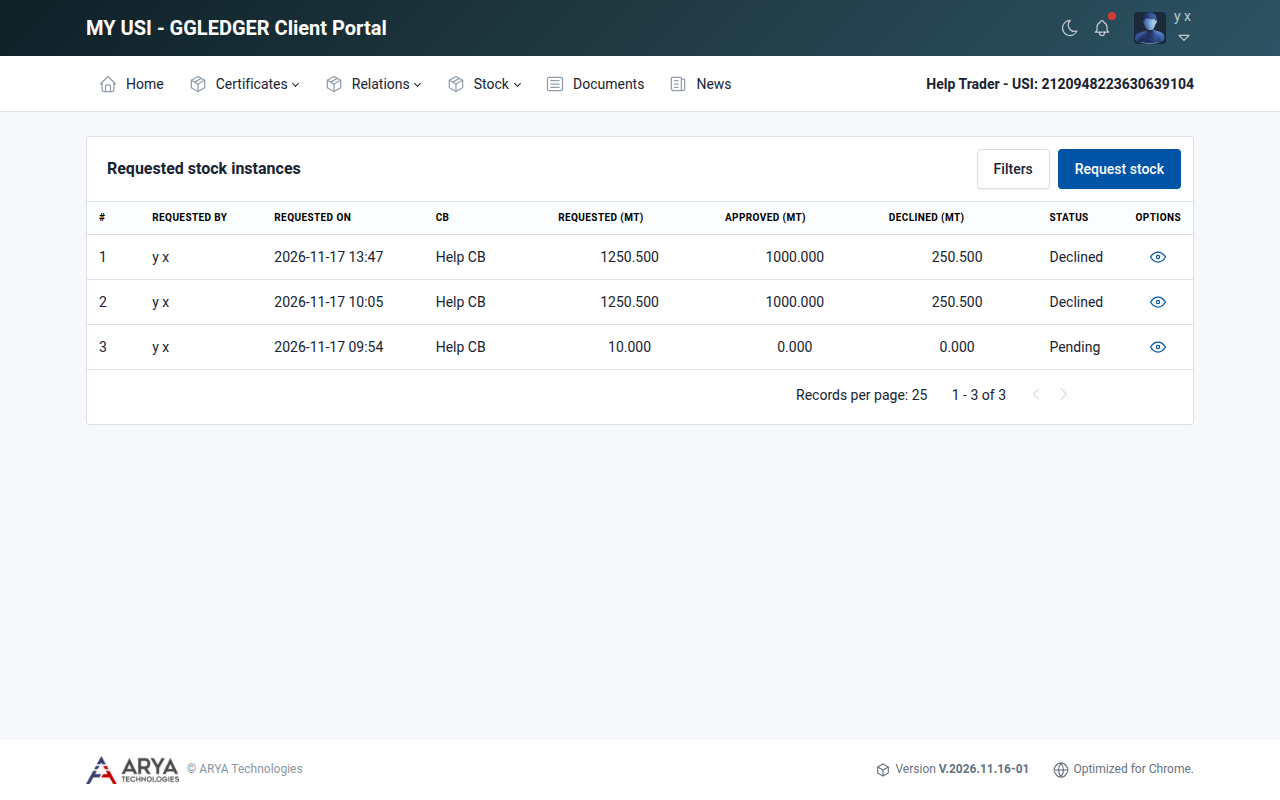
Fig. 18 Danh sách yêu cầu tồn kho.
Chọn biểu tượng xem trong cột Options để xem các dòng của một yêu cầu. CB quyết định riêng cho từng dòng, vì vậy trạng thái được hiển thị theo từng dòng: Pending, Approved hoặc Declined. Với dòng bị từ chối, nhận xét của CB được hiển thị bên dưới trạng thái.
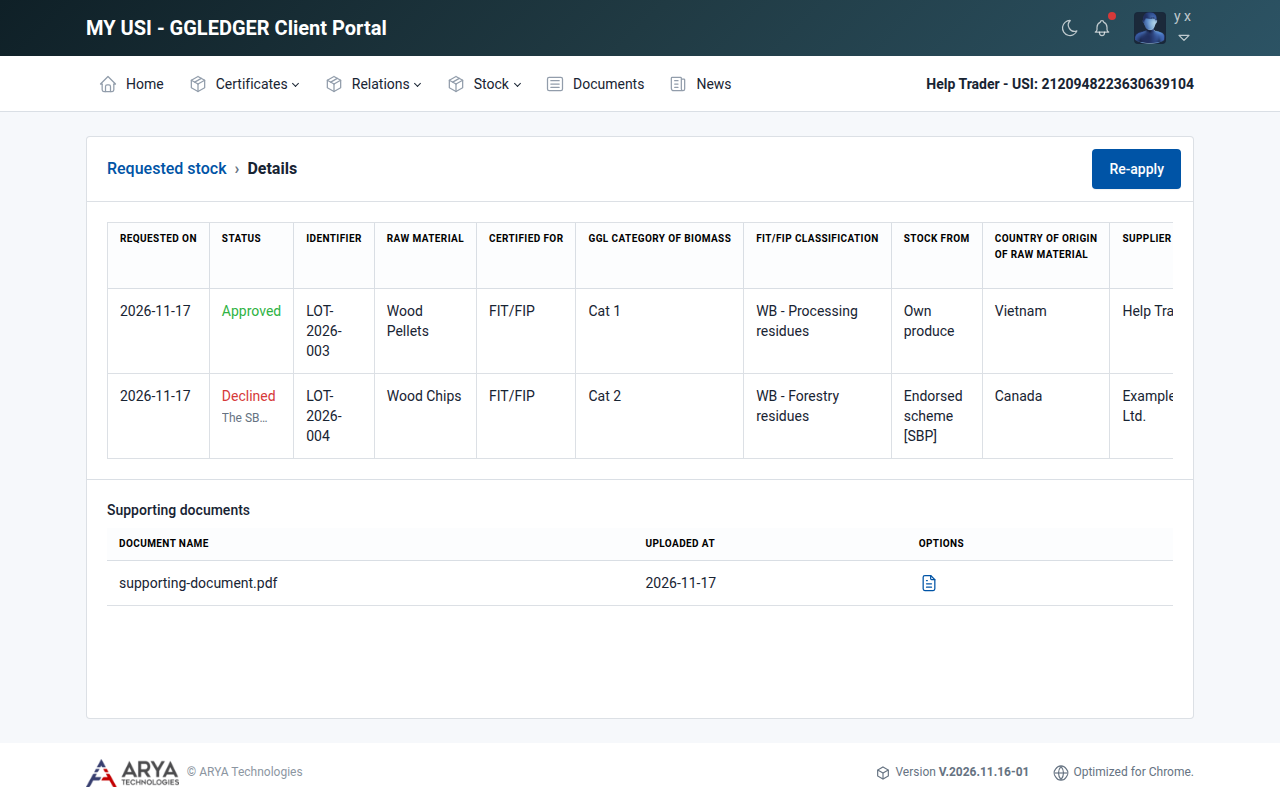
Fig. 19 Một yêu cầu tồn kho có một dòng được phê duyệt và một dòng bị từ chối.
Khi CB đã quyết định cho tất cả các dòng, bạn nhận được email với tiêu đề Stock Request Processed. Các số lượng được phê duyệt được thêm vào tồn kho khả dụng của bạn.
Đăng ký lại các dòng bị từ chối
Nếu CB từ chối một hoặc nhiều dòng, bạn có thể sửa và yêu cầu lại.
Mở yêu cầu và chọn Re-apply.
Một yêu cầu tồn kho mới mở ra với các dòng bị từ chối đã được điền sẵn.
Sửa các dòng, đính kèm lại tài liệu hỗ trợ và tiếp tục như mô tả trong Submit a stock request, từ bước 3.
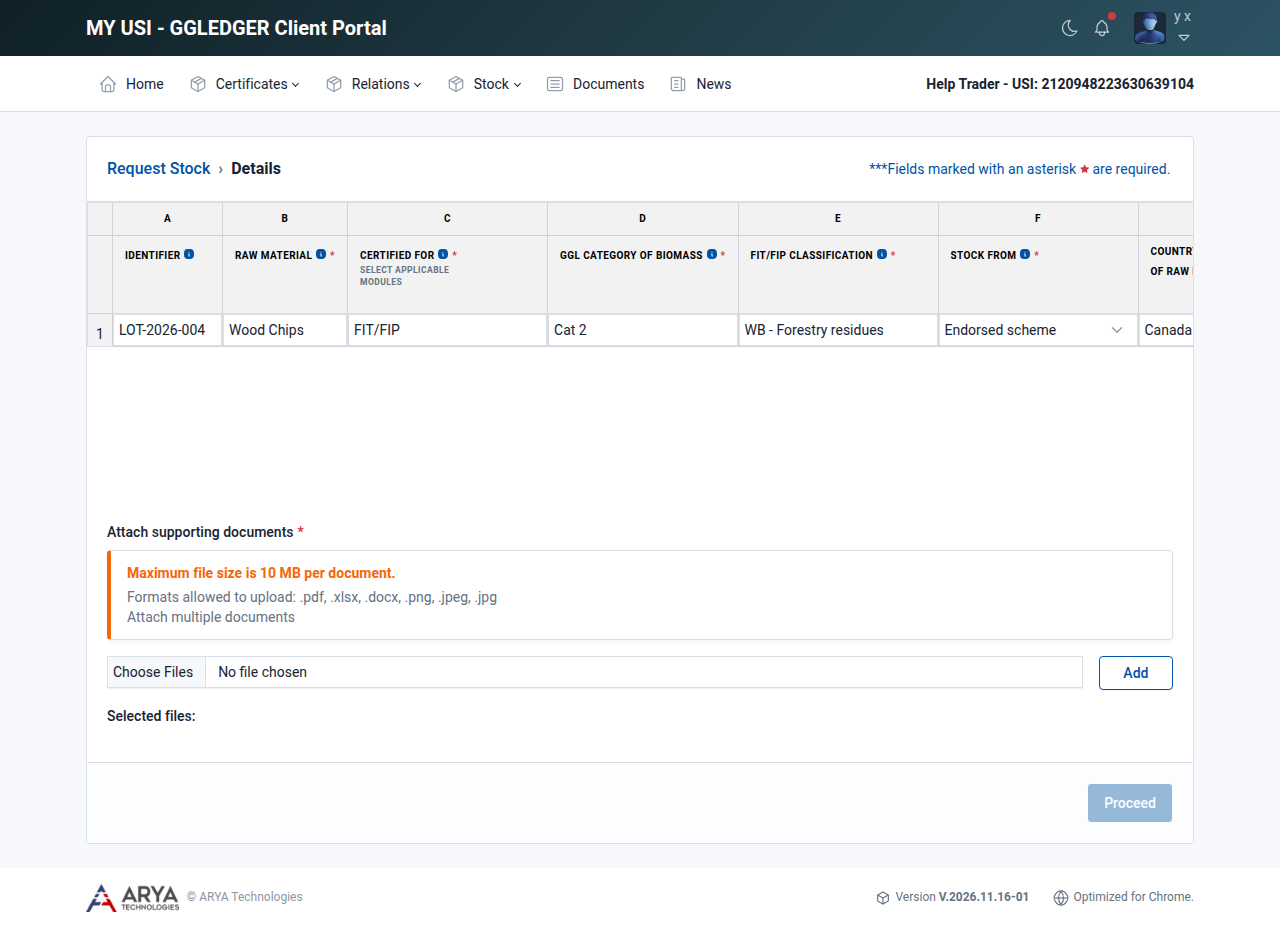
Fig. 20 Đăng ký lại một dòng bị từ chối.