Mengenal tampilan
Dasbor
Dasbor adalah halaman pertama setelah masuk. Pilih Home di menu untuk kembali ke sana dari mana saja.
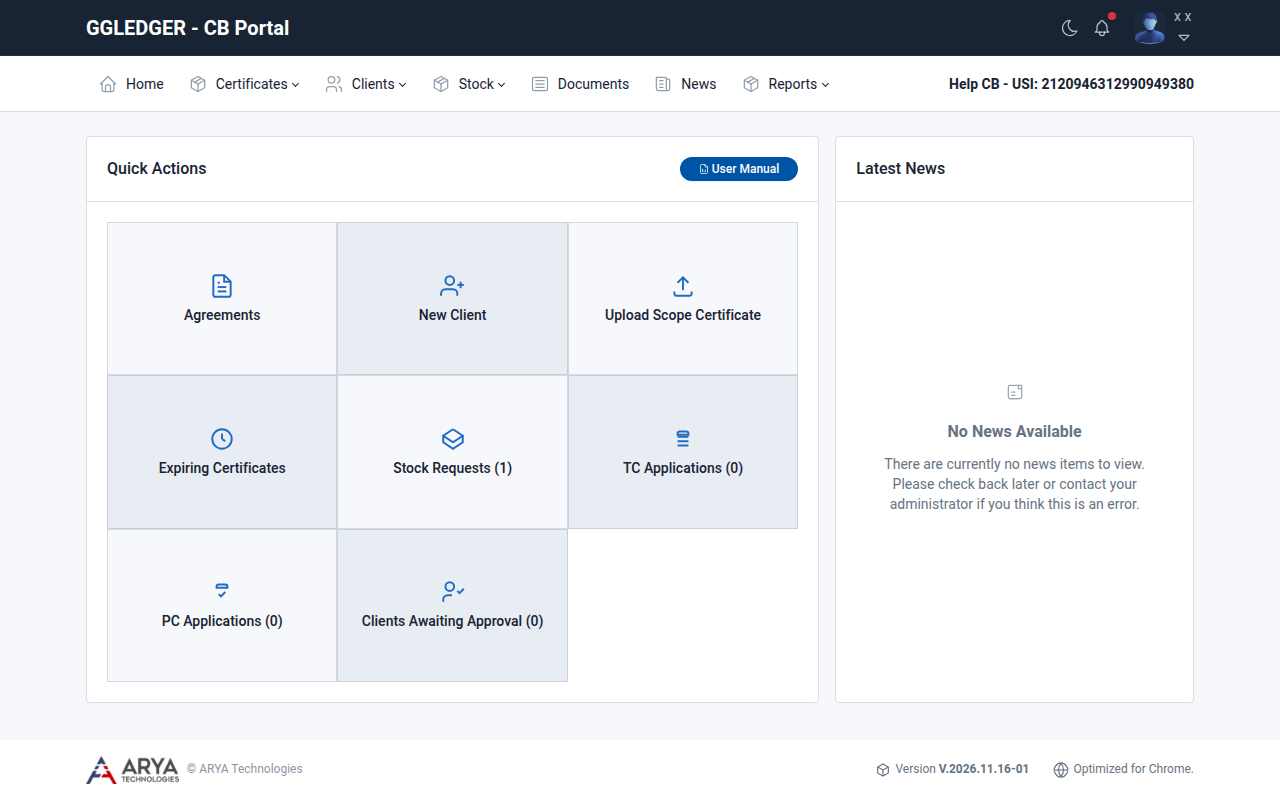
Gambar. 2 Dasbor portal CB.
Petak Quick Actions membawa Anda ke tugas yang paling sering Anda perlukan. Empat di antaranya menampilkan, di dalam kurung, jumlah item yang menunggu Anda:
Petak |
Membawa Anda ke |
|---|---|
Agreements |
Perjanjian Anda dengan Green Gold Label. Lihat Melihat perjanjian Anda dengan Green Gold Label. |
New Client |
Pendaftaran klien baru. Lihat Mendaftarkan klien. |
Upload Scope Certificate |
Menambahkan sertifikat lingkup untuk klien. Lihat Mengelola sertifikat lingkup. |
Expiring Certificates |
Sertifikat lingkup yang akan segera berakhir. |
Stock Requests (n) |
Permintaan stok yang menunggu keputusan Anda. Lihat Menangani permintaan stok. |
TC Applications (n) |
Sertifikat transaksi yang menunggu persetujuan Anda. Lihat Menangani sertifikat transaksi. |
PC Applications (n) |
Sertifikat produk yang menunggu persetujuan Anda. Lihat Menangani sertifikat produk. |
Clients Awaiting Approval (n) |
Klien yang pendaftarannya menunggu persetujuan. |
Tombol User Manual mengunduh panduan sebagai berkas PDF. Latest News menampilkan berita yang diterbitkan di platform.
Nama organisasi dan USI number Anda ditampilkan di sebelah kanan bilah menu. Nomor USI mengidentifikasi sebuah organisasi di platform.
Notifikasi
Lonceng di pojok kanan atas menampilkan notifikasi Anda, misalnya bahwa seorang klien menerima permintaan Anda. Titik merah menandakan ada notifikasi yang belum dibaca. Pilih notifikasi untuk membuka halaman terkait.
Bekerja dengan daftar
Sebagian besar halaman menampilkan daftar. Semua daftar bekerja dengan cara yang sama:
Pilih judul kolom untuk mengurutkan daftar berdasarkan kolom tersebut.
Pilih Filters untuk mempersempit daftar. Isi filter dan pilih Filter; pilih Clear untuk menampilkan semuanya lagi.
Gunakan ikon atau menu Actions di kolom Options untuk membuka item atau melakukan tindakan padanya.
Di bagian bawah daftar, pilih jumlah Records per page dan berpindah antarhalaman.
Di samping nomor USI, ikon salin menyalin nomor tersebut ke papan klip.
Mode terang dan gelap
Pilih ikon bulan di pojok kanan atas untuk beralih ke mode gelap, dan ikon matahari untuk kembali.