Menangani permintaan stok
Sebelum klien dapat menjual biomassa bersertifikat di platform, biomassa tersebut harus didaftarkan sebagai stok klien. Klien mencantumkan biomassa yang dimilikinya dalam permintaan stok dan melampirkan bukti. Anda memeriksa permintaan dan menyetujui atau menolak setiap jumlah. Jumlah yang disetujui menjadi stok tersedia klien.
Mencari permintaan stok
Buka Stock › Requested. Untuk hanya melihat permintaan yang menunggu keputusan Anda, pilih Stock Requests di dasbor; angka pada petak menunjukkan jumlahnya.
Daftar menampilkan setiap permintaan dengan klien yang memintanya, tanggal, jumlah yang diminta, jumlah yang Anda setujui dan tolak, serta statusnya.
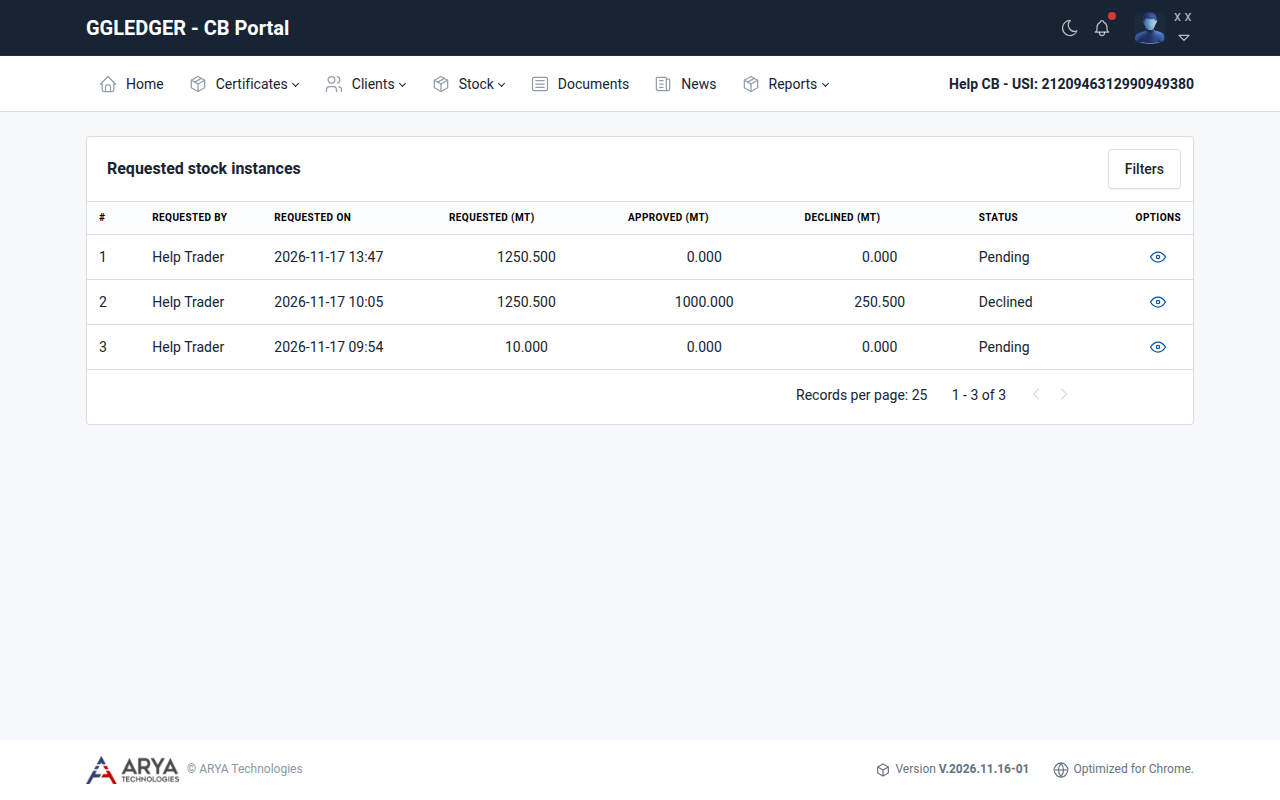
Gambar. 18 Daftar permintaan stok.
Saat klien mengirimkan permintaan stok, Anda menerima email dengan subjek Request for Stock Approval.
Menyetujui atau menolak permintaan stok
Anda memutuskan setiap baris permintaan secara terpisah. Anda dapat menyetujui sebagian baris dan menolak yang lain.
Buka permintaan dengan ikon lihat di kolom Options.
Permintaan menampilkan setiap baris dengan biomassa yang diminta, asal, pemasok, jumlah, klaim GGL, dan emisi GRK, dan di bawahnya dokumen pendukung yang dilampirkan klien. Pilih ikon di kolom Options pada dokumen untuk mengunduhnya.
Pilih baris yang ingin Anda setujui. Kotak centang di judul kolom memilih semua baris sekaligus.
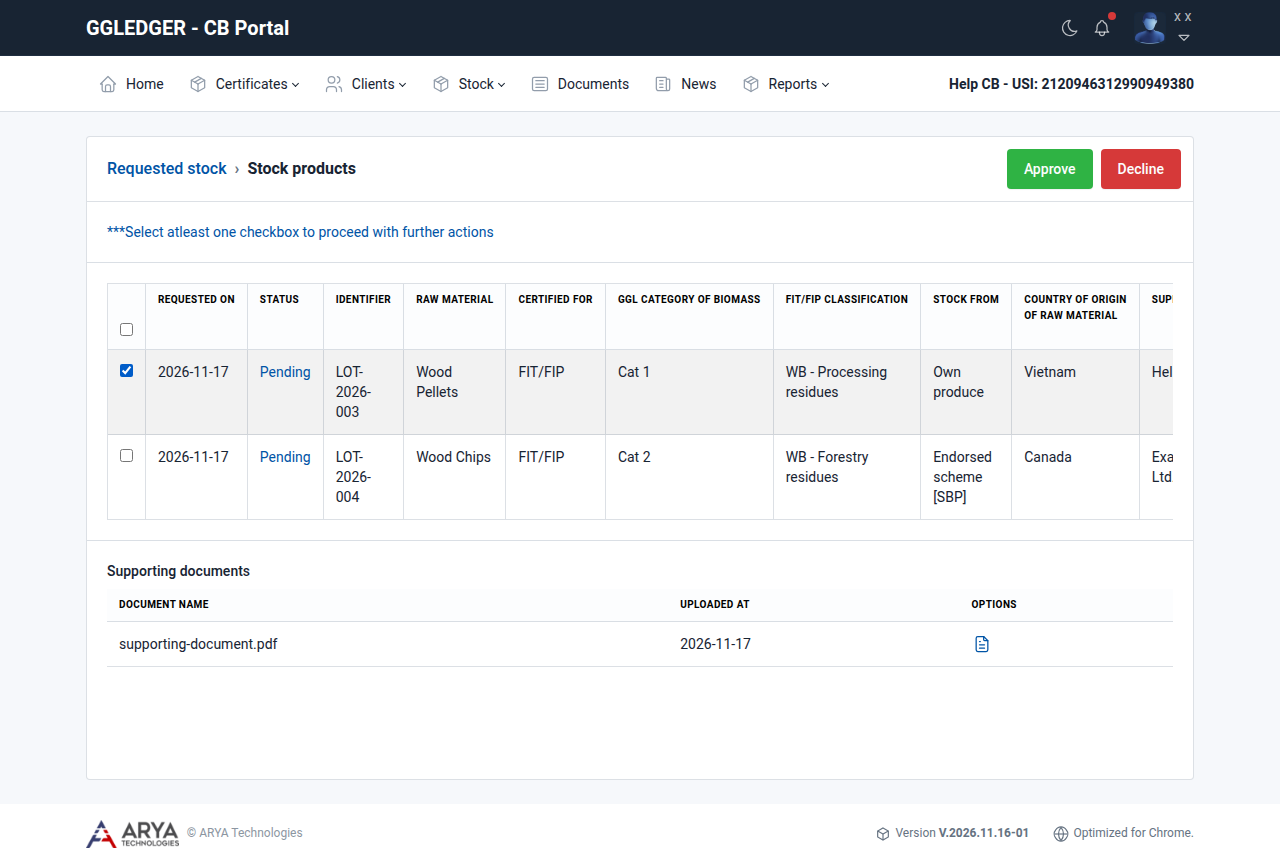
Gambar. 19 Permintaan stok dengan baris pertama dipilih.
Pilih Approve dan konfirmasi dengan Approve.
Pilih baris yang ingin Anda tolak, pilih Decline, masukkan catatan yang menjelaskan alasannya, dan konfirmasi dengan Decline. Klien melihat catatan Anda pada baris yang ditolak.
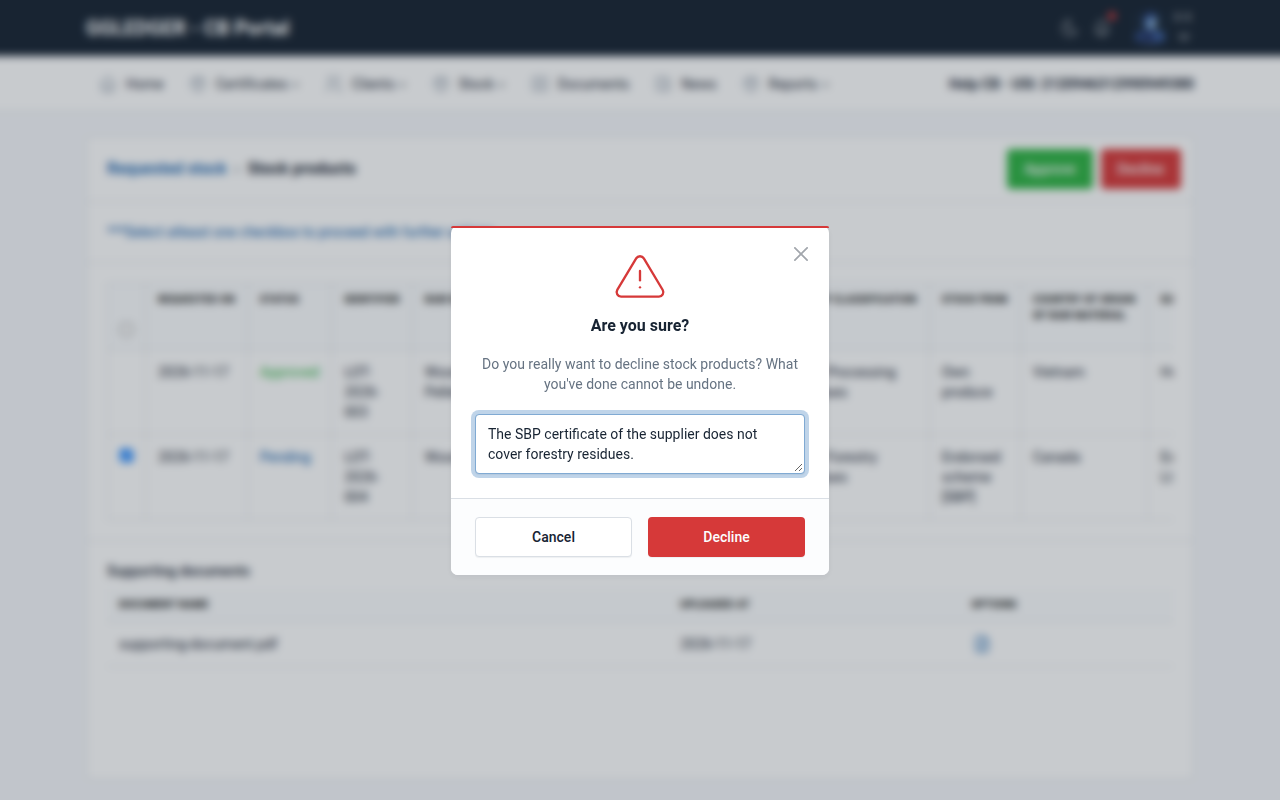
Gambar. 20 Menolak baris dengan catatan.
Peringatan
Persetujuan dan penolakan tidak dapat dibatalkan.
Status setiap baris berubah menjadi Approved atau Declined. Jumlah yang disetujui langsung ditambahkan ke stok tersedia klien. Setelah semua baris diputuskan, klien menerima email bahwa permintaan telah diproses. Klien dapat mengajukan ulang baris yang ditolak.
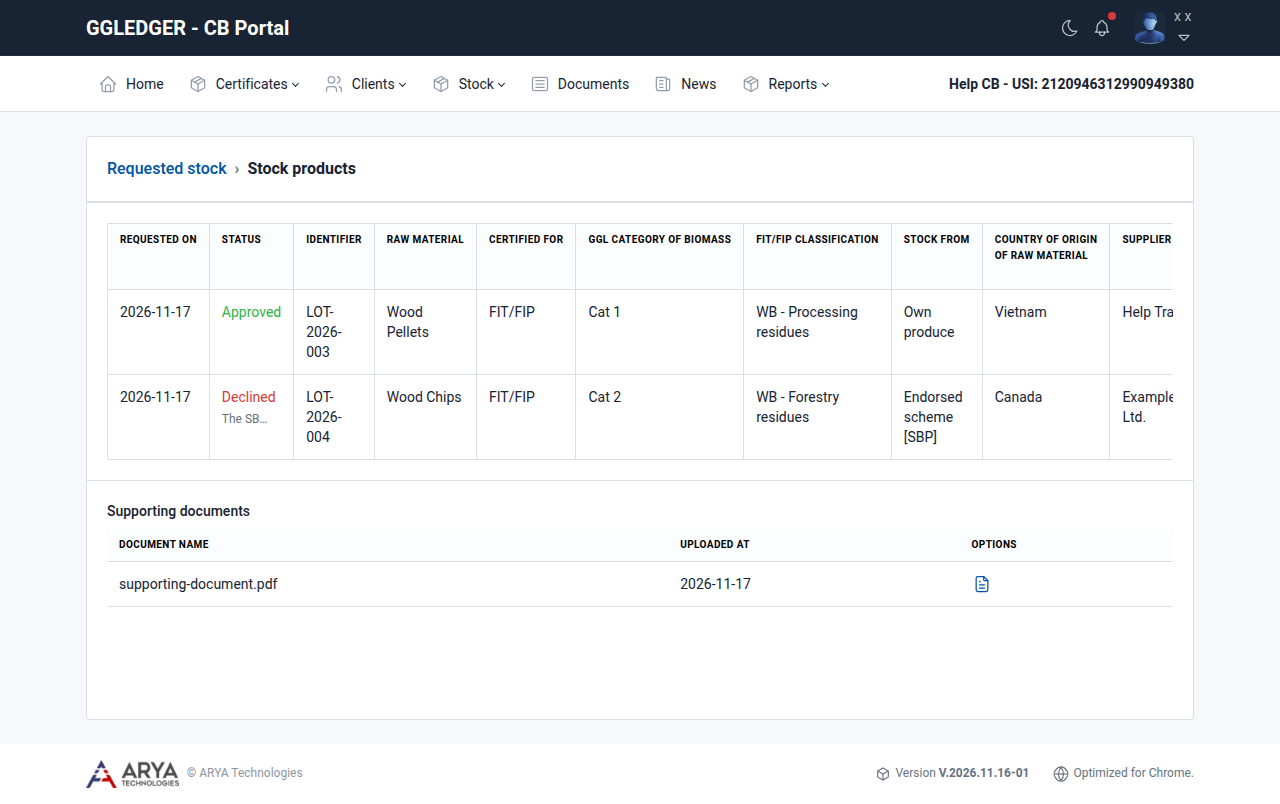
Gambar. 21 Permintaan stok yang telah ditangani.
Melihat stok klien
Buka klien dan pilih tab Stock. Pilih ikon lihat pada sebuah baris untuk melihat laporan stok-nya: setiap pergerakan masuk dan keluar baris tersebut, dengan tanggal, referensi dokumen, lot, serta jumlah masuk, keluar, dan sisa.
Saat klien mengurangi stok, misalnya sebagai konsumsi sendiri, Anda menerima email dengan subjek Stock depletion from Client.