Mengelola klien Anda
Mencari klien
Klien Anda ada di Clients, dikelompokkan berdasarkan status tautannya dengan Anda:
Item menu |
Menampilkan |
|---|---|
Registered |
Klien yang telah menyetujui Anda sebagai Lembaga Sertifikasinya. |
Pending |
Perusahaan yang telah Anda daftarkan tetapi belum menjawab permintaan Anda. |
Rejected |
Perusahaan yang menolak permintaan Anda. |
Resigned |
Klien yang tautannya dengan Anda telah berakhir. |
Archived |
Klien yang diarsipkan. |
Daftar klien terdaftar menampilkan, untuk setiap klien, nomor USI, nama, negara, jumlah sertifikat lingkup (SC) dan sertifikat transaksi (TC), serta di kolom Stock apakah klien memiliki stok tersedia.
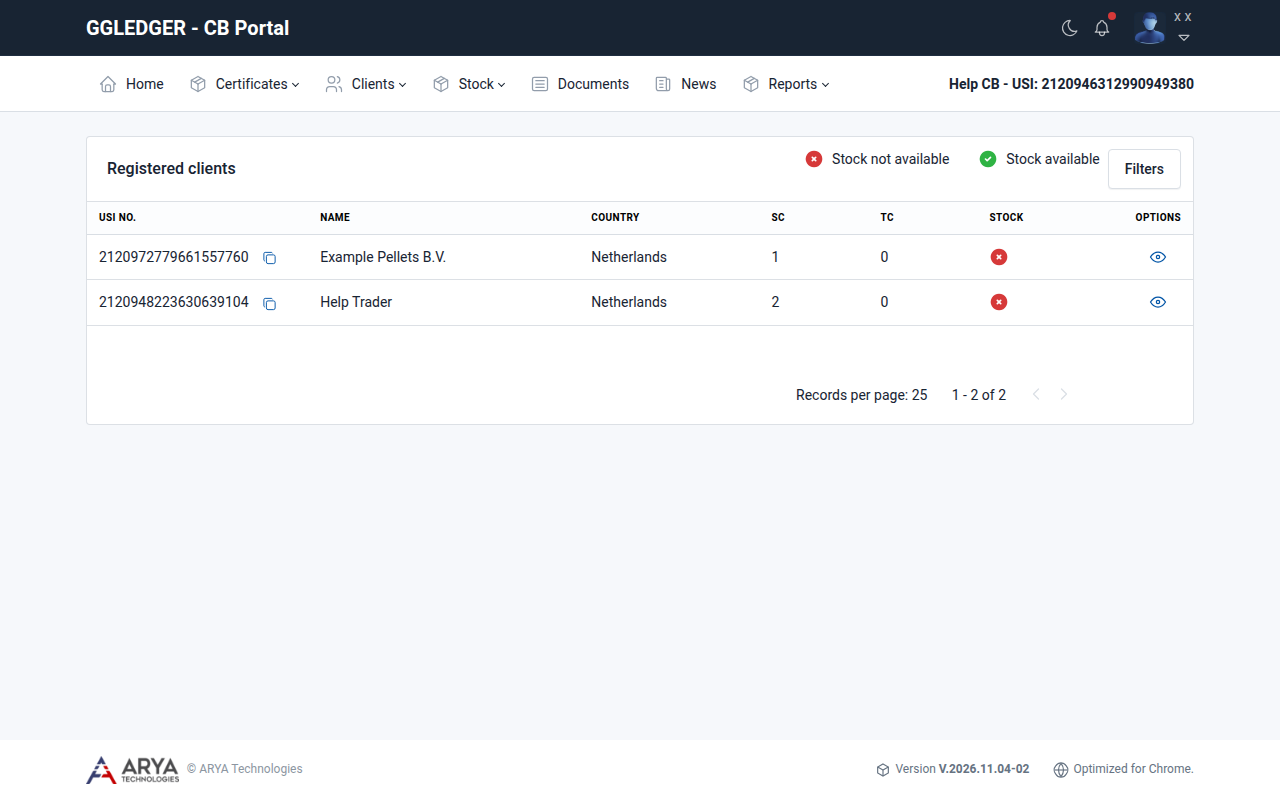
Gambar. 8 Daftar klien terdaftar.
Pilih ikon lihat di kolom Options untuk membuka klien.
Melihat klien
Rincian klien menampilkan nomor USI, nama resmi, nomor registrasi dan pajak, alamat, jenis klien, dan narahubung. Di bawahnya terdapat tab:
Tab |
Menampilkan |
|---|---|
Scope certificates |
Sertifikat lingkup klien. Dari menu Actions sebuah sertifikat Anda dapat melihat, mencabut, atau menggantinya; lihat Mengelola sertifikat lingkup. |
Transaction certificates |
Sertifikat transaksi yang diajukan klien. |
Stock |
Stok yang tersedia pada klien, menurut produk, kategori, asal, dan modul. |
Buyers |
Pembeli klien, dibagi menjadi pembeli bersertifikat dan tidak bersertifikat. |
Documents |
Dokumen klien, seperti pendaftaran kamar dagang. |
Contacts |
Narahubung klien. |
Locations |
Lokasi usaha klien. |
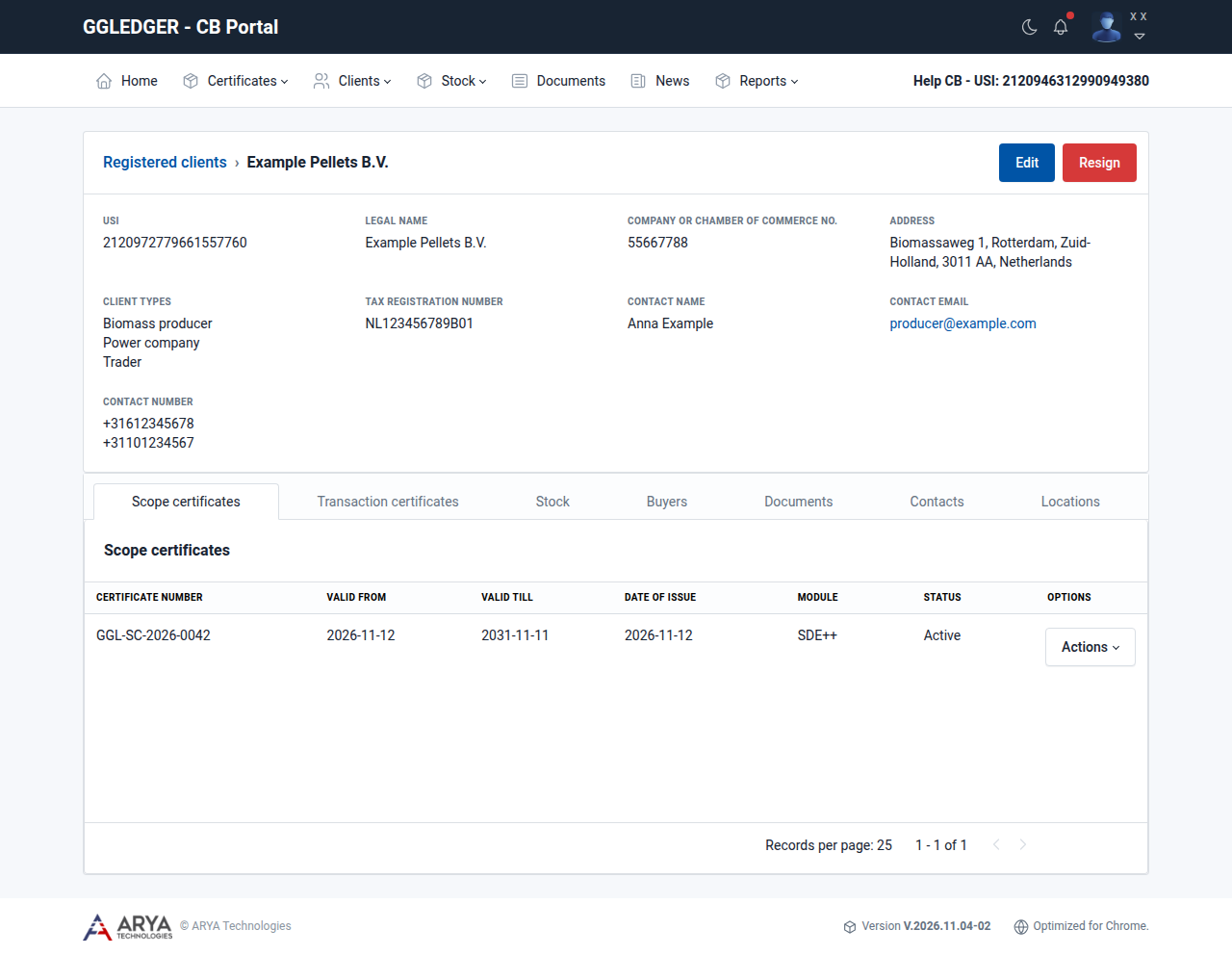
Gambar. 9 Rincian klien.
Mengubah rincian klien
Buka klien dan pilih Edit.
Ubah nama resmi, nomor registrasi, nomor registrasi pajak, bahasa, atau jenis klien.
Pilih Submit.
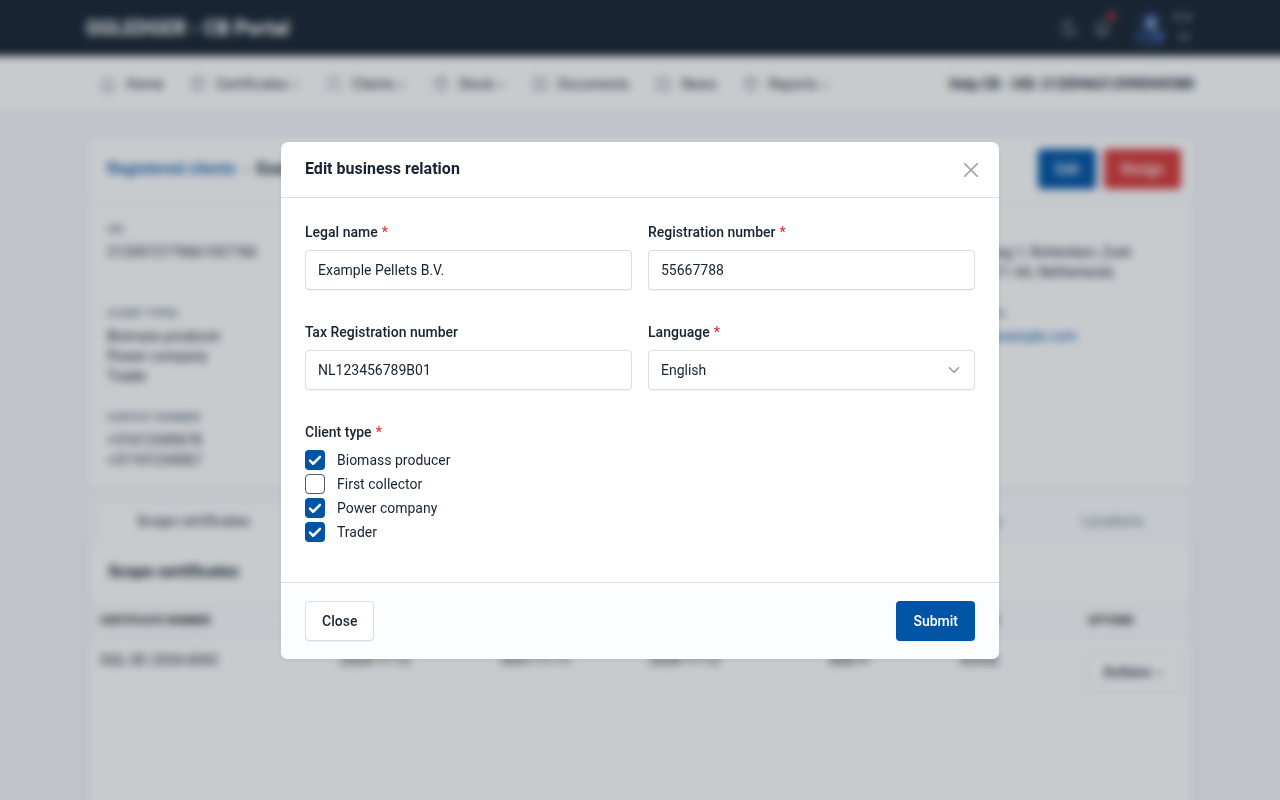
Gambar. 10 Mengubah rincian klien.
Menambahkan atau mengubah narahubung
Buka klien dan pilih tab Contacts.
Pilih Add new, atau pilih Edit pada baris narahubung yang sudah ada.
Masukkan sapaan, nama depan, nama belakang, jabatan, alamat email, nomor ponsel, dan nomor telepon, serta tunjukkan apakah narahubung aktif.
Pilih Submit.
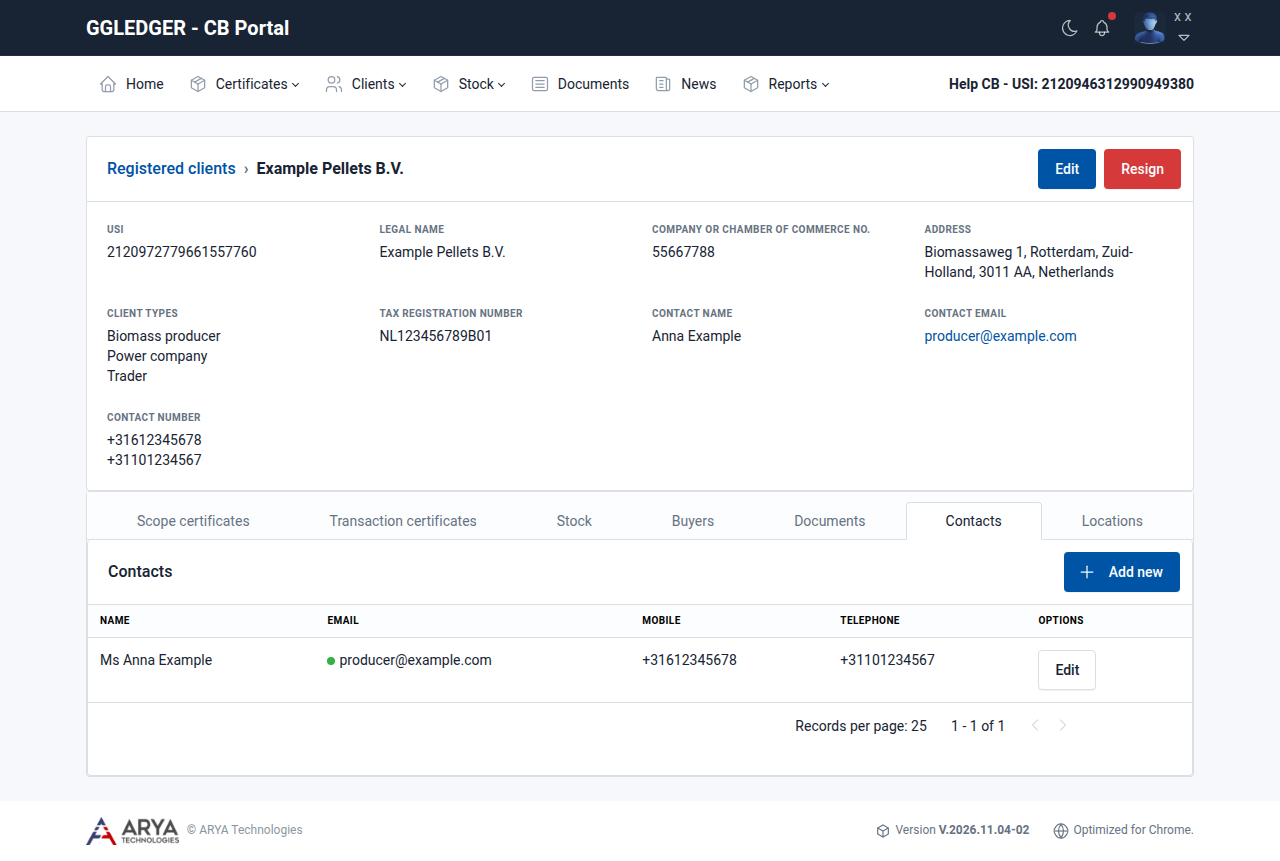
Gambar. 11 Narahubung klien.
Menambahkan atau mengubah lokasi usaha
Buka klien dan pilih tab Locations.
Pilih Add new, atau pilih Edit pada baris lokasi yang sudah ada.
Pilih Address type: Registered, Billing, Shipping, atau Contracting.
Masukkan alamat, kota kecil, distrik, kode pos, negara, provinsi, dan kota.
Pilih Save.
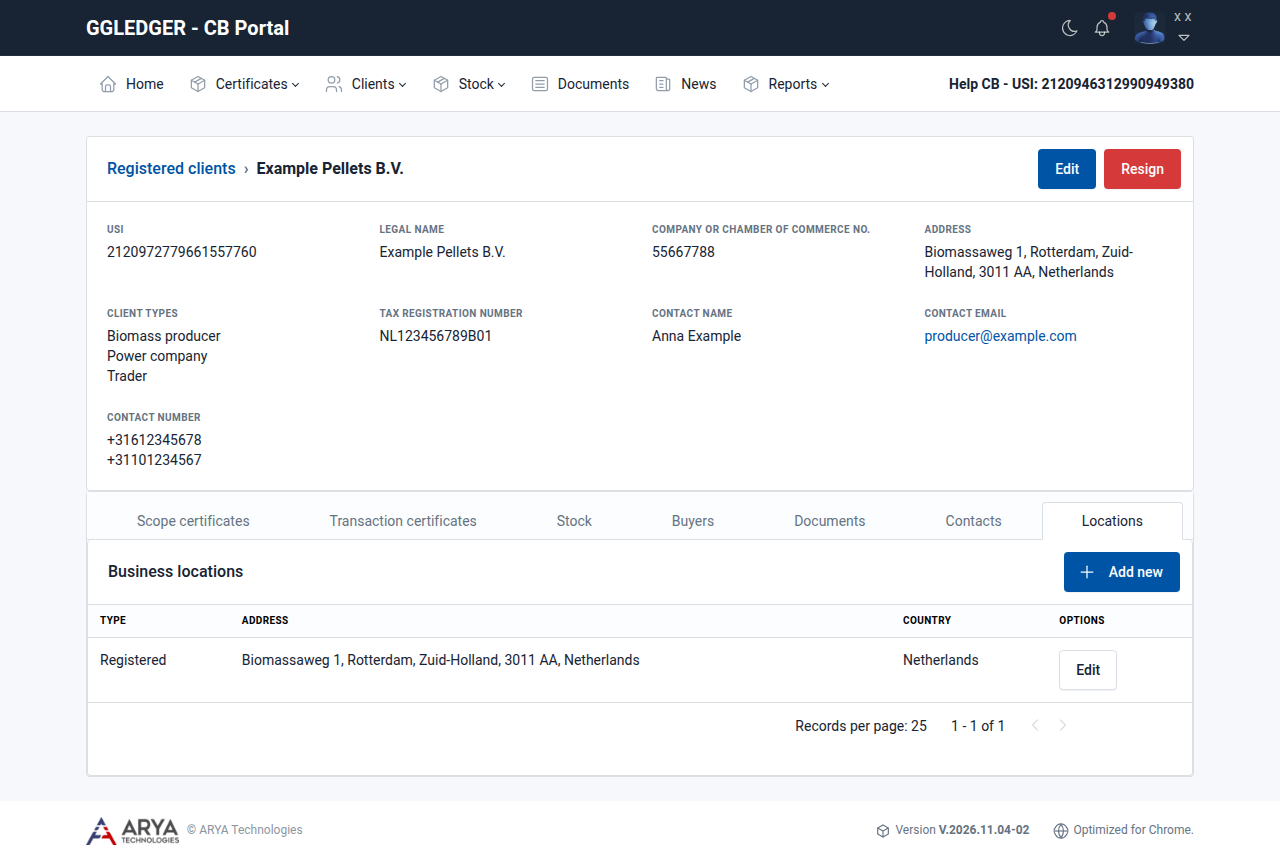
Gambar. 12 Lokasi usaha klien.
Mengakhiri tautan dengan klien
Peringatan
Mengakhiri hubungan dengan klien memiliki konsekuensi yang luas bagi klien:
sertifikat lingkup klien menjadi tidak aktif;
seluruh stok tersedia yang diminta klien diatur menjadi 0;
klien tidak dapat lagi mengajukan sertifikat transaksi atau sertifikat produk, dan tidak dapat lagi meminta stok.
Buka klien dan pilih Resign.
Baca konsekuensinya dan konfirmasi dengan Yes, resign client.
Klien kemudian tercantum di Clients › Resigned.
Pembeli tidak bersertifikat
Clients › Non certified buyers menampilkan pembeli yang didaftarkan sendiri oleh klien Anda, beserta klien (penjual) yang mendaftarkan setiap pembeli. Perusahaan-perusahaan ini bukan klien Anda.