Mengelola sertifikat lingkup
Sertifikat lingkup (SC) menyatakan modul dan kategori biomassa yang menjadi lingkup sertifikasi klien. Klien memerlukan sertifikat lingkup yang aktif untuk sebuah modul sebelum dapat meminta stok atau mengajukan sertifikat transaksi di bawah modul tersebut. Anda menambahkan satu sertifikat lingkup untuk setiap modul.
Anda dapat menambahkan sertifikat lingkup setelah klien menyetujui Anda sebagai Lembaga Sertifikasinya.
Menambahkan sertifikat lingkup
Buka Certificates › Scope dan pilih Add new, atau pilih Upload Scope Certificate di dasbor.
Pilih untuk mencari berdasarkan Name atau USI, mulai mengetik, dan pilih klien dari daftar yang muncul.
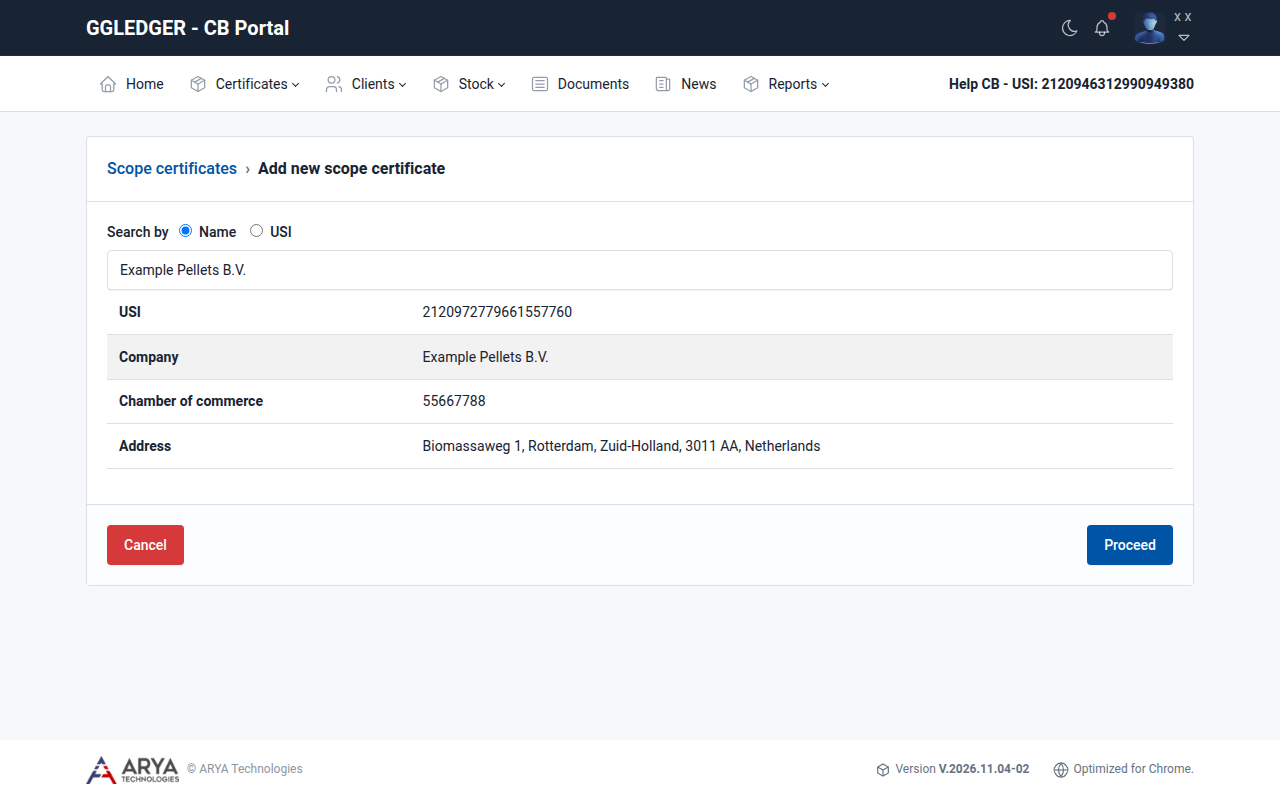
Gambar. 13 Memilih klien untuk sertifikat lingkup baru.
Pilih Proceed.
Isi formulir. Semua kolom wajib diisi.
Kolom
Yang diisi
Certificate no.
Nomor sertifikat lingkup.
Date of issue
Tanggal sertifikat diterbitkan.
Valid from, Valid up to
Masa berlaku sertifikat.
Modules
Modul sertifikat: FIT/FIP, RED II, atau SDE++.
GGL Categories of Biomass
Kategori yang menjadi lingkup sertifikasi klien, Cat 1 sampai Cat 5.
GGL Standards
Standar GGL yang menjadi dasar sertifikasi klien, GGLS1 sampai GGLS6.
GGL module instructions
Versi setiap instruksi yang berlaku. Instruksi ditampilkan setelah Anda memilih modul. Clear Selection menghapus pilihan Anda.
Activities
Uraian kegiatan yang disertifikasi.
Attach scope certificate copy
Sertifikat sebagai satu berkas PDF berukuran maksimal 10 MB.
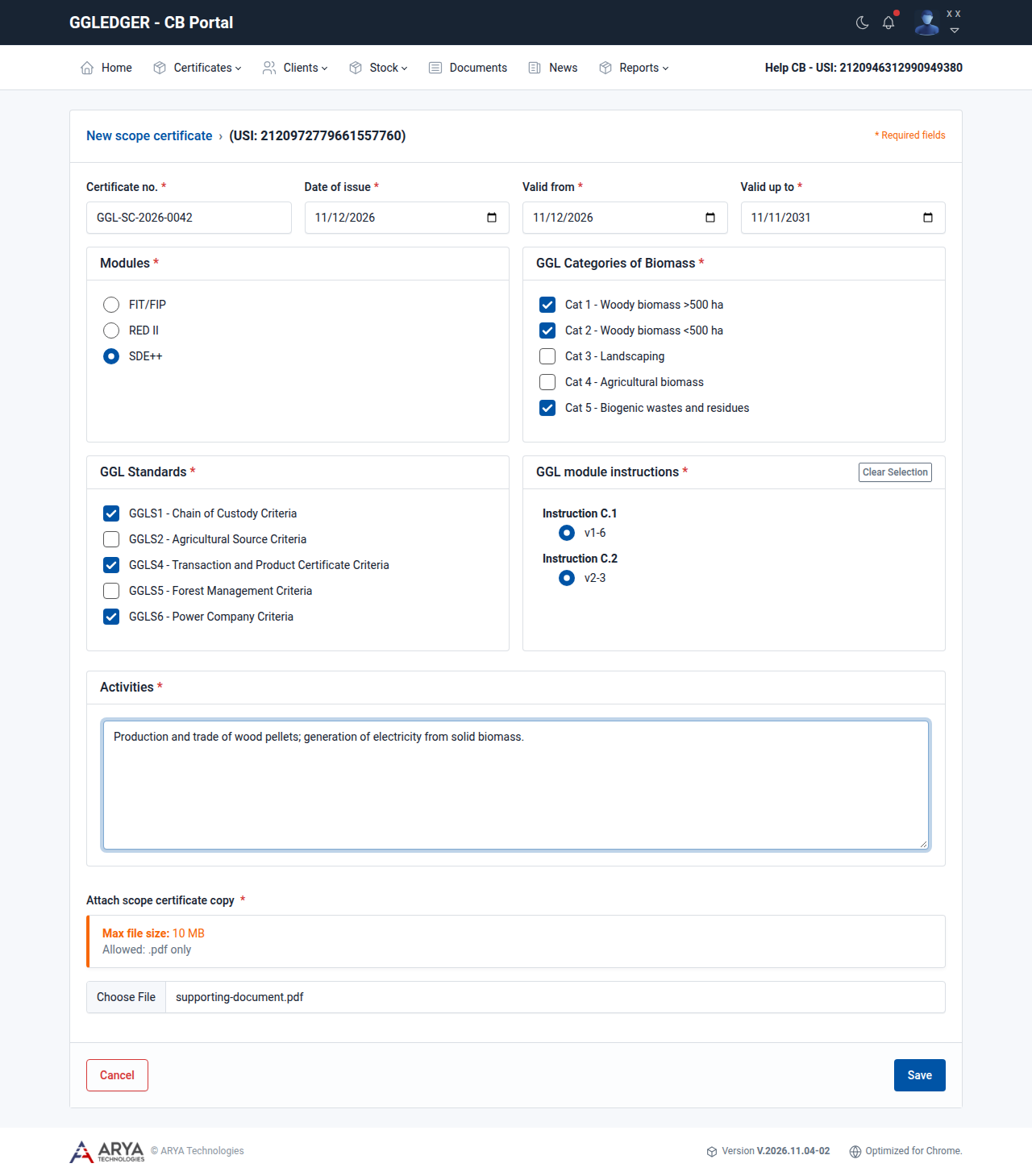
Gambar. 14 Menambahkan sertifikat lingkup.
Pilih Save. Tombol ini aktif setelah semua kolom diisi.
Sertifikat muncul di daftar dengan status Active, dan klien dapat melihatnya di portalnya sendiri.
Tip
Pilih kotak bulat atau persegi itu sendiri, bukan teks di sampingnya. Memilih teks tidak memilih opsi tersebut.
Melihat sertifikat lingkup
Buka Certificates › Scope.
Daftar menampilkan setiap sertifikat dengan nomor, klien, modul, masa berlaku, tanggal terbit, dan statusnya.
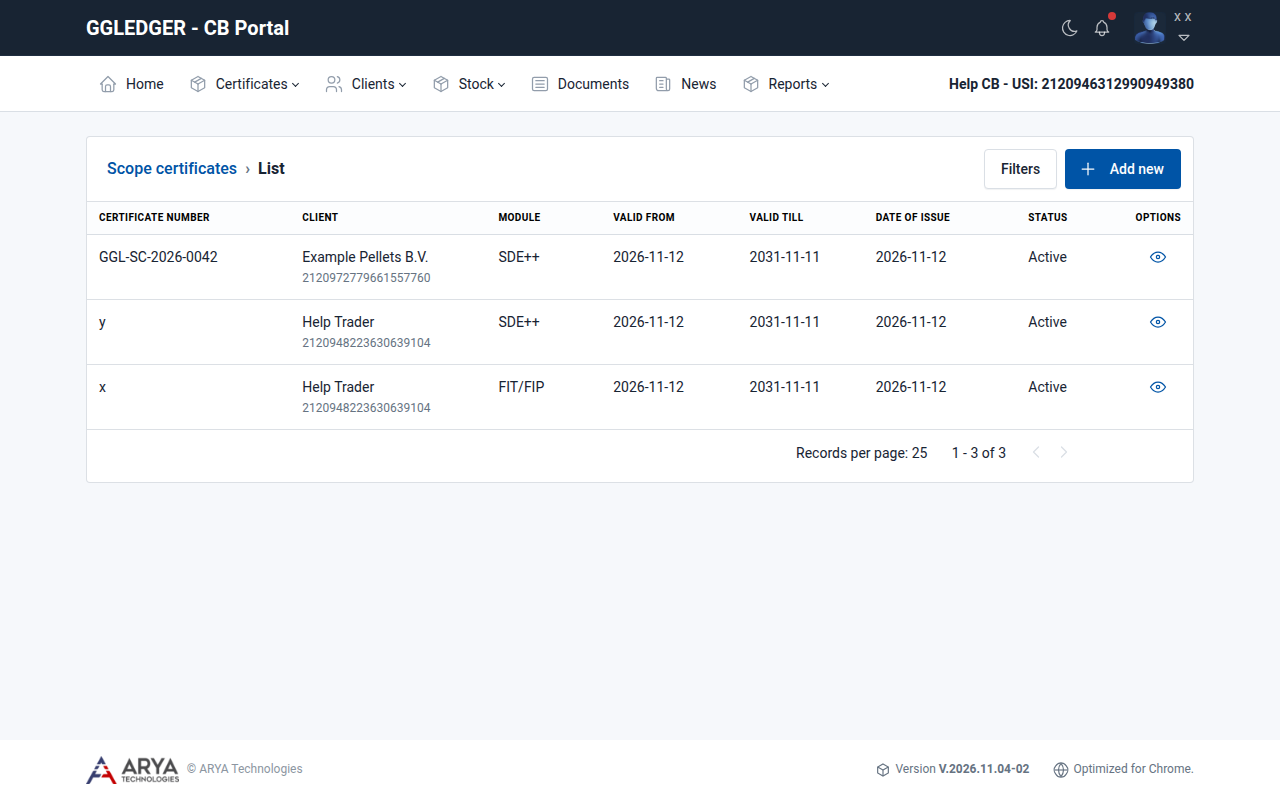
Gambar. 15 Daftar sertifikat lingkup.
Pilih ikon lihat di kolom Options.
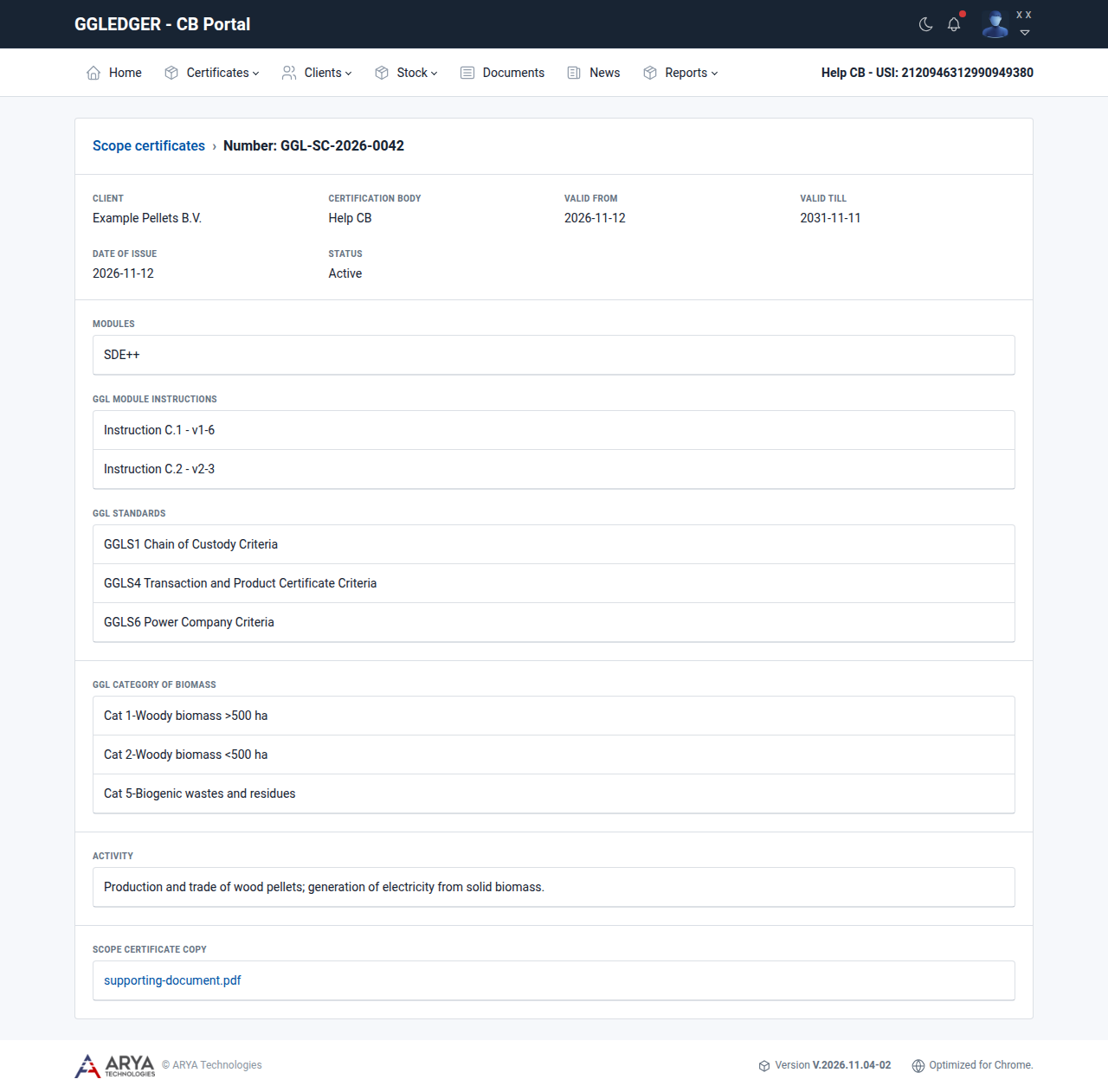
Gambar. 16 Rincian sertifikat lingkup.
Anda juga dapat membuka sertifikat lingkup satu klien dari tab Scope certificates pada klien.
Mengganti sertifikat lingkup
Ganti sertifikat lingkup saat sertifikat diperpanjang atau diterbitkan ulang.
Buka klien.
Di tab Scope certificates, pilih Actions › Replace pada baris sertifikat.
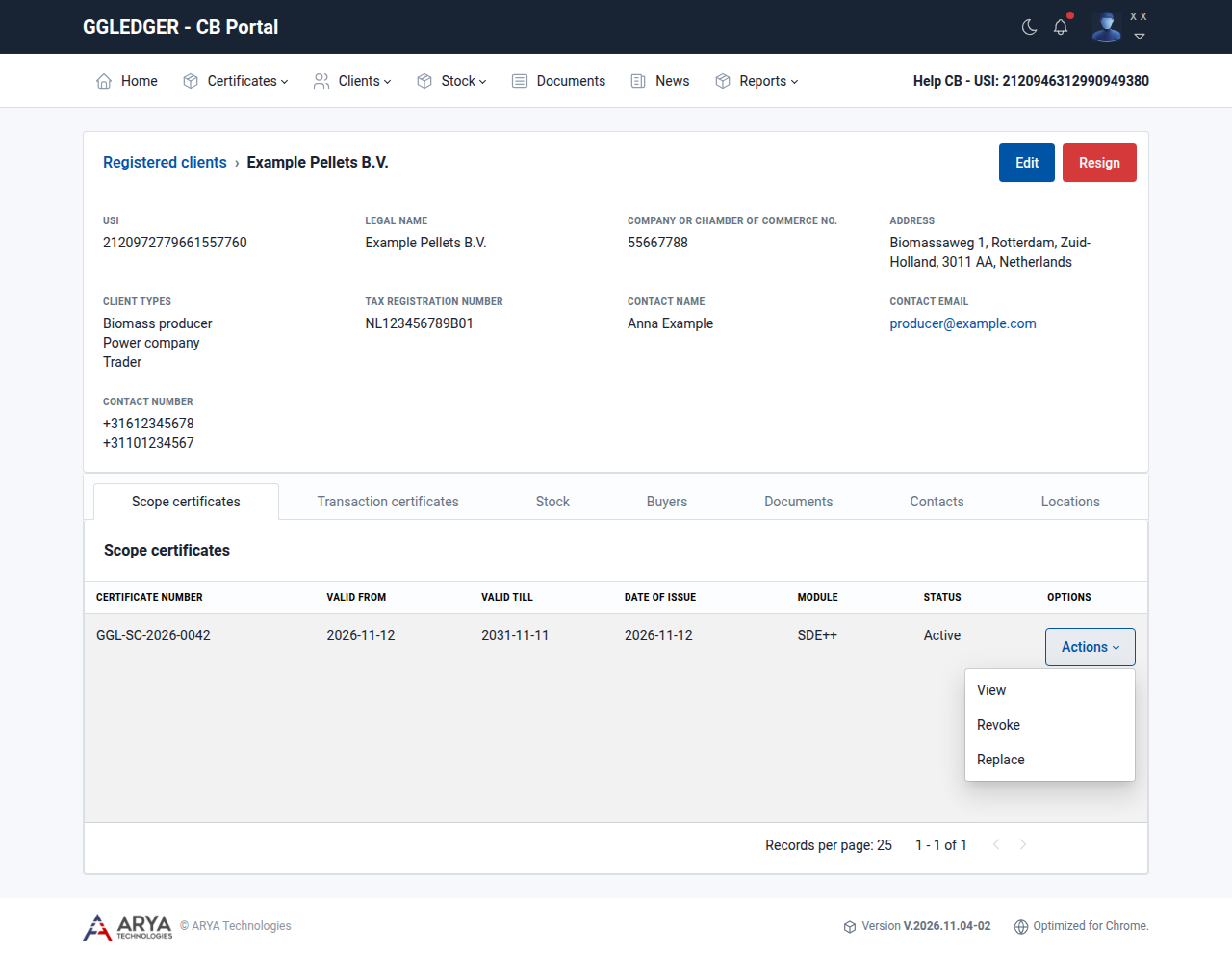
Gambar. 17 Menu Actions sebuah sertifikat lingkup.
Formulir sertifikat lingkup baru terbuka untuk klien dan modul yang sama, dengan masa berlaku sertifikat saat ini sudah terisi. Lengkapi formulir seperti dijelaskan di Add a scope certificate lalu pilih Save.
Mencabut sertifikat lingkup
Peringatan
Pencabutan tidak dapat dibatalkan. Sertifikasi klien dicabut untuk modul sertifikat tersebut, dan klien tidak dapat lagi memperdagangkan atau memproduksi stok bersertifikat di bawah modul tersebut.
Buka klien.
Di tab Scope certificates, pilih Actions › Revoke pada baris sertifikat.
Baca konsekuensinya dan konfirmasi dengan Revoke.
Melihat sertifikat lingkup yang akan segera berakhir
Di dasbor, pilih Expiring Certificates. Daftar menampilkan sertifikat yang akan segera berakhir, beserta klien, masa berlaku, dan modulnya.