Menangani sertifikat transaksi
Sertifikat transaksi (TC) mencatat penjualan biomassa bersertifikat dari salah satu klien Anda kepada pembeli. Klien yang mengajukannya; Anda memeriksa pengajuan dan menyetujuinya, menolaknya, atau mengajukan keberatan.
Saat klien mengirimkan pengajuan, Anda menerima email dengan subjek Action Required: Transaction Certificate Approval Request.
Mencari sertifikat transaksi
Sertifikat transaksi klien Anda ada di Certificates › Transaction:
Item menu |
Menampilkan |
|---|---|
Requested |
Pengajuan yang menunggu keputusan Anda, termasuk yang telah Anda ajukan keberatan. |
Approved |
Sertifikat transaksi yang telah Anda setujui. |
All |
Semua yang di atas. |
Untuk langsung membuka pengajuan yang menunggu Anda, pilih TC Applications di dasbor; angka pada petak menunjukkan jumlahnya.
Setiap baris menampilkan modul, penjual, pembeli, tanggal klien mengajukan, dan status.
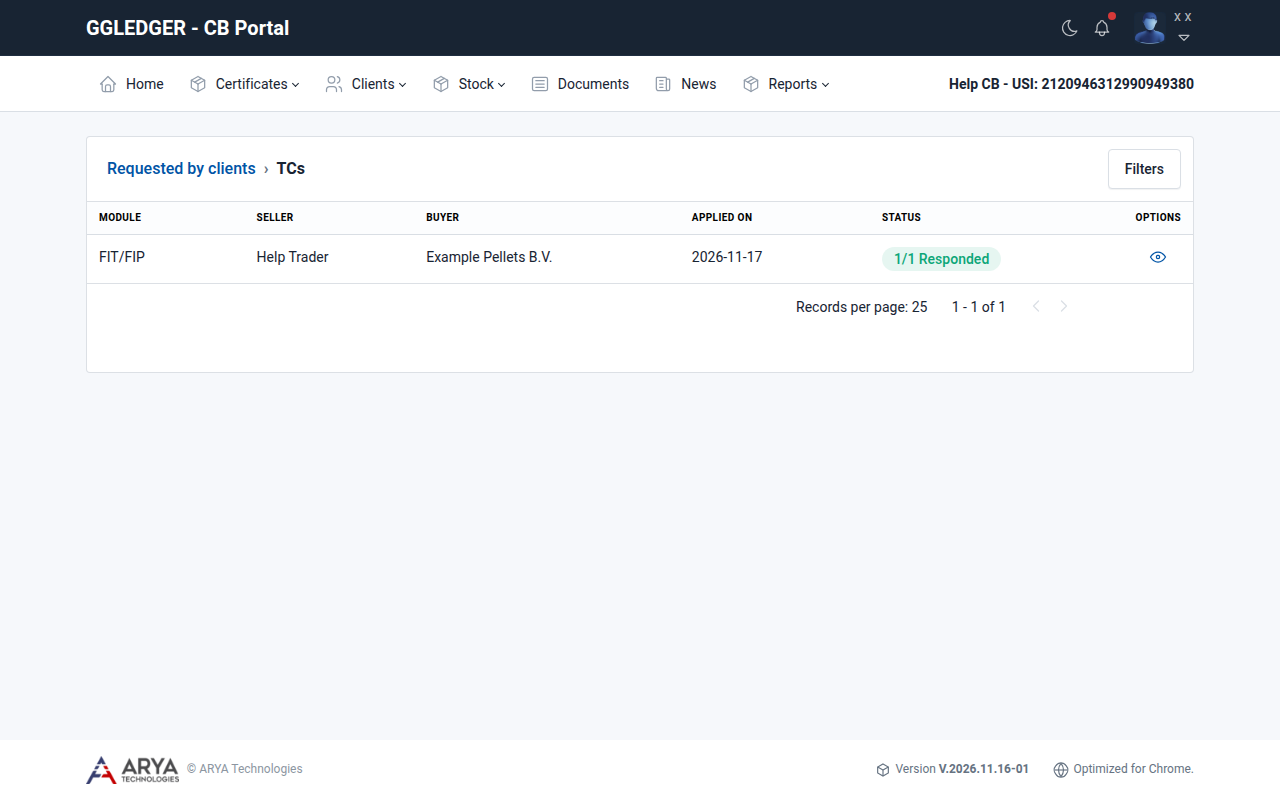
Gambar. 22 Daftar sertifikat transaksi yang diminta.
Sertifikat transaksi satu klien juga ada di tab Transaction certificates pada klien.
Meninjau pengajuan
Buka pengajuan dengan ikon lihat di kolom Options. Pengajuan menampilkan semua informasi yang dimasukkan klien, dalam beberapa bagian:
Bagian |
Menampilkan |
|---|---|
Info |
Penjual, CB, pembeli, asal dan tujuan pengiriman, status, modul, sertifikat lingkup, dan standar GGL dalam lingkup. |
Product info |
Kategori produk, nomor pengiriman, nama produk, jumlah, klaim GGL, dan, untuk modul SDE++, kode NTA. |
Review scope |
Lingkup sertifikasi penjual dan pembeli, pengiriman keluar dan masuk, serta masukan: stok asal jumlah tersebut diambil. |
GHG emissions |
Emisi stok, ditambah emisi yang ditambahkan penjual. |
Transport info |
Tanggal dan tempat pemuatan dan pembongkaran, serta moda transportasi. |
Supporting documents |
Dokumen yang dilampirkan klien. Pilih Download untuk membukanya. |
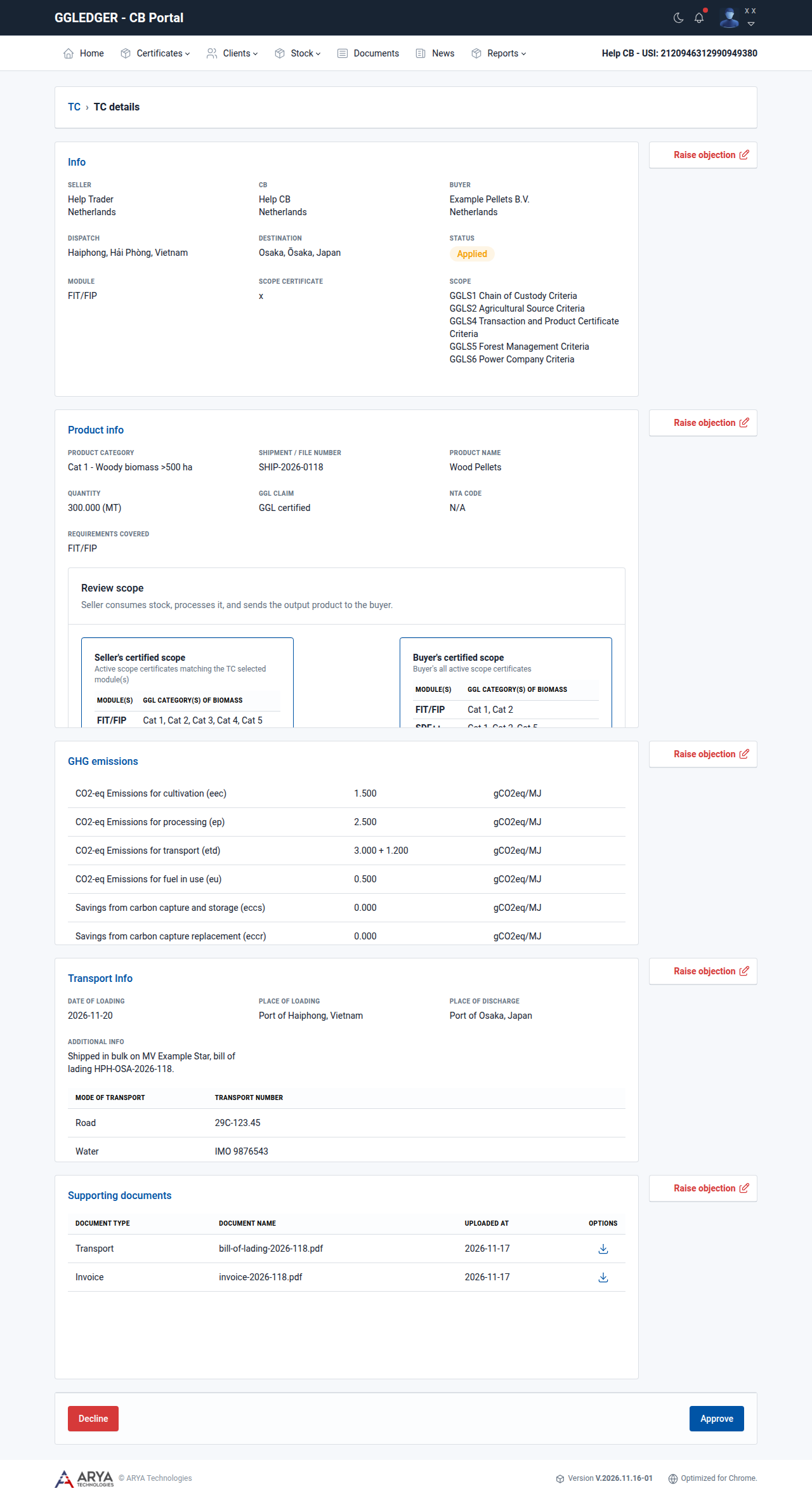
Gambar. 23 Meninjau pengajuan sertifikat transaksi.
Mengajukan keberatan
Jika ada sesuatu dalam pengajuan yang harus diperbaiki atau dijelaskan, ajukan keberatan pada bagian yang bersangkutan.
Di bagian tersebut, pilih Raise objection.
Masukkan Title dan Comment yang menjelaskan apa yang harus diubah.
Pilih New objection.
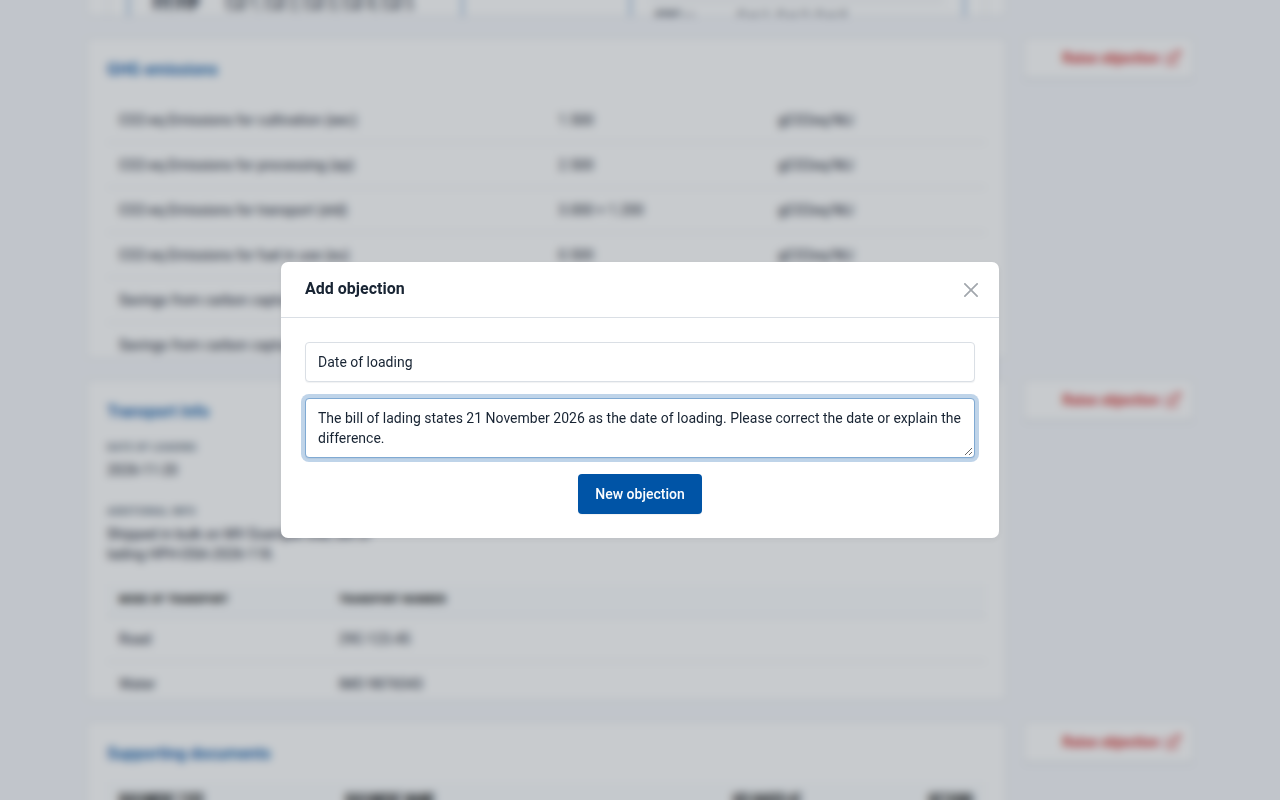
Gambar. 24 Mengajukan keberatan atas rincian transportasi.
Klien menerima email dengan subjek TC: Objection raised. Status pengajuan menjadi Objections. Anda dapat mengajukan keberatan pada beberapa bagian.
Setelah klien menanggapi dan mengajukan ulang, Anda menerima email dengan subjek … responded to Objection(s), dan status menunjukkan berapa keberatan yang telah ditanggapi, misalnya 1/1 Responded.
Menutup keberatan
Buka pengajuan. Di bawah bagian yang bersangkutan, pilih keberatan.
Dialog menampilkan keberatan dan semua komentar, dengan yang terbaru di bagian bawah. Pilih Show newest first untuk membalik urutannya.
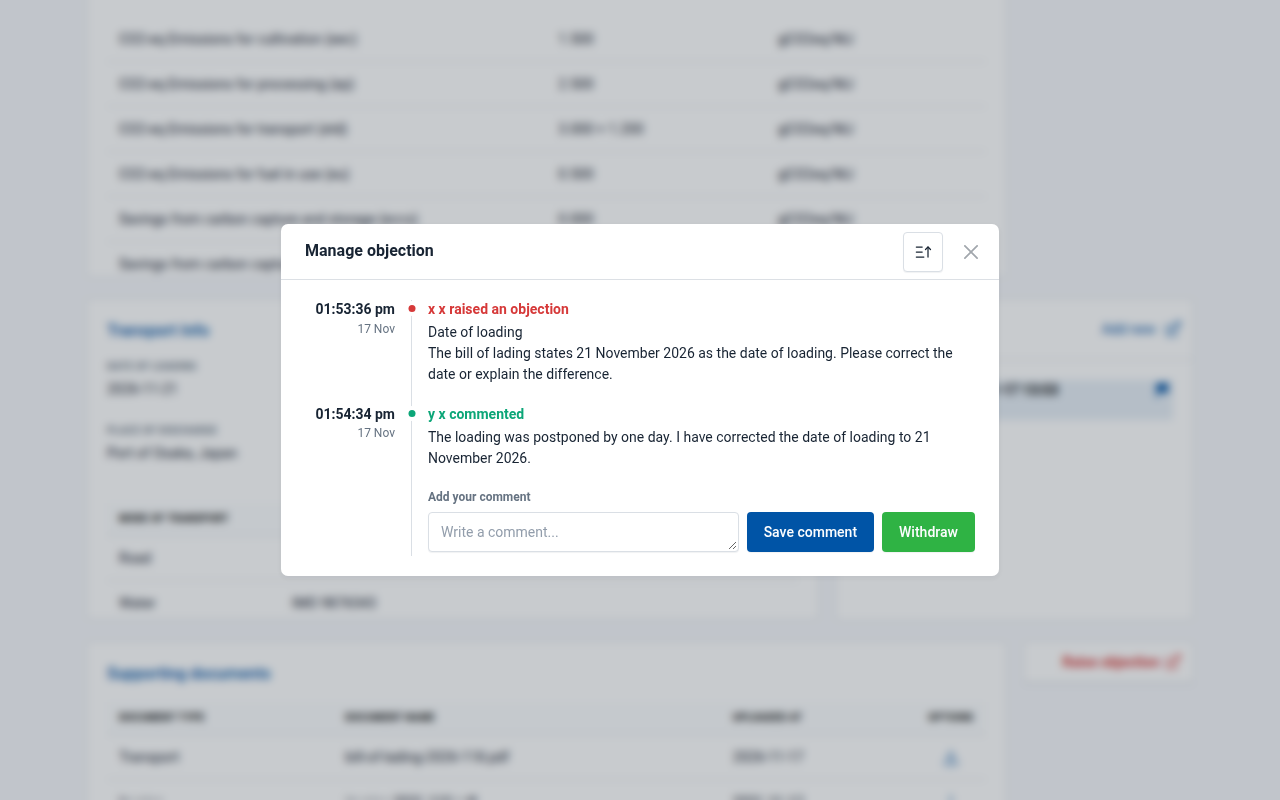
Gambar. 25 Keberatan dengan tanggapan klien.
Periksa apakah tanggapan dan perbaikan klien menyelesaikan keberatan.
Jika tidak, masukkan reaksi Anda di Add your comment lalu pilih Save comment. Klien dapat menanggapi lagi.
Jika ya, masukkan komentar penutup lalu pilih Withdraw. Komentar wajib diisi. Konfirmasi dengan Withdraw.
Peringatan
Setelah Anda menarik keberatan, keberatan tersebut ditutup dan tidak ada komentar lagi yang dapat ditambahkan.
Klien menerima email bahwa keberatan telah ditarik.
Menyetujui sertifikat transaksi
Buka pengajuan dan periksa.
Pilih Approve.
Jika perlu, masukkan referensi Anda sendiri untuk sertifikat di Enter CB number. Referensi ini dicetak pada sertifikat sebagai CB Number.
Pilih Approve TC.
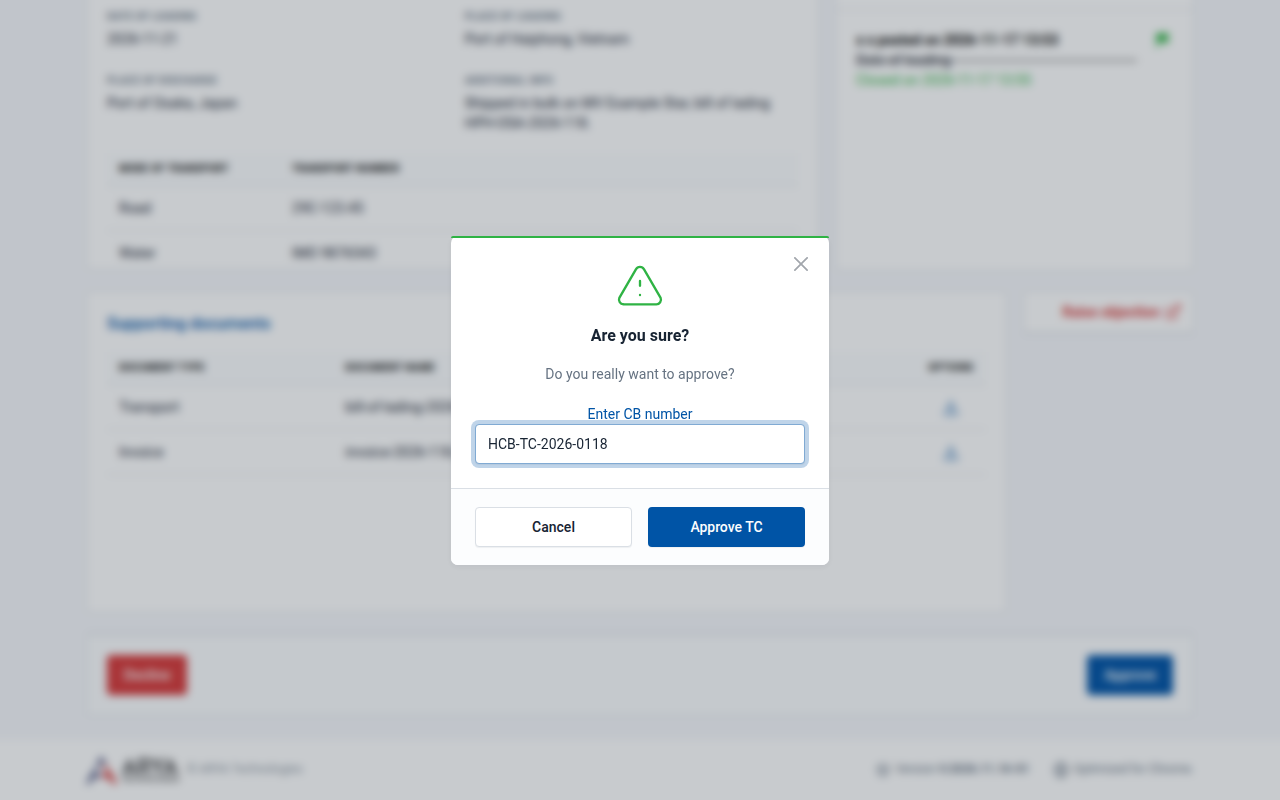
Gambar. 26 Menyetujui sertifikat transaksi.
Sertifikat mendapat nomor TC dan status Approved. Platform menerbitkan sertifikat sebagai dokumen PDF dengan kode QR blockchain dan mengirimkannya melalui email kepada penjual dan pembeli. Jumlahnya ditambahkan ke stok tersedia pembeli.
Menolak sertifikat transaksi
Buka pengajuan.
Pilih Decline.
Masukkan catatan Anda; catatan wajib diisi.
Pilih Decline TC.
Peringatan
Penolakan tidak dapat dibatalkan.