画面の使い方
ダッシュボード
ダッシュボードはサインイン後の最初のページです。どこからでも、メニューの Home を選択するとダッシュボードに戻れます。
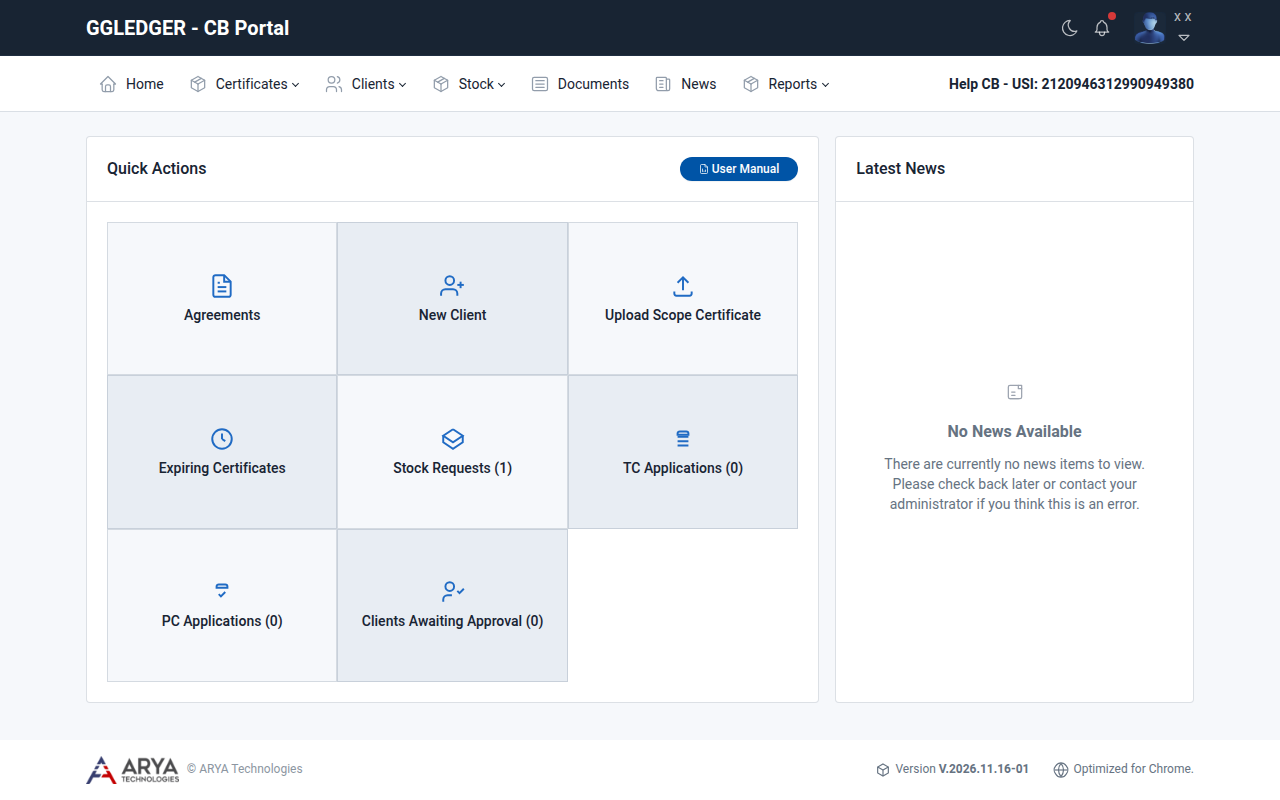
図 2 CB ポータルのダッシュボード。
Quick Actions のタイルから、よく使う作業に移動できます。そのうち 4 つには、対応待ちの項目の件数が括弧内に表示されます。
タイル |
移動先 |
|---|---|
Agreements |
Green Gold Label との契約。 Green Gold Label との契約を表示する を参照してください。 |
New Client |
新しいクライアントの登録。 クライアントを登録する を参照してください。 |
Upload Scope Certificate |
クライアントのスコープ証明書の追加。 スコープ証明書を管理する を参照してください。 |
Expiring Certificates |
有効期限が近いスコープ証明書。 |
Stock Requests (n) |
判断待ちの在庫申請。 在庫申請を処理する を参照してください。 |
TC Applications (n) |
承認待ちの取引証明書。 取引証明書を処理する を参照してください。 |
PC Applications (n) |
承認待ちの製品証明書。 製品証明書を処理する を参照してください。 |
Clients Awaiting Approval (n) |
登録が承認待ちのクライアント。 |
User Manual ボタンでマニュアルを PDF ファイルとしてダウンロードできます。 Latest News には、プラットフォームで公開されたニュースが表示されます。
組織名と USI number は、メニューバーの右側に表示されます。USI 番号はプラットフォーム上で組織を識別するものです。
通知
右上のベルには、クライアントが依頼を承認したことなどの通知が表示されます。赤い点は未読の通知があることを示します。通知を選択すると、関連するページに移動します。
一覧の操作
ほとんどのページには一覧が表示されます。どの一覧も同じように操作できます。
列見出しを選択すると、その列で一覧を並べ替えます。
Filters を選択すると、一覧を絞り込めます。フィルターに入力して Filter を選択します。 Clear を選択するとすべて表示に戻ります。
項目を開いたり操作したりするには、 Options 列のアイコンまたは Actions メニューを使用します。
一覧の下部で Records per page の件数を選択し、ページを移動します。
USI 番号の横にあるコピーアイコンで、番号をクリップボードにコピーできます。
ライトモードとダークモード
右上の月のアイコンを選択するとダークモードに切り替わり、太陽のアイコンを選択すると元に戻ります。