スコープ証明書を管理する
スコープ証明書(SC)は、クライアントがどのモジュールとどのバイオマスカテゴリーについて認証されているかを示すものです。クライアントがあるモジュールで在庫を申請したり取引証明書を申請したりするには、そのモジュールについて有効なスコープ証明書が必要です。スコープ証明書はモジュールごとに 1 件追加します。
スコープ証明書は、クライアントが 認証機関として承認した 後に追加できます。
スコープ証明書を追加する
Certificates › Scope に移動して Add new を選択するか、ダッシュボードで Upload Scope Certificate を選択します。
Name または USI による検索を選択し、入力を始めて、表示される一覧からクライアントを選択します。
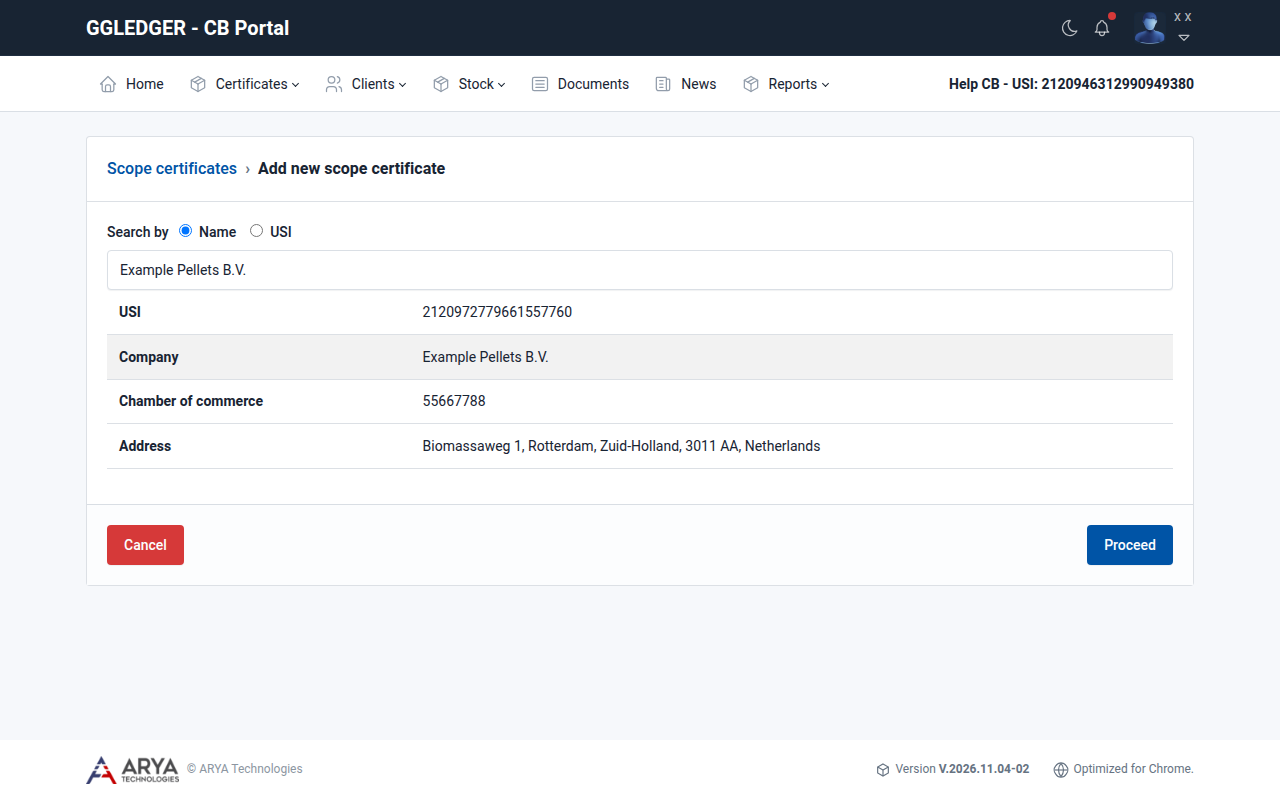
図 13 新しいスコープ証明書のクライアントを選択する。
Proceed を選択します。
フォームに入力します。すべての項目が必須です。
項目
入力内容
Certificate no.
スコープ証明書の番号。
Date of issue
証明書の発行日。
Valid from, Valid up to
証明書の有効期間。
Modules
証明書の対象となるモジュール: FIT/FIP 、 RED II 、 SDE++ 。
GGL Categories of Biomass
クライアントが認証されているカテゴリー(Cat 1 ~ Cat 5)。
GGL Standards
クライアントが認証の基準としている GGL 規格(GGLS1 ~ GGLS6)。
GGL module instructions
適用される各指示書のバージョン。指示書はモジュールを選択した後に表示されます。 Clear Selection で選択を解除します。
Activities
認証された活動の説明。
Attach scope certificate copy
証明書。最大 10 MB の PDF ファイル 1 件。
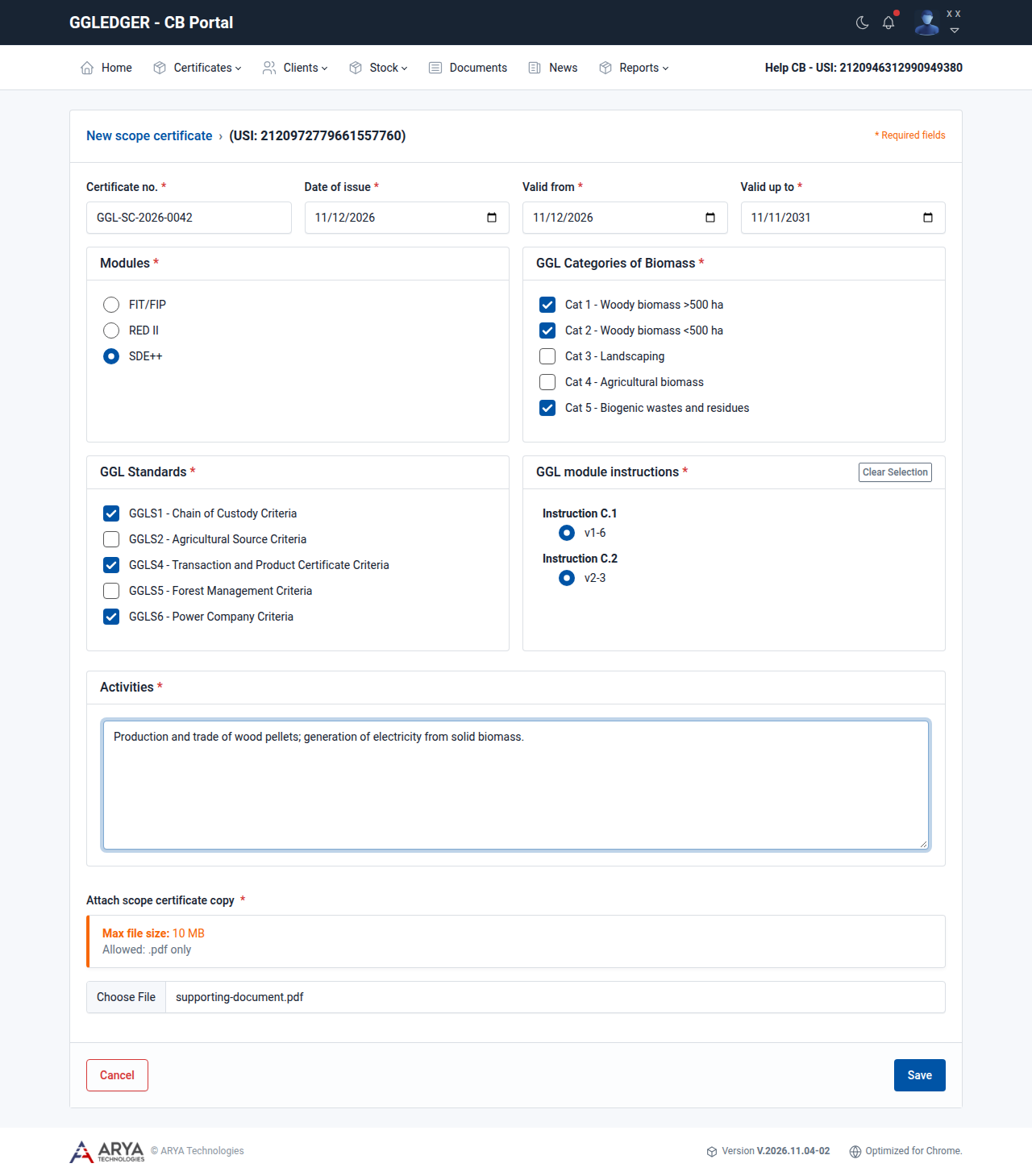
図 14 スコープ証明書を追加する。
Save を選択します。このボタンは、すべての項目を入力すると選択できるようになります。
証明書はステータス Active で一覧に表示され、クライアントは自分のポータルでそれを確認できます。
Tip
横のテキストではなく、丸または四角のボックス自体を選択してください。テキストを選択しても、オプションは選択されません。
スコープ証明書を表示する
Certificates › Scope に移動します。
一覧には、各証明書が、番号、クライアント、モジュール、有効期間、発行日、ステータスとともに表示されます。
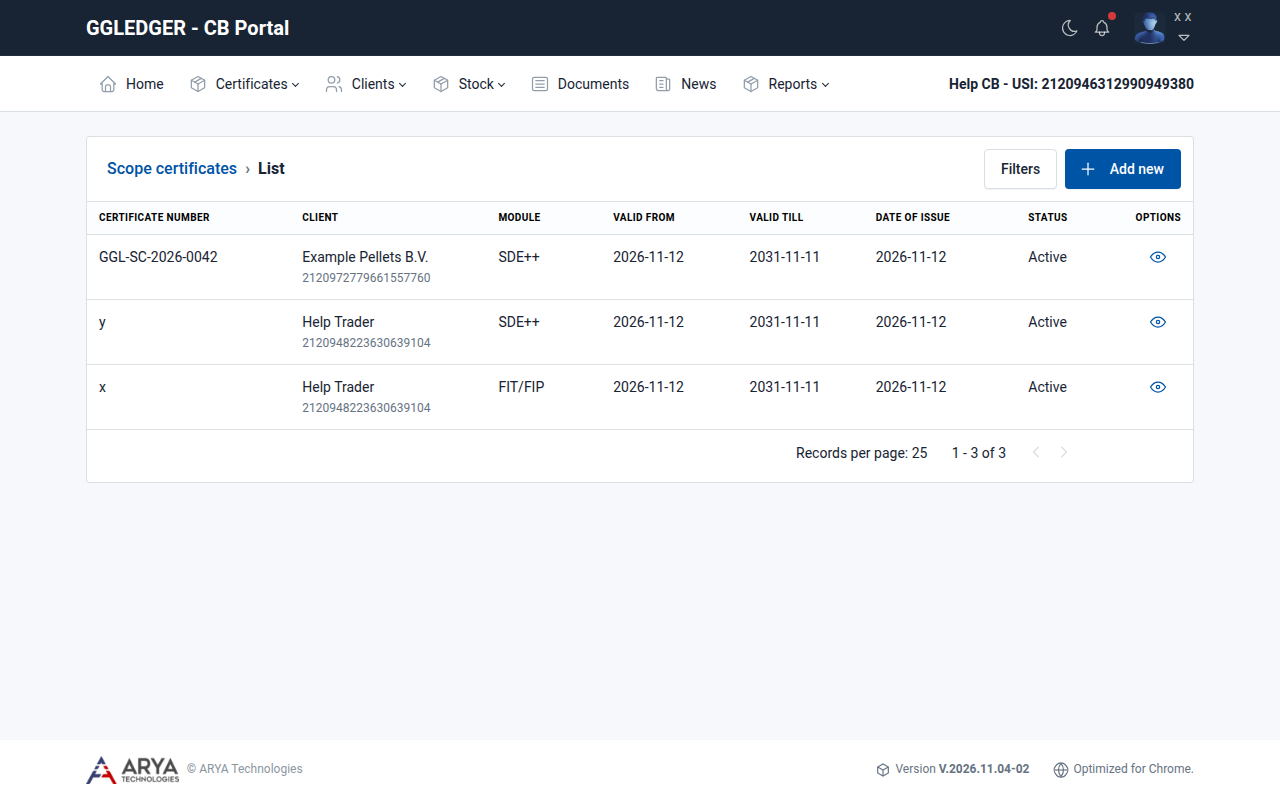
図 15 スコープ証明書の一覧。
Options 列の表示アイコンを選択します。
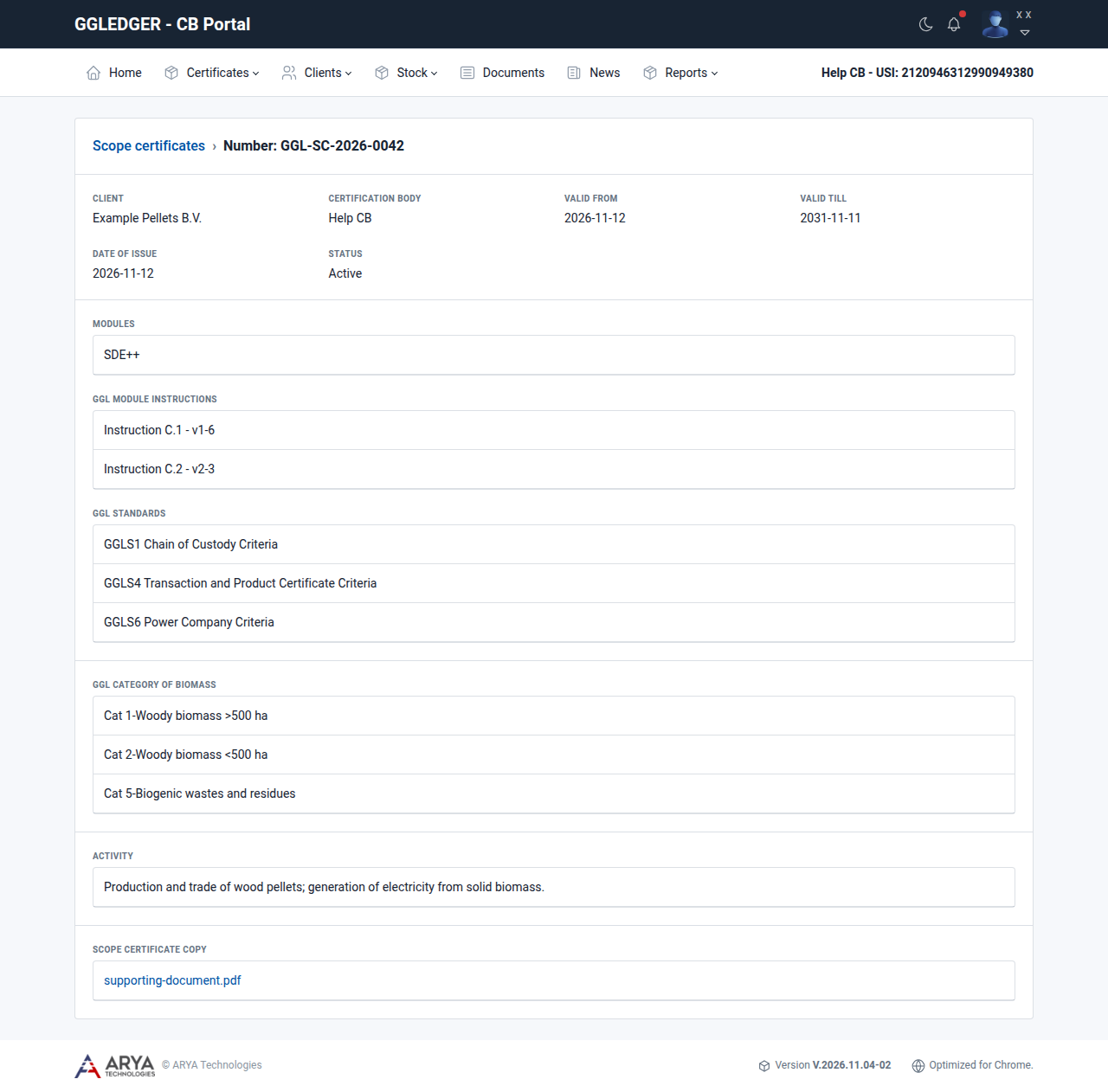
図 16 スコープ証明書の詳細。
1 つのクライアントのスコープ証明書は、 クライアント の Scope certificates タブから開くこともできます。
スコープ証明書を差し替える
スコープ証明書が更新または再発行されたときに差し替えます。
クライアント を開きます。
Scope certificates タブで、証明書の行の Actions › Replace を選択します。
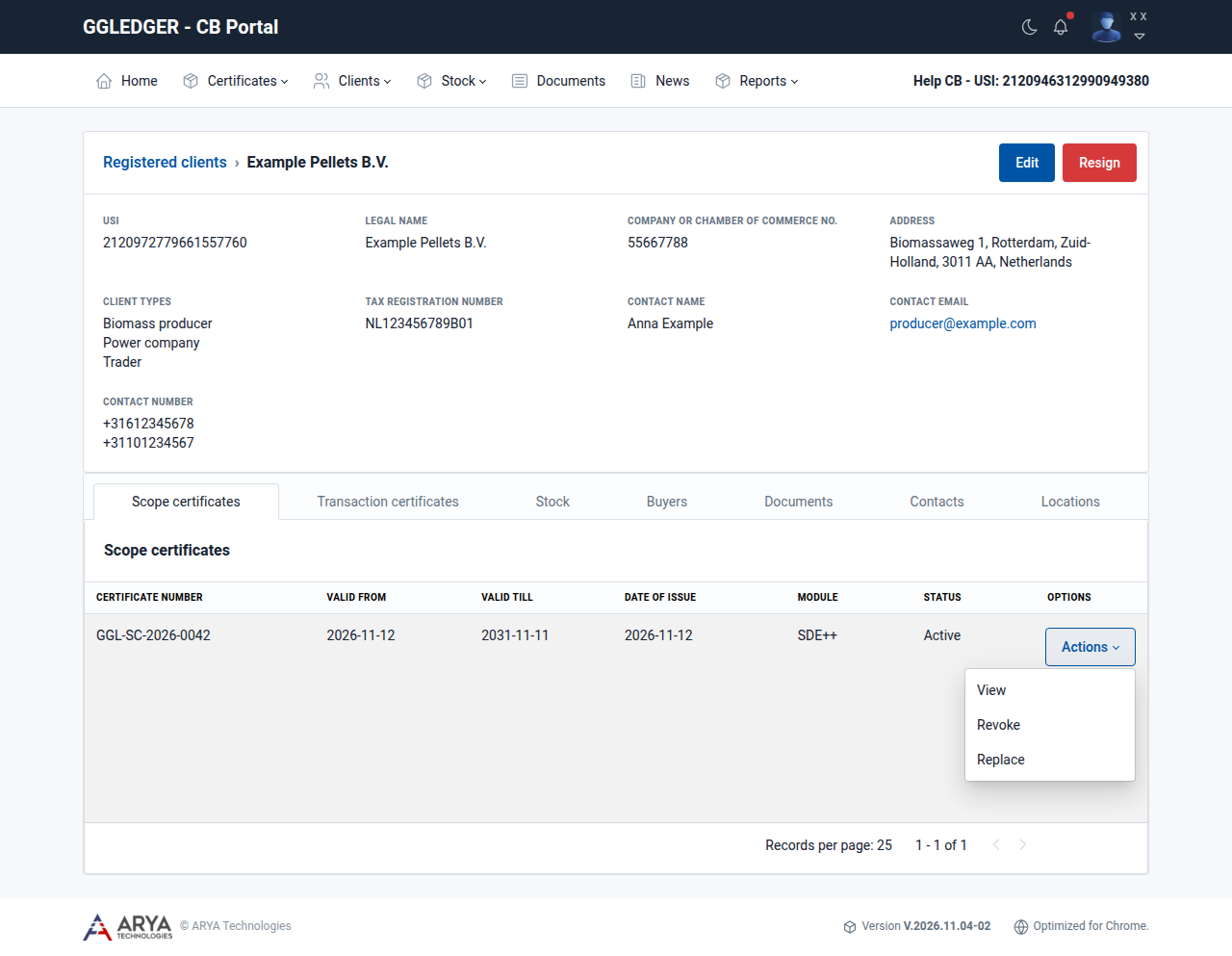
図 17 スコープ証明書の Actions メニュー。
同じクライアントとモジュールについて、現在の証明書の有効期間が入力された新しいスコープ証明書のフォームが開きます。 Add a scope certificate の説明に従ってフォームに入力し、 Save を選択します。
スコープ証明書を取り消す
警告
取り消しは元に戻せません。証明書のモジュールについてクライアントの認証が取り消され、クライアントはそのモジュールで認証済み在庫を取引または生産できなくなります。
クライアント を開きます。
Scope certificates タブで、証明書の行の Actions › Revoke を選択します。
結果を読み、 Revoke で確定します。
有効期限が近いスコープ証明書を確認する
ダッシュボードで Expiring Certificates を選択します。一覧には、有効期限が近い証明書が、クライアント、有効期間、モジュールとともに表示されます。