在庫申請を処理する
クライアントがプラットフォームで認証済みバイオマスを販売するには、まずそのバイオマスをクライアントの 在庫 として登録する必要があります。クライアントは保有するバイオマスを在庫申請に記載し、証拠書類を添付します。認証機関は申請を確認し、各数量を承認または却下します。承認された数量はクライアントの利用可能な在庫になります。
在庫申請を探す
Stock › Requested に移動します。判断待ちの申請のみを表示するには、ダッシュボードで Stock Requests を選択します。タイルの数字は件数を示します。
一覧には、各申請が、申請したクライアント、日付、申請数量、承認した数量と却下した数量、ステータスとともに表示されます。
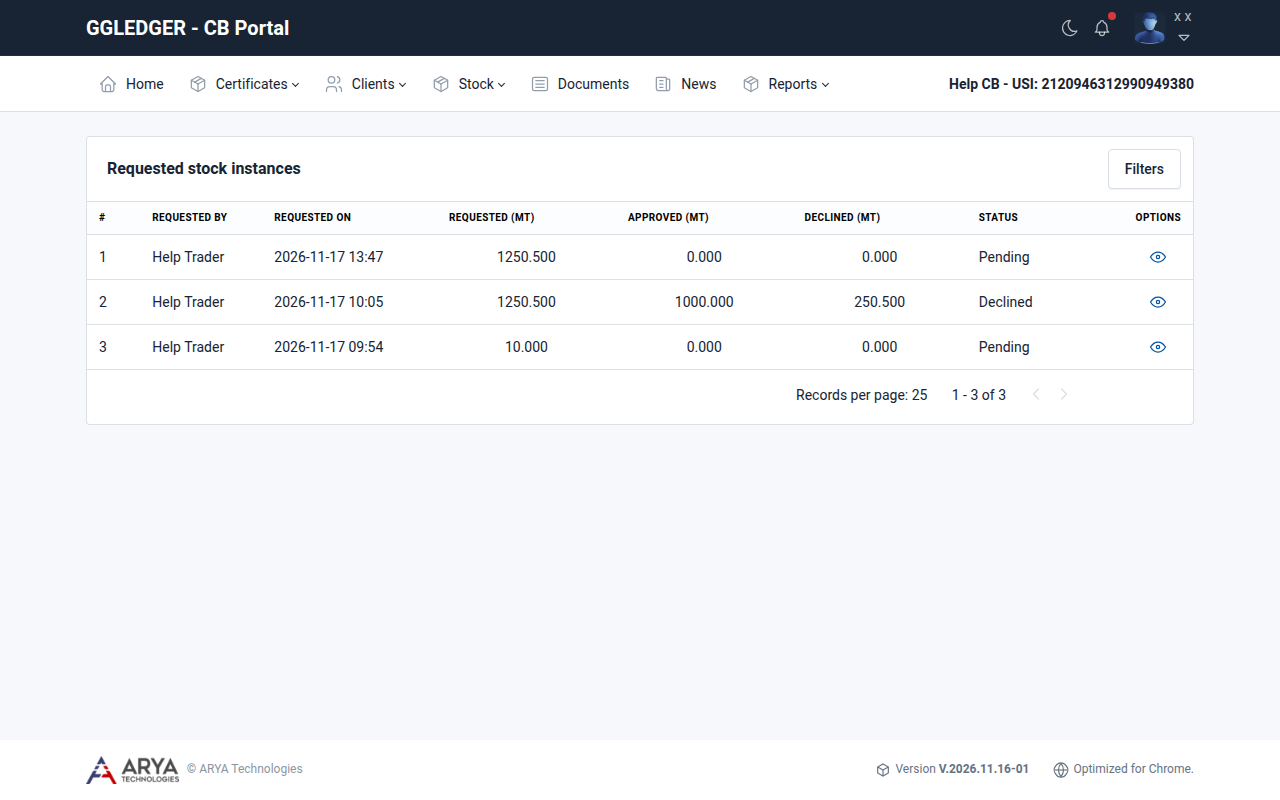
図 18 在庫申請の一覧。
クライアントが在庫申請を提出すると、件名 Request for Stock Approval のメールが届きます。
在庫申請を承認または却下する
申請の各行について個別に判断します。一部の行を承認し、他の行を却下することもできます。
Options 列の表示アイコンで申請を開きます。
申請には、各行が、申請されたバイオマス、原産地、供給者、数量、GGL クレーム、GHG 排出量とともに表示され、その下にクライアントが添付した裏付け書類が表示されます。書類をダウンロードするには、書類の Options 列のアイコンを選択します。
承認する行を選択します。見出しのチェックボックスで、すべての行を一度に選択できます。
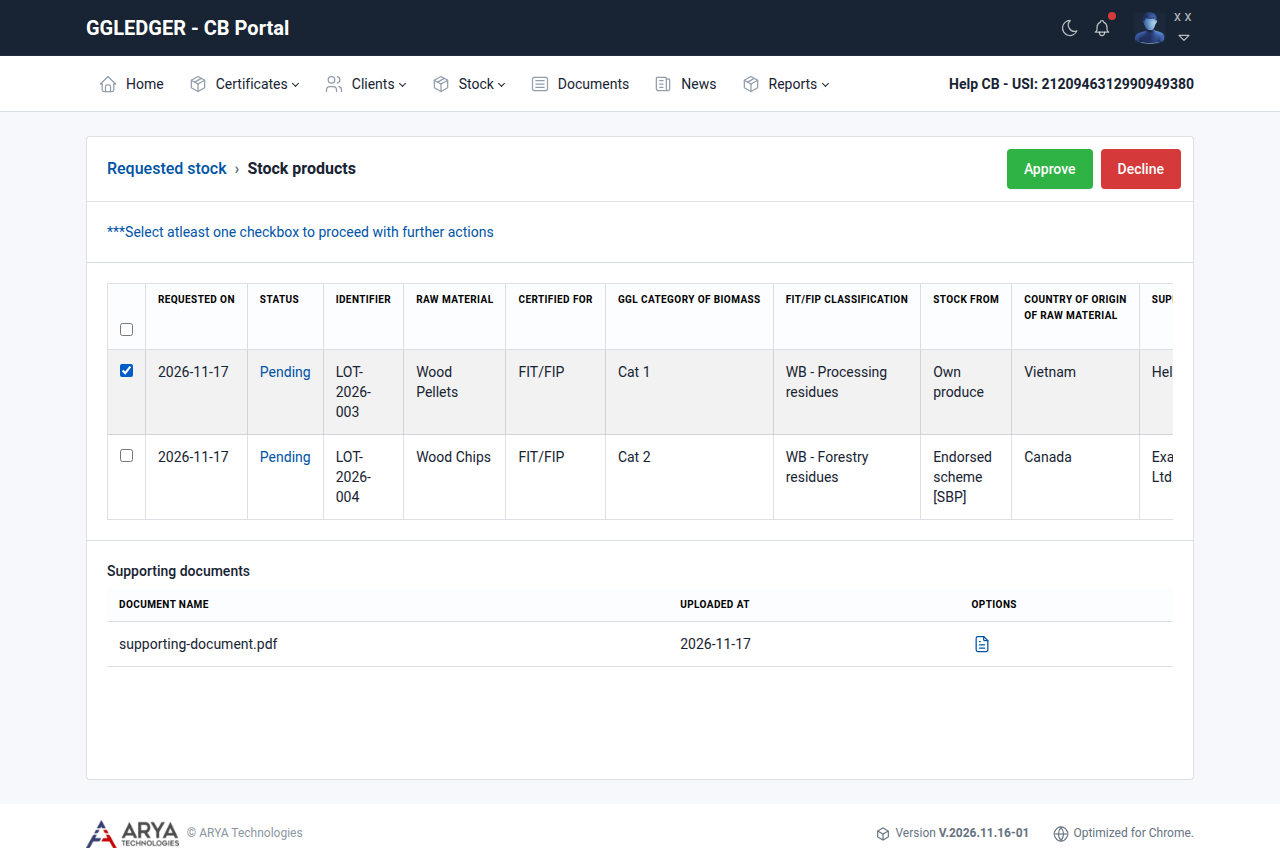
図 19 1 行目が選択された在庫申請。
Approve を選択し、 Approve で確定します。
却下する行を選択し、 Decline を選択して、理由を説明するコメントを入力し、 Decline で確定します。クライアントには、却下された行とともにコメントが表示されます。
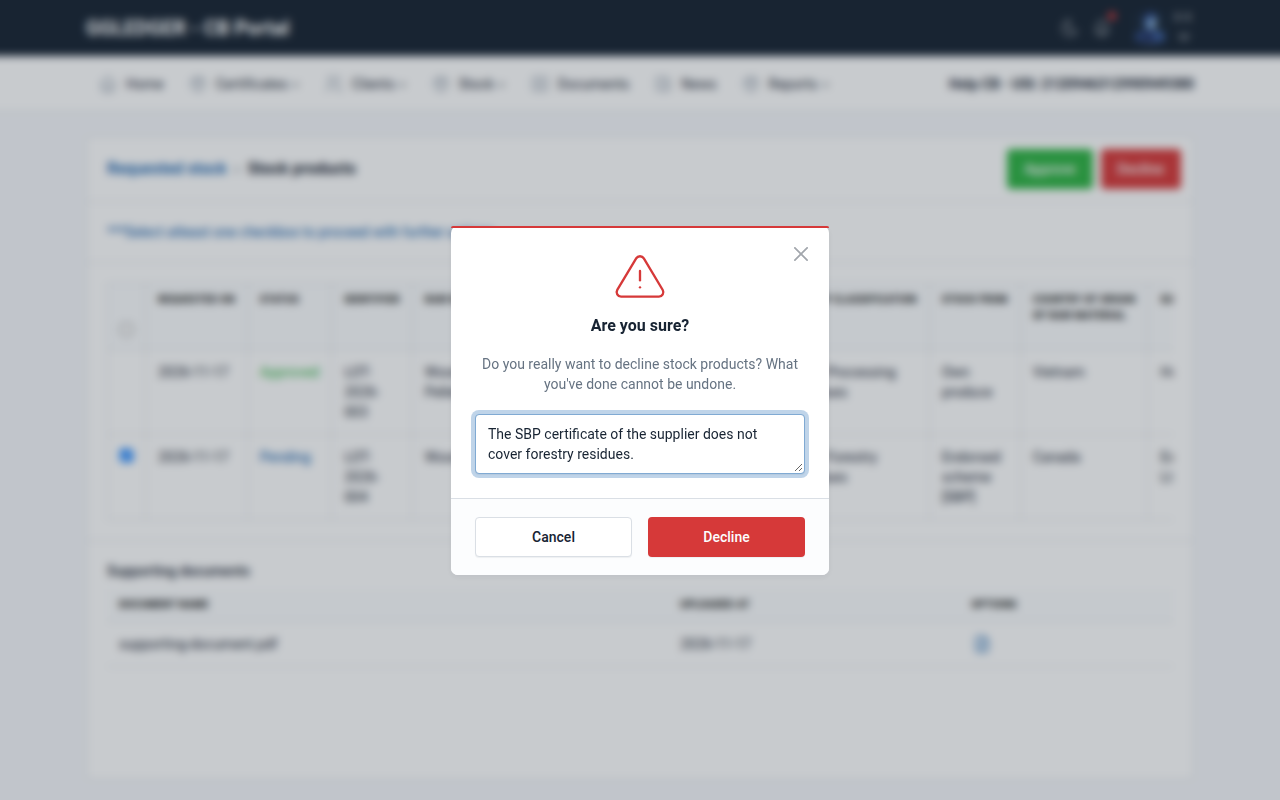
図 20 コメントを付けて行を却下する。
警告
承認と却下は取り消せません。
各行のステータスが Approved または Declined に変わります。承認された数量は、ただちにクライアントの利用可能な在庫に追加されます。すべての行について判断すると、クライアントに申請が処理されたことを知らせるメールが届きます。クライアントは却下された行を再申請できます。
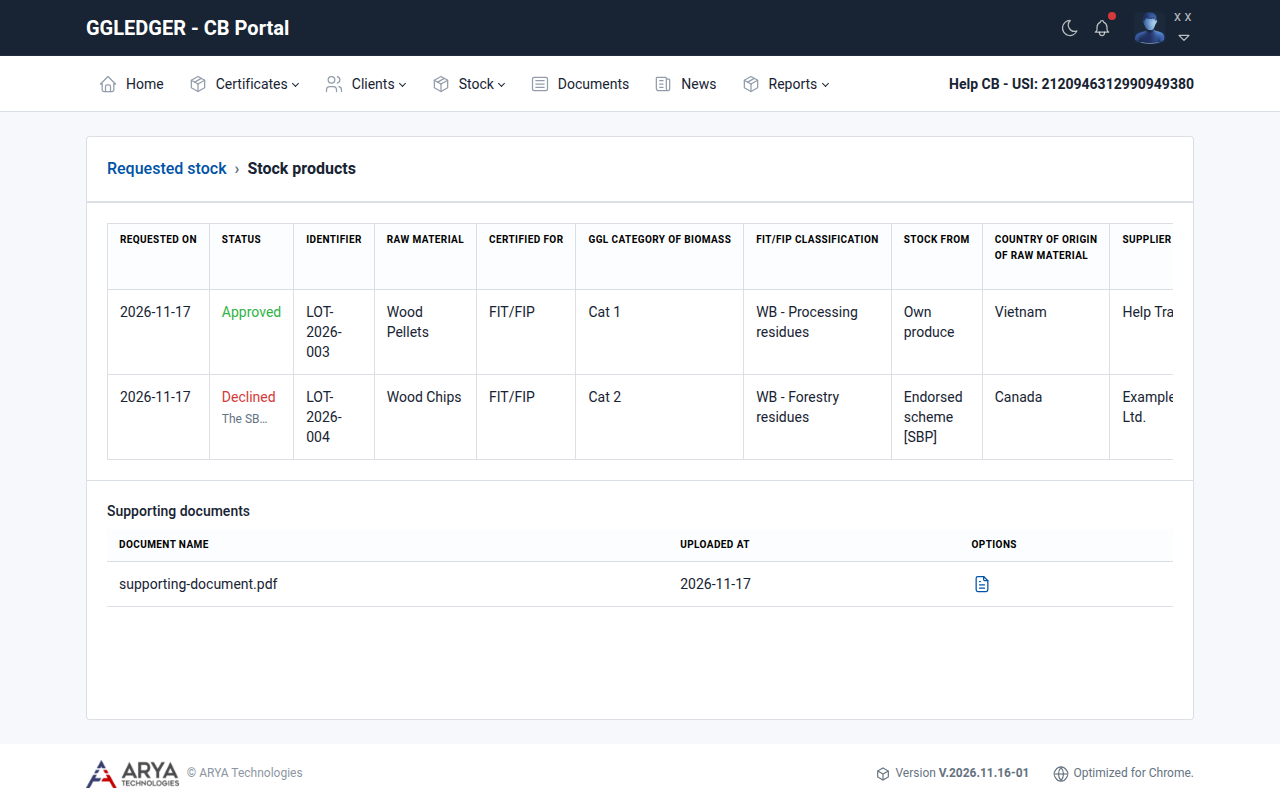
図 21 処理済みの在庫申請。
クライアントの在庫を表示する
クライアント を開き、 Stock タブを選択します。行の表示アイコンを選択すると、その行の 在庫明細 が表示されます。在庫明細には、その行のすべての入出庫が、日付、書類の参照番号、ロット、入庫数量、出庫数量、残りの数量とともに表示されます。
クライアントが自家消費などで在庫を払い出すと、件名 Stock depletion from Client のメールが届きます。