取引証明書を処理する
取引証明書(TC)は、クライアントから買い手への認証済みバイオマスの販売を記録するものです。クライアントが申請し、認証機関が申請を確認して、承認、却下、または異議の申し立てを行います。
クライアントが申請を提出すると、件名 Action Required: Transaction Certificate Approval Request のメールが届きます。
取引証明書を探す
クライアントの取引証明書は Certificates › Transaction にあります。
メニュー項目 |
表示内容 |
|---|---|
Requested |
判断待ちの申請(異議を申し立てたものを含む)。 |
Approved |
承認した取引証明書。 |
All |
上記のすべて。 |
対応待ちの申請に直接移動するには、ダッシュボードで TC Applications を選択します。タイルの数字は件数を示します。
各行には、モジュール、販売者、買い手、クライアントが申請した日付、ステータスが表示されます。
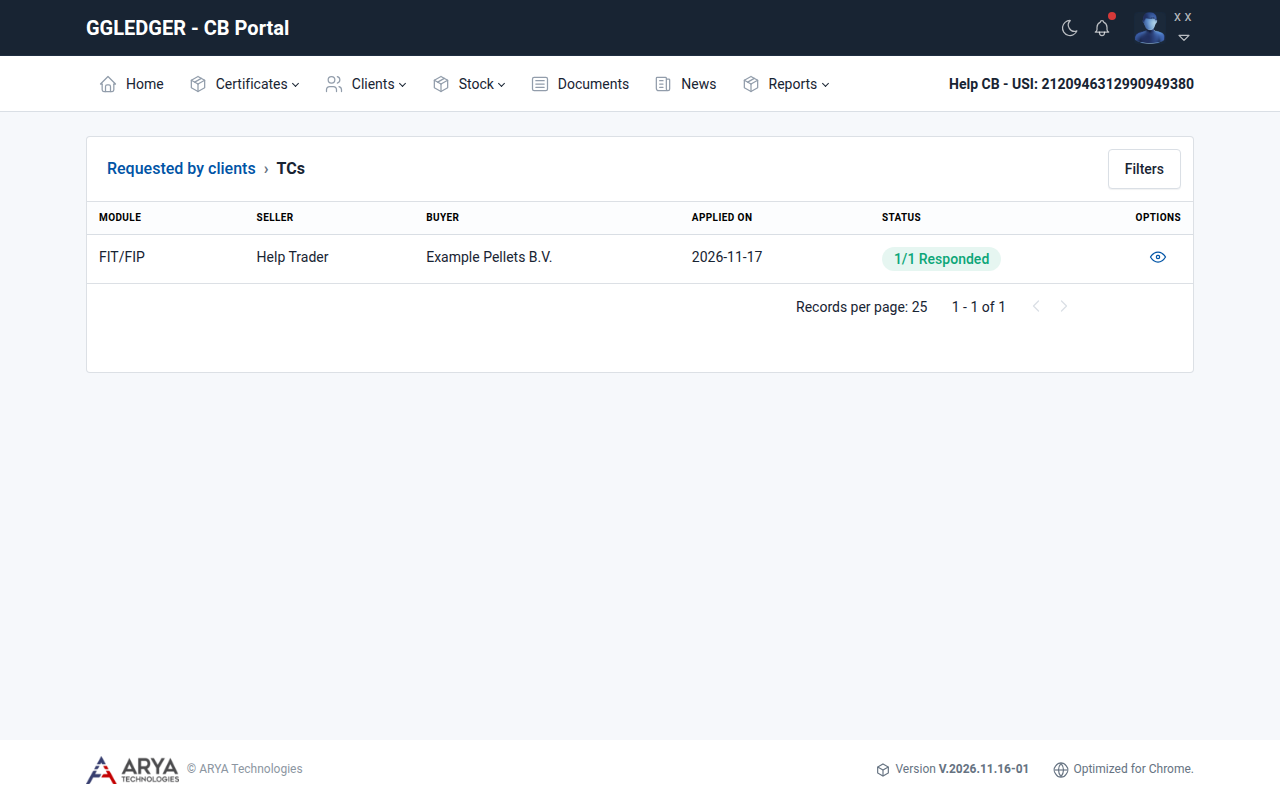
図 22 申請された取引証明書の一覧。
1 つのクライアントの取引証明書は、 クライアント の Transaction certificates タブにも表示されます。
申請を確認する
Options 列の表示アイコンで申請を開きます。クライアントが入力したすべての情報がセクションごとに表示されます。
セクション |
表示内容 |
|---|---|
Info |
販売者、CB、買い手、発送元、送付先、ステータス、モジュール、スコープ証明書、対象となる GGL 規格。 |
Product info |
製品カテゴリー、出荷番号、製品名、数量、GGL クレーム、および SDE++ モジュールの場合は NTA コード。 |
Review scope |
販売者と買い手の認証スコープ、出荷と入荷、および投入(数量の引き当て元の在庫)。 |
GHG emissions |
在庫の排出量と、販売者が追加した排出量。 |
Transport info |
積込と荷揚の日付と場所、輸送手段。 |
Supporting documents |
クライアントが添付した書類。開くには Download を選択します。 |
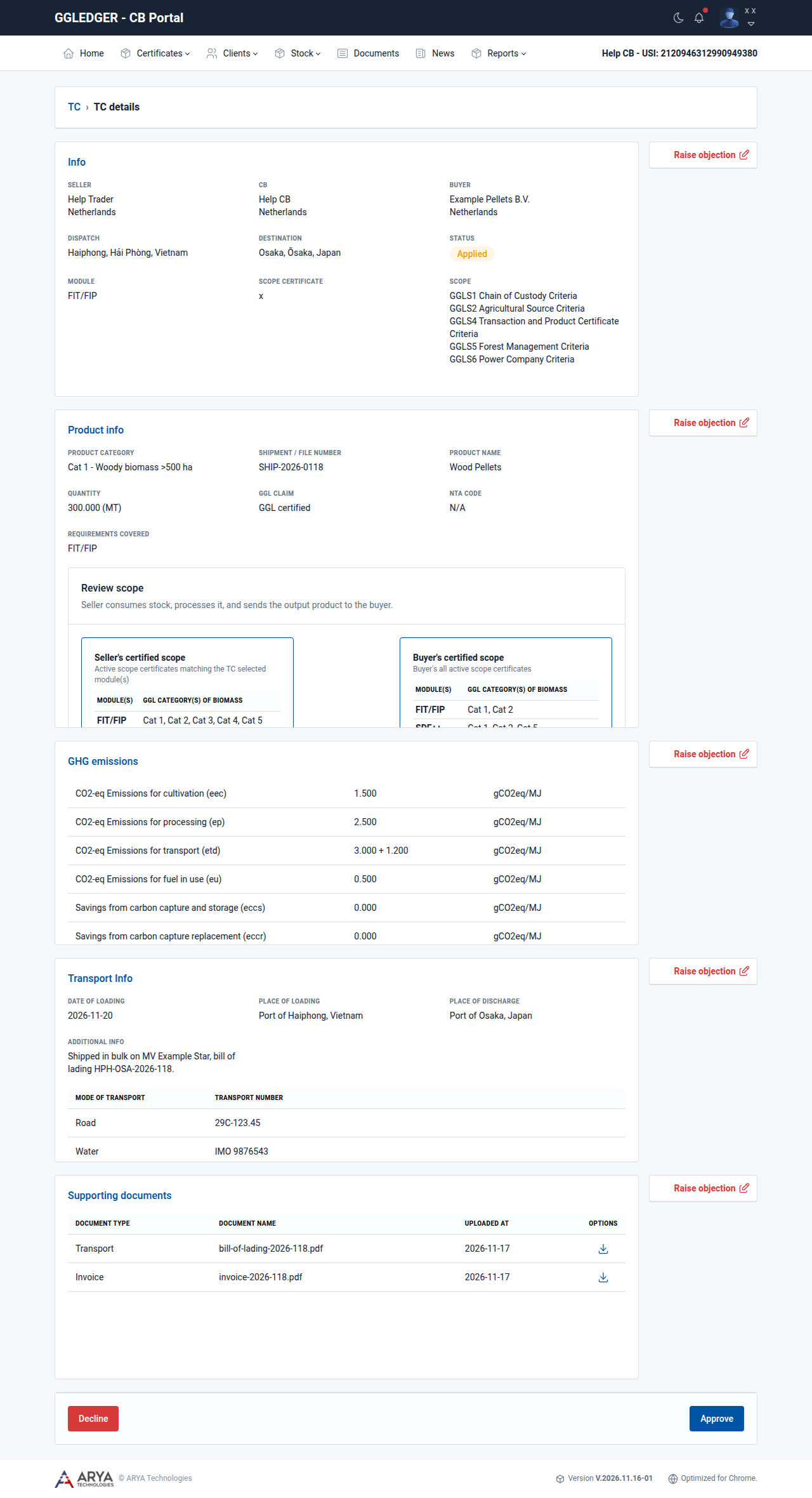
図 23 取引証明書の申請を確認する。
異議を申し立てる
申請の内容に修正や説明が必要な場合は、該当するセクションについて異議を申し立てます。
セクションで Raise objection を選択します。
Title と、変更が必要な点を説明する Comment を入力します。
New objection を選択します。
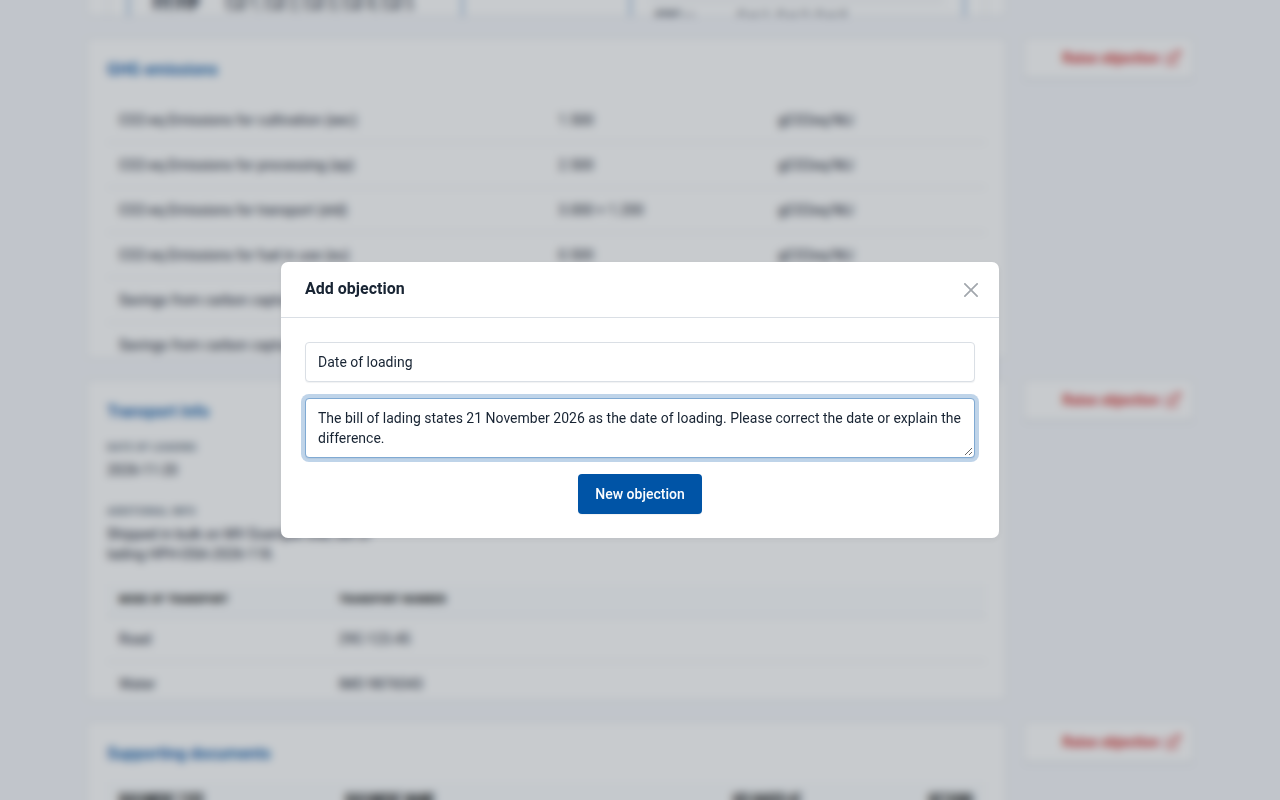
図 24 輸送の詳細について異議を申し立てる。
クライアントに件名 TC: Objection raised のメールが届きます。申請のステータスは Objections になります。複数のセクションについて異議を申し立てることができます。
クライアントが回答して再申請すると、件名 … responded to Objection(s) のメールが届き、ステータスには回答済みの異議の件数(例: 1/1 Responded )が表示されます。
異議を終了する
申請を開きます。セクションの下で異議を選択します。
ダイアログには、異議とすべてのコメントが、最新のものを最後にして表示されます。順序を逆にするには、 Show newest first を選択します。
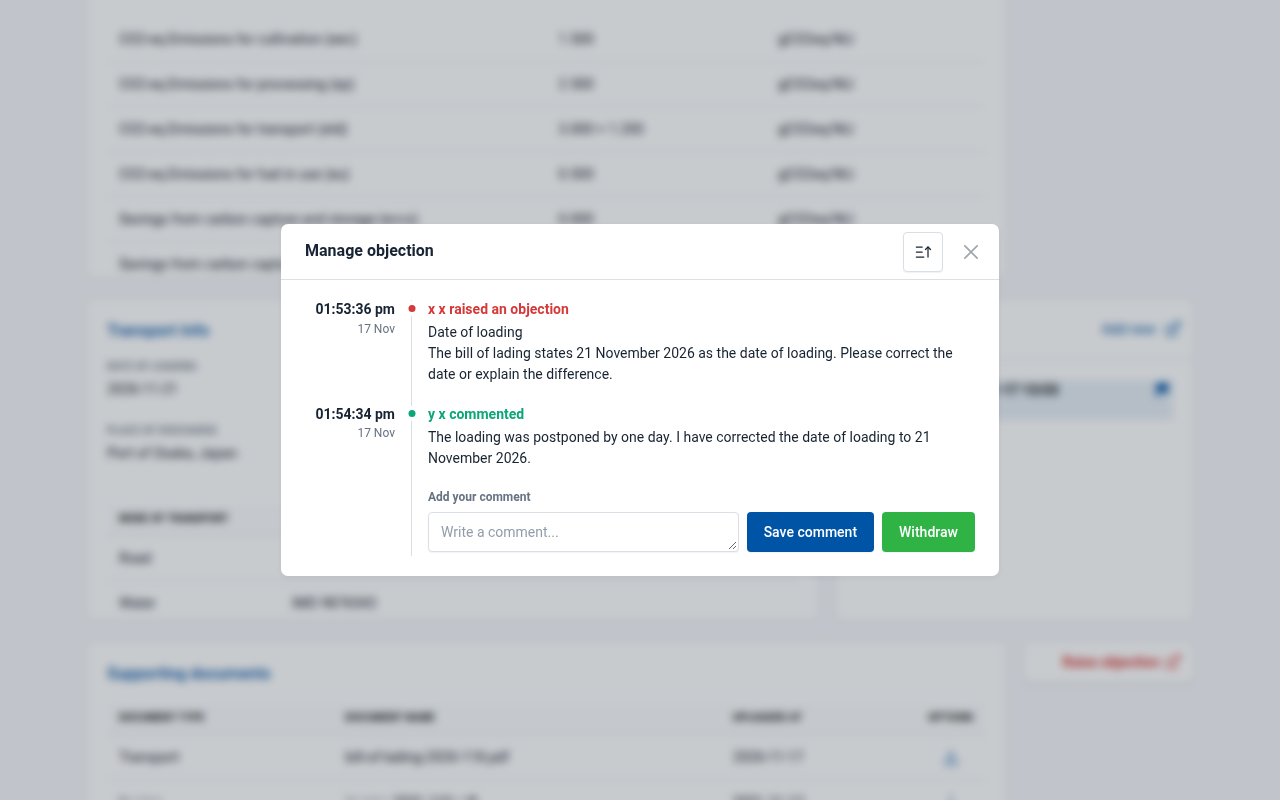
図 25 クライアントの回答が付いた異議。
クライアントの回答と修正で異議が解決するかどうかを確認します。
解決しない場合は、 Add your comment に意見を入力し、 Save comment を選択します。クライアントは再度回答できます。
解決する場合は、終了のコメントを入力して Withdraw を選択します。コメントは必須です。 Withdraw で確定します。
警告
異議を取り下げると、その異議は終了し、コメントを追加できなくなります。
クライアントに、異議が取り下げられたことを知らせるメールが届きます。
取引証明書を承認する
申請を開いて確認します。
Approve を選択します。
必要に応じて、 Enter CB number に証明書に対する独自の参照番号を入力します。これは証明書に CB Number として印刷されます。
Approve TC を選択します。
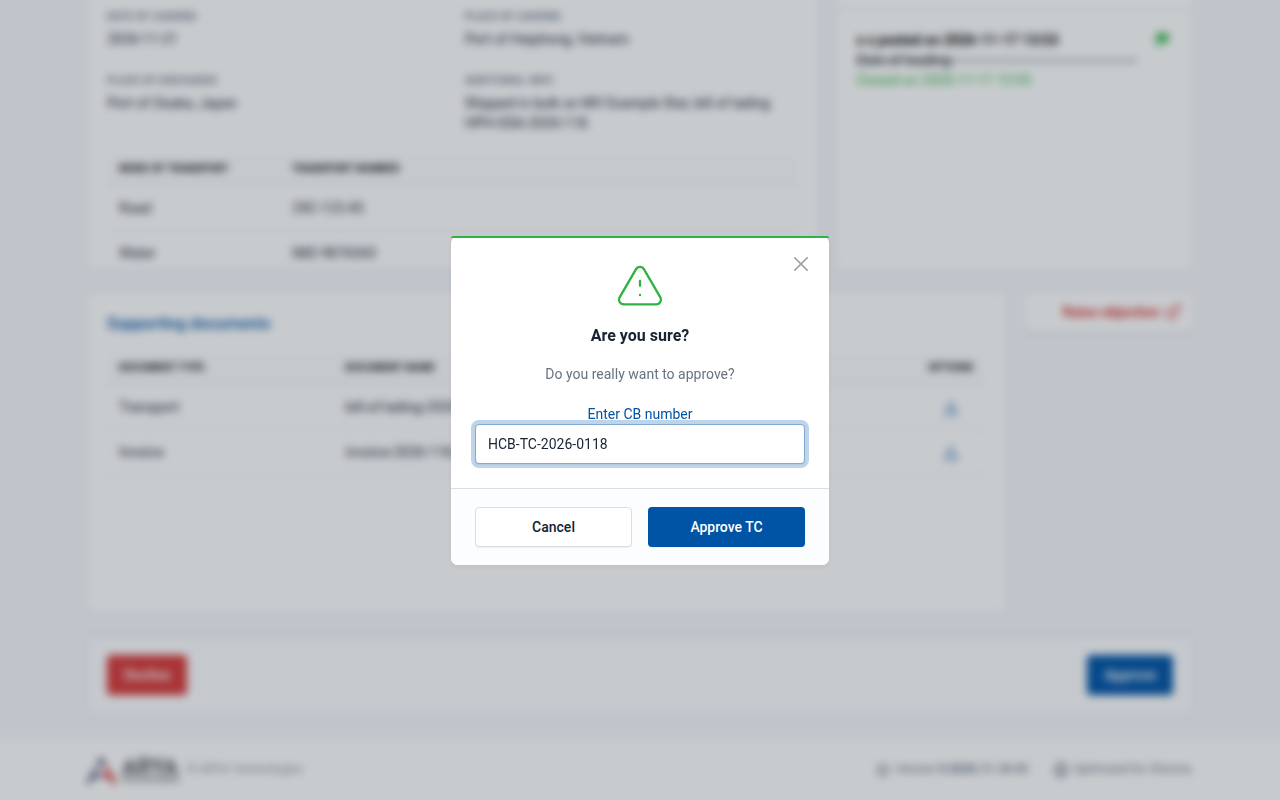
図 26 取引証明書を承認する。
証明書に TC 番号が付与され、ステータスが Approved になります。プラットフォームは証明書をブロックチェーンの QR コード付きの PDF 文書として発行し、販売者と買い手にメールで送付します。数量は買い手の利用可能な在庫に追加されます。
取引証明書を却下する
申請を開きます。
Decline を選択します。
コメントを入力します。コメントは必須です。
Decline TC を選択します。
警告
却下は取り消せません。