クライアントを管理する
クライアントを探す
クライアントは Clients に、リンクのステータス別に表示されます。
メニュー項目 |
表示内容 |
|---|---|
Registered |
認証機関として承認したクライアント。 |
Pending |
登録したが、まだ依頼に回答していない会社。 |
Rejected |
依頼を拒否した会社。 |
Resigned |
リンクが終了したクライアント。 |
Archived |
アーカイブされたクライアント。 |
登録済みクライアントの一覧には、各クライアントの USI 番号、名前、国、スコープ証明書( SC )と取引証明書( TC )の件数が表示され、 Stock 列にはクライアントに利用可能な在庫があるかどうかが表示されます。
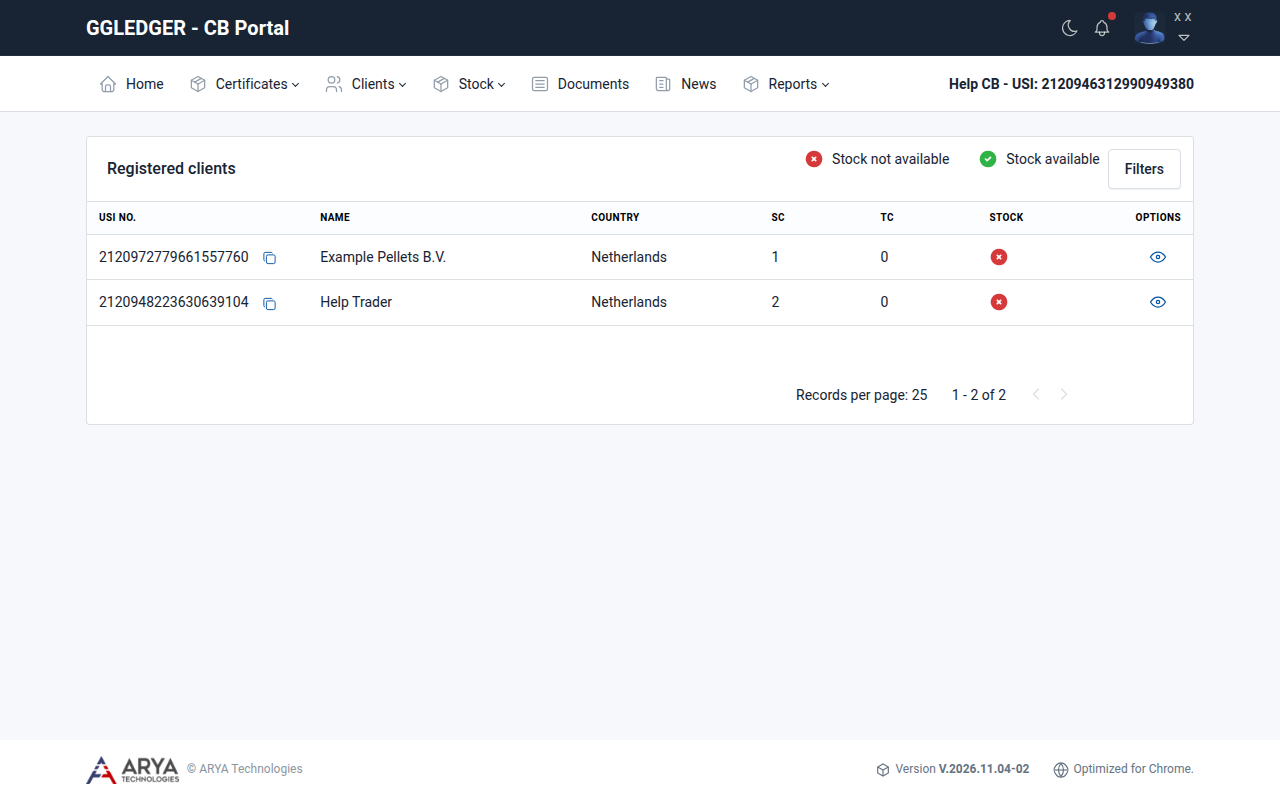
図 8 登録済みクライアントの一覧。
クライアントを開くには、 Options 列の表示アイコンを選択します。
クライアントを表示する
クライアントの詳細には、USI 番号、正式名称、登録番号と税務番号、住所、クライアントの種類、担当者が表示されます。その下にタブがあります。
タブ |
表示内容 |
|---|---|
Scope certificates |
クライアントのスコープ証明書。証明書の Actions メニューから、表示、取り消し、差し替えができます。 スコープ証明書を管理する を参照してください。 |
Transaction certificates |
クライアントが申請した取引証明書。 |
Stock |
クライアントの利用可能な在庫。製品、カテゴリー、原産地、モジュール別に表示されます。 |
Buyers |
クライアントの買い手。認証済みの買い手と非認証の買い手に分かれています。 |
Documents |
商工会議所登録など、クライアントの書類。 |
Contacts |
クライアントの担当者。 |
Locations |
クライアントの事業所。 |
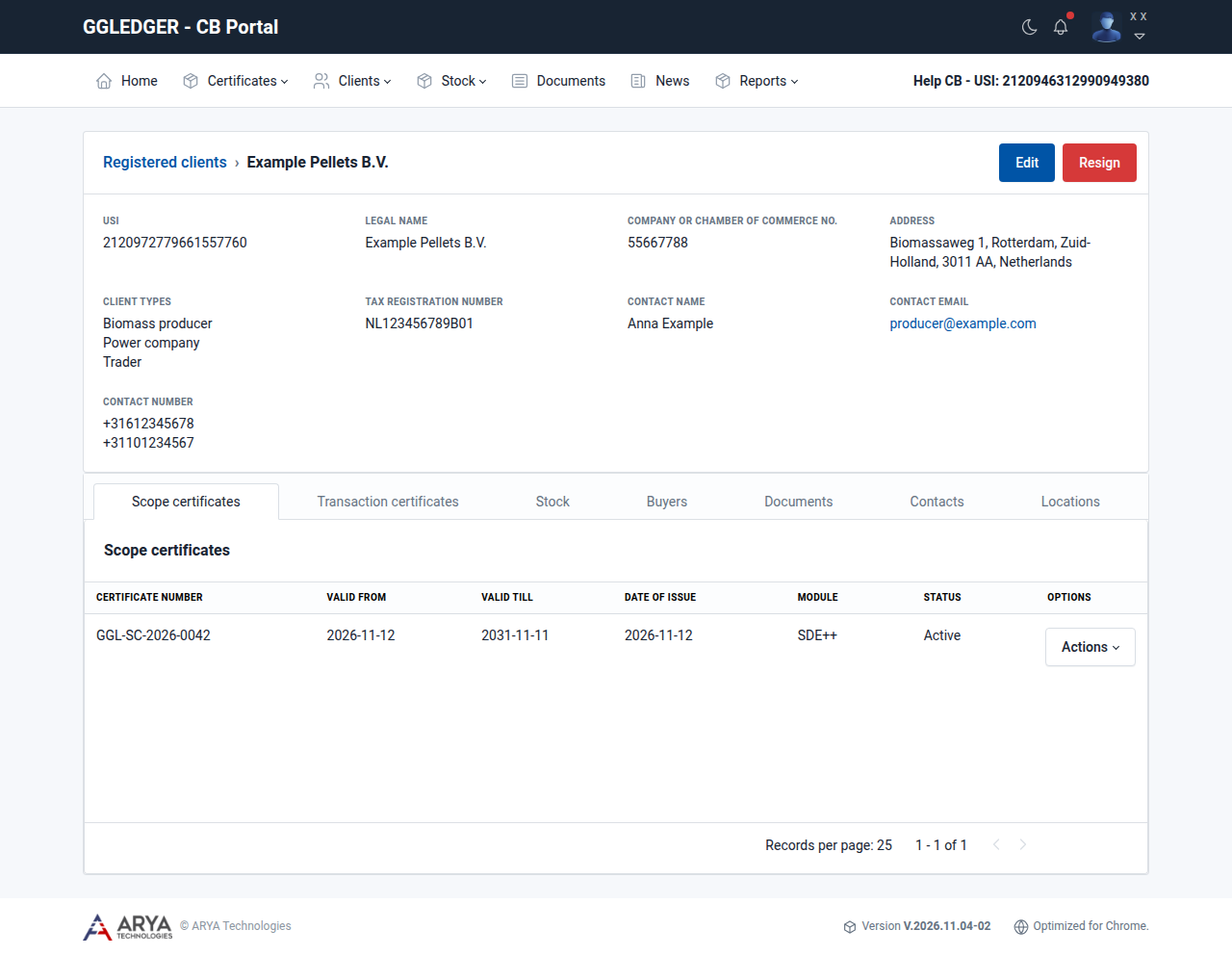
図 9 クライアントの詳細。
クライアントの詳細を変更する
クライアントを開き、 Edit を選択します。
正式名称、登録番号、税務登録番号、言語、クライアントの種類を変更します。
Submit を選択します。
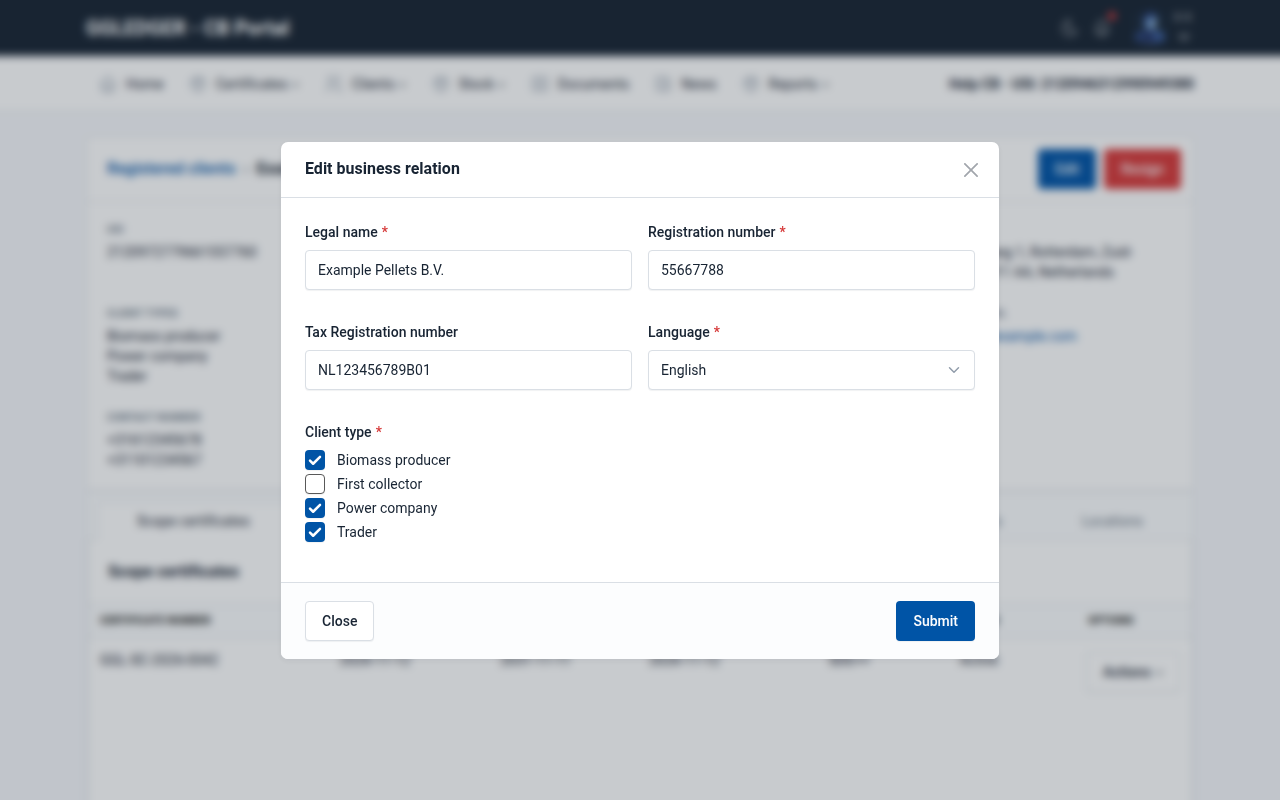
図 10 クライアントの詳細を変更する。
担当者を追加または変更する
クライアントを開き、 Contacts タブを選択します。
Add new を選択するか、既存の担当者の行で Edit を選択します。
敬称、名、姓、役職、メールアドレス、携帯電話番号、電話番号を入力し、担当者が有効かどうかを指定します。
Submit を選択します。
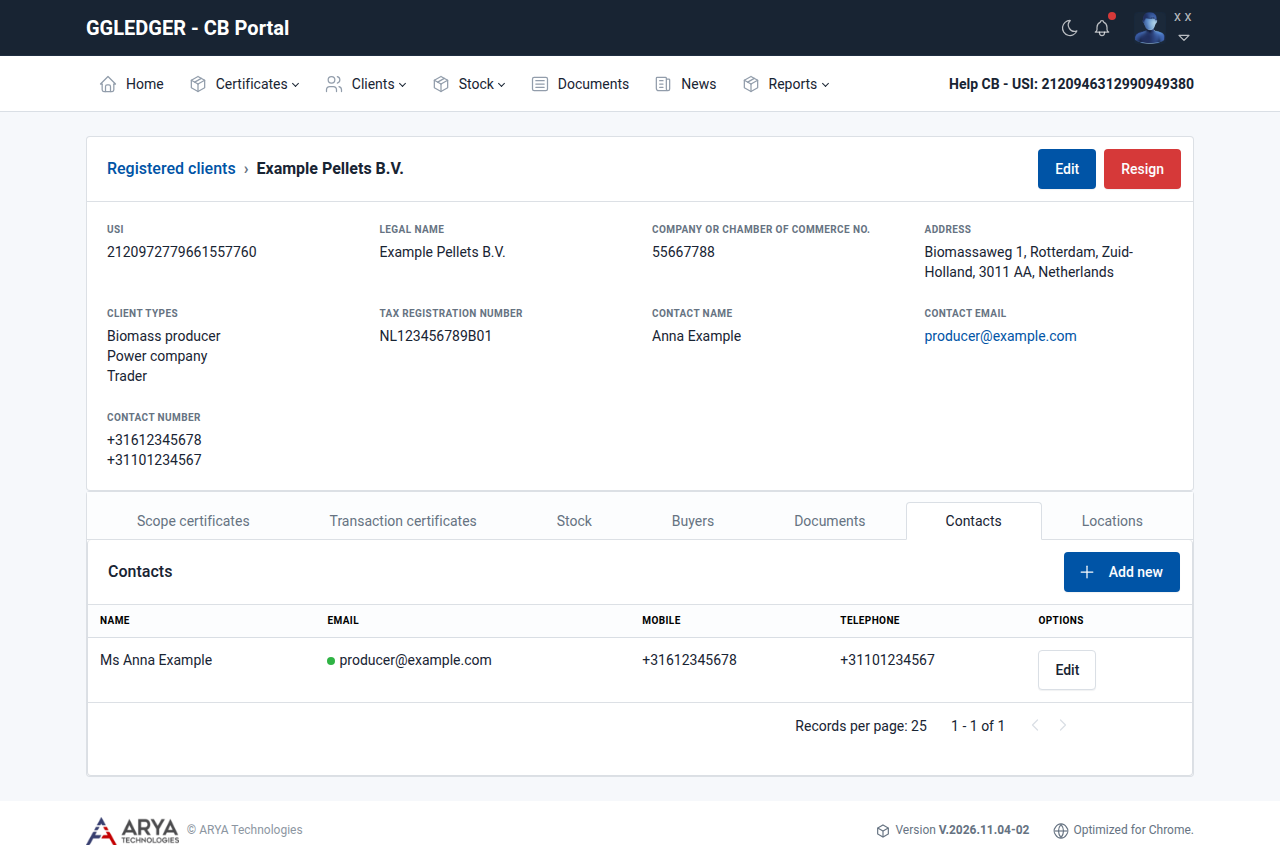
図 11 クライアントの担当者。
事業所を追加または変更する
クライアントを開き、 Locations タブを選択します。
Add new を選択するか、既存の事業所の行で Edit を選択します。
Address type として Registered 、 Billing 、 Shipping 、 Contracting のいずれかを選択します。
住所、町、地区、郵便番号、国、州、市を入力します。
Save を選択します。
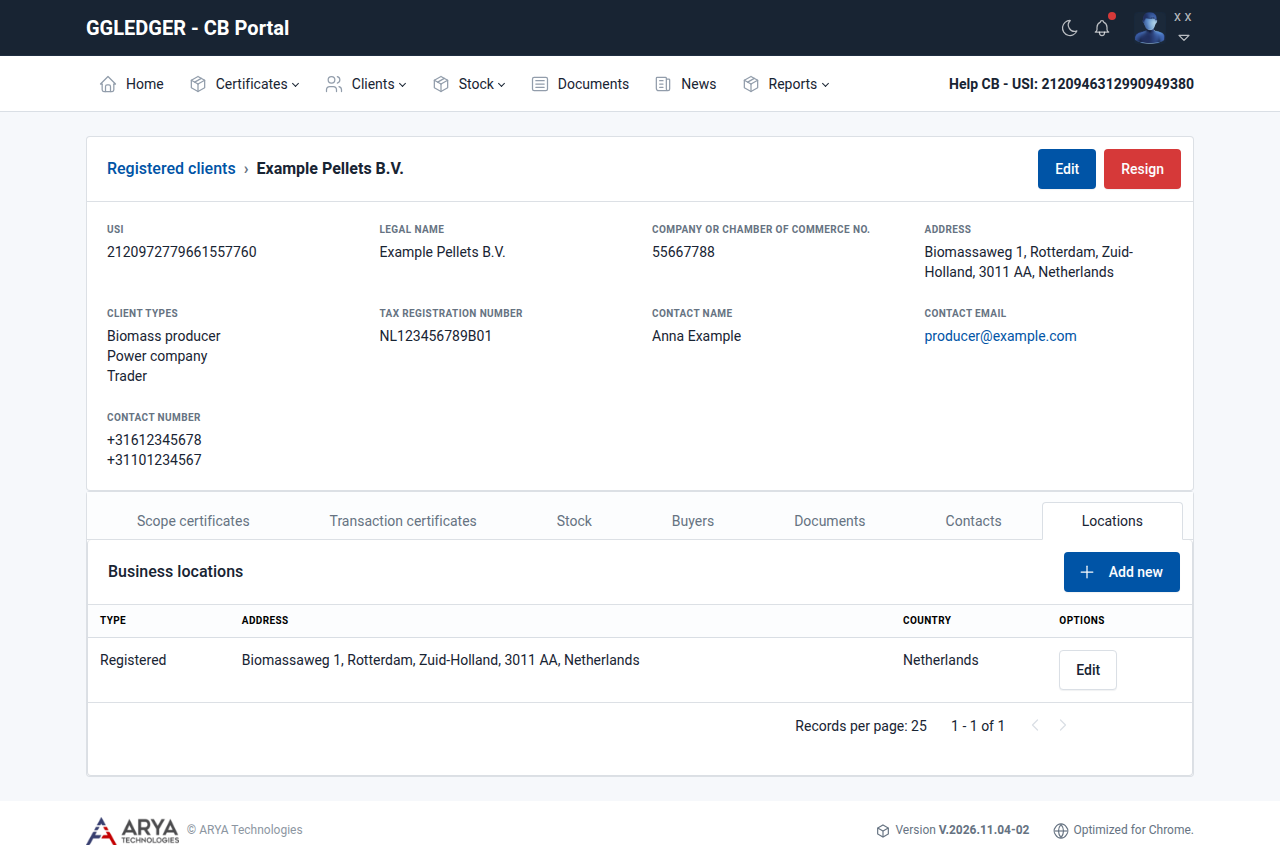
図 12 クライアントの事業所。
クライアントとのリンクを終了する
警告
クライアントの脱退処理は、クライアントに重大な結果をもたらします。
クライアントのスコープ証明書が無効になります。
クライアントの申請済みの利用可能な在庫がすべて 0 になります。
クライアントは取引証明書や製品証明書の申請ができなくなり、在庫申請もできなくなります。
クライアントを開き、 Resign を選択します。
結果を読み、 Yes, resign client で確定します。
その後、クライアントは Clients › Resigned に表示されます。
非認証の買い手
Clients › Non certified buyers には、クライアントが自ら登録した買い手が、それぞれを登録したクライアント(販売者)とともに表示されます。これらの会社は認証機関のクライアントではありません。