取引証明書を申請する
取引証明書(TC)は、認証済みバイオマスの買い手への販売を記録するものです。申請するのは販売者であるお客様です。認証機関(CB)が申請内容を確認し、承認します。販売する数量は利用可能な在庫から差し引かれます。
開始する前に、次の点を確認してください。
販売するモジュールについて有効な スコープ証明書 があること。
買い手が お客様のアカウントにリンクされている こと。
販売できる 利用可能な在庫 があること。
申請を開始する
Certificates › Transaction › New application に移動するか、ダッシュボードで New TC Application を選択します。
販売するモジュールを選択します。一覧には、お客様のスコープ証明書がモジュール、GGL カテゴリー、有効期間、CB とともに表示されます。先に進む前にモジュールをよく確認してください。
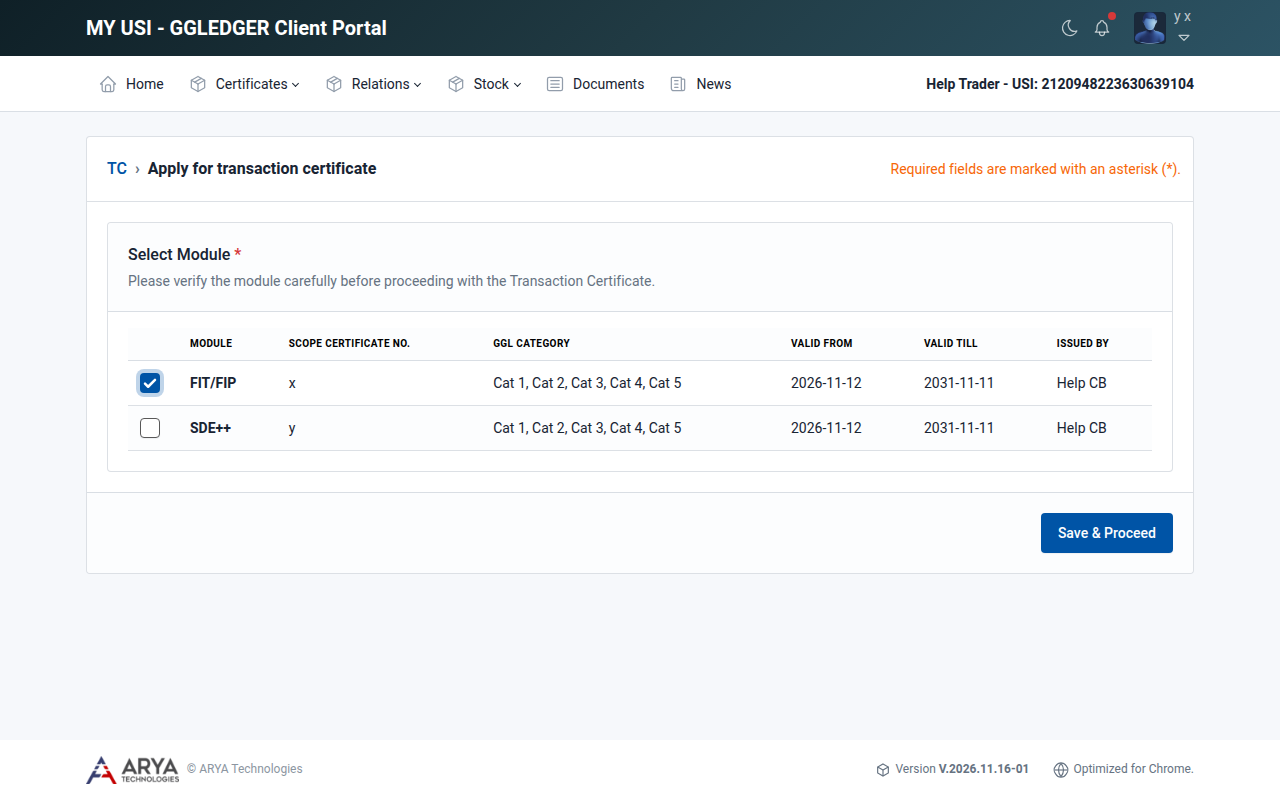
図 30 取引証明書のモジュールを選択する。
Save & Proceed を選択します。
申請は下書きとして作成され、7 つのステップで案内されます。上部のバーに現在の位置が表示されます。Proceed を選択するたびに入力内容が保存されるため、いつでも中断して 後で続行 できます。
ステップ 1:買い手情報
販売者(お客様の会社)と認証機関はあらかじめ入力されています。
Buyer で、Name または USI による検索を選択して入力を始めます。表示される一覧から買い手を選択します。
Dispatch city で、バイオマスの発送元の都市名を入力し始め、一覧から都市を選択します。お客様の会社の所在都市があらかじめ入力されています。
Destination city で、バイオマスの送付先の都市について同じ操作を行います。
Proceed を選択します。
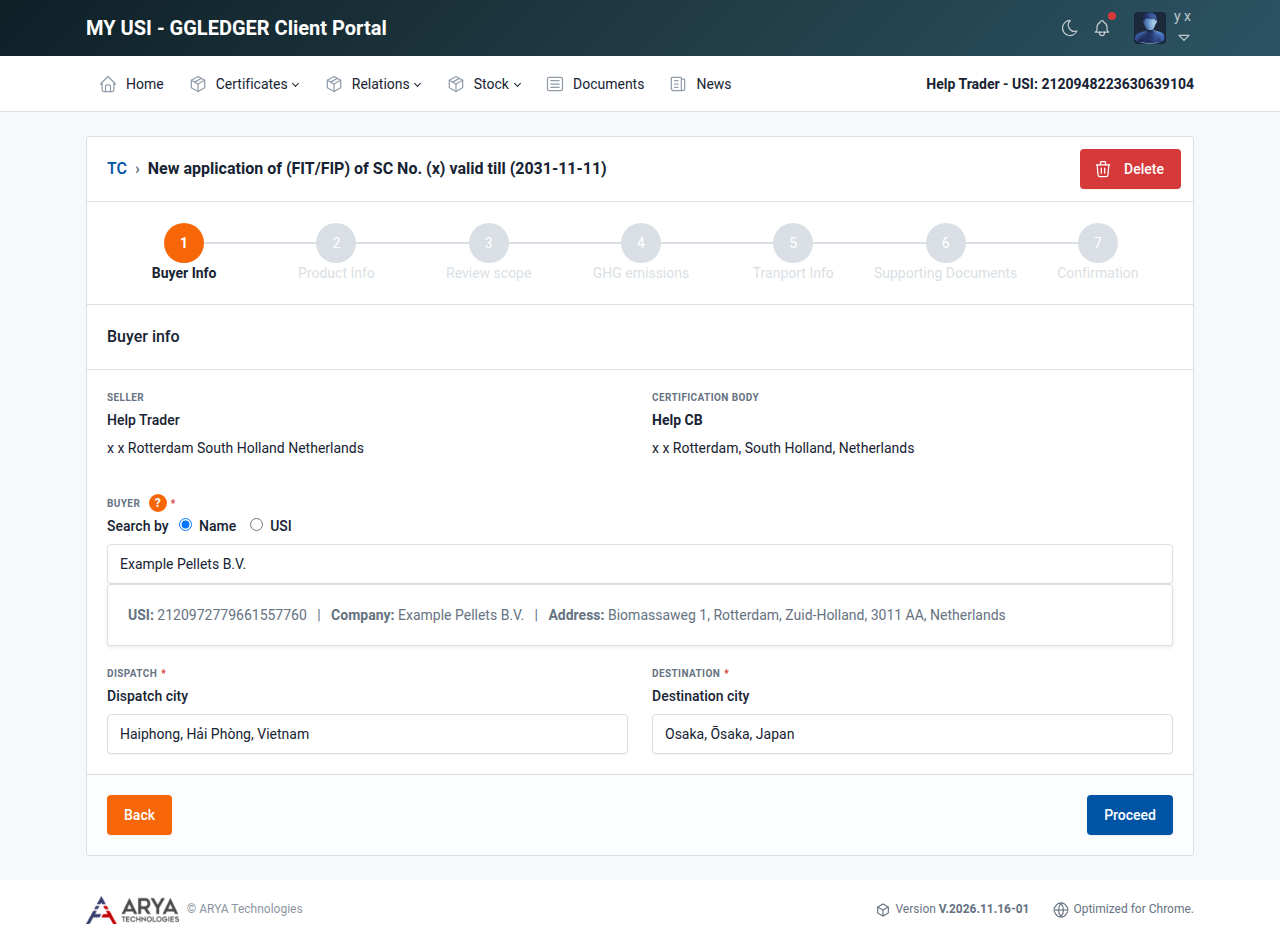
図 31 ステップ 1、 Buyer info 。
注釈
都市名を省略せずに入力し、一覧から選択してください。都市が表示されない場合は、つづりを確認してください。
ステップ 2:製品情報
Shipment / file number を入力します。
Product Name を入力します。一覧から選択するか、名前を入力します。
SDE++ モジュールの場合のみ:製品を表す NTA code を選択します。
原料供給者を証明書に印刷する必要がある場合は、 Include Suppliers of Raw Material in PDF を選択します。
Drain from available stock below で、販売する在庫を選択します。選択した各行について、 Consumed (MT) に数量を入力します。表には、利用可能な在庫の各行について、在庫の出所、識別子、製品、モジュール、GGL バイオマスカテゴリー、FIT/FIP 分類、GGL クレーム、GHG 排出量の合計、利用可能な数量が表示されます。申請のモジュールについて認証された在庫のみが表示されます。
Proceed を選択します。
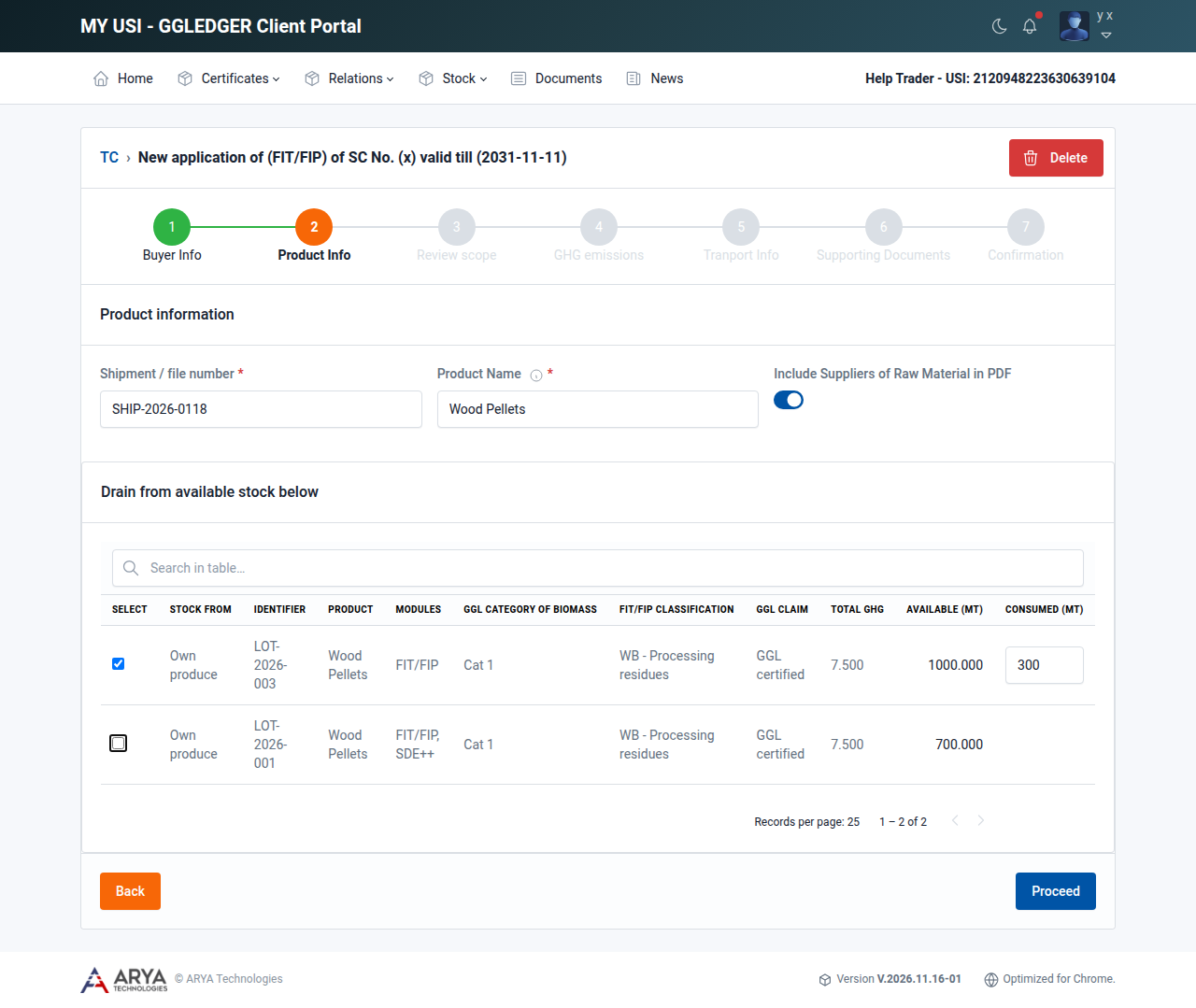
図 32 ステップ 2、 Product info 。
カテゴリー AR または WB の在庫
現在のバージョンのプラットフォームより前に登録された在庫には、バイオマスカテゴリー AR (農業残渣)または WB (木質バイオマス)が付いている場合があります。これらのカテゴリーは置き換えられました。AR と WB は現在 FIT/FIP 分類 であり、バイオマスカテゴリーは Cat 1 ~ Cat 5 です。
カテゴリーが AR または WB の利用可能な在庫の行には、 Select 列にチェックボックスがありません。その行から販売するには、まず FIT/FIP 分類を割り当てる必要があります。新しいバイオマスカテゴリーを割り当てることもできますが、これは任意です。
その行の FIT/FIP classification 列で Select を選択します。
分類として Agricultural Residues または Woody Biomass を選択します。旧カテゴリーに対応する分類があらかじめ選択されています。必要に応じて、 Eligible fuels や Processing residues などのサブ分類を選択します。
Update を選択します。
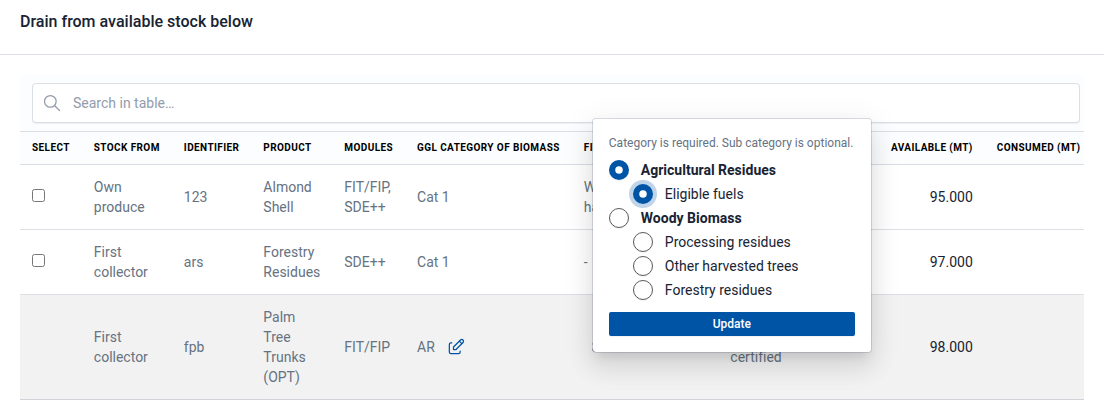
図 33 AR 在庫の行に FIT/FIP 分類を割り当てる。
分類が行に表示され、行にチェックボックスが表示されるようになります。
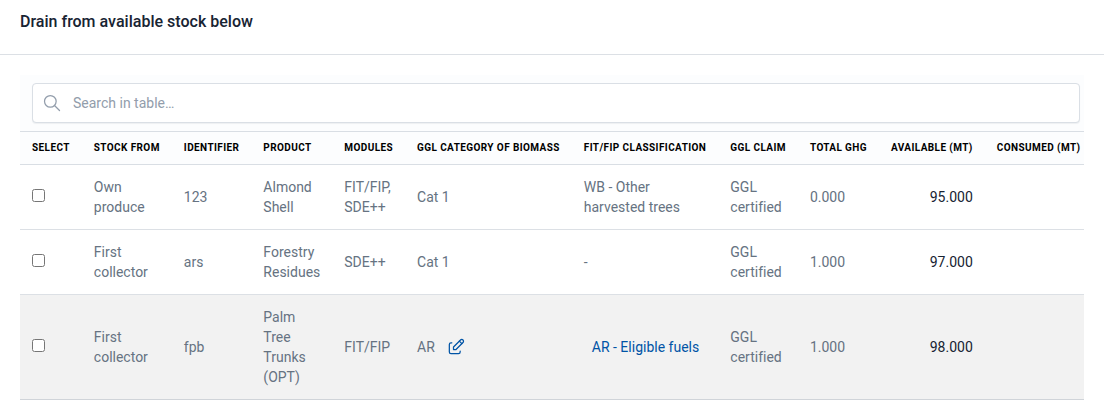
図 34 分類を割り当てた後の行。
必要に応じて、バイオマスカテゴリーを割り当てます。 GGL category of biomass 列の AR または WB の横にある鉛筆アイコンを選択し、Cat 1 ~ Cat 5 から 1 つ以上を選択して、 Update を選択します。
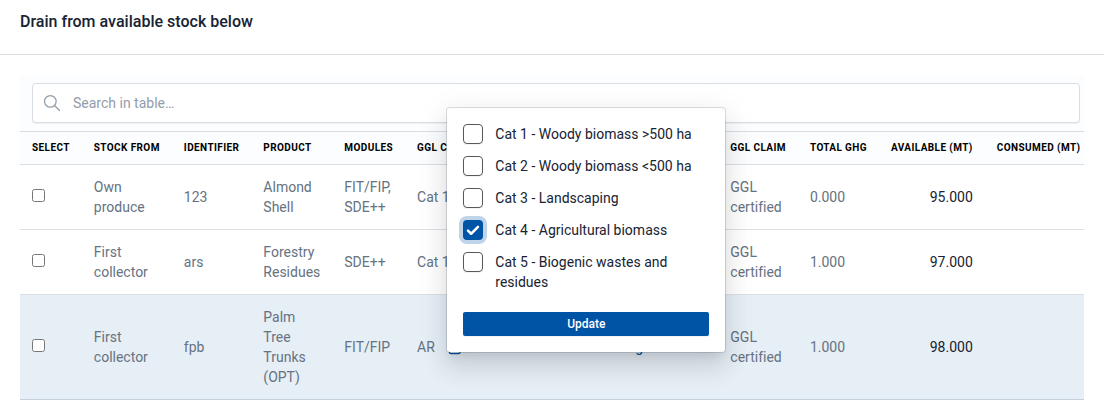
図 35 AR 在庫の行に Cat 4 を割り当てる。
行の AR または WB が新しいカテゴリーに置き換わります。
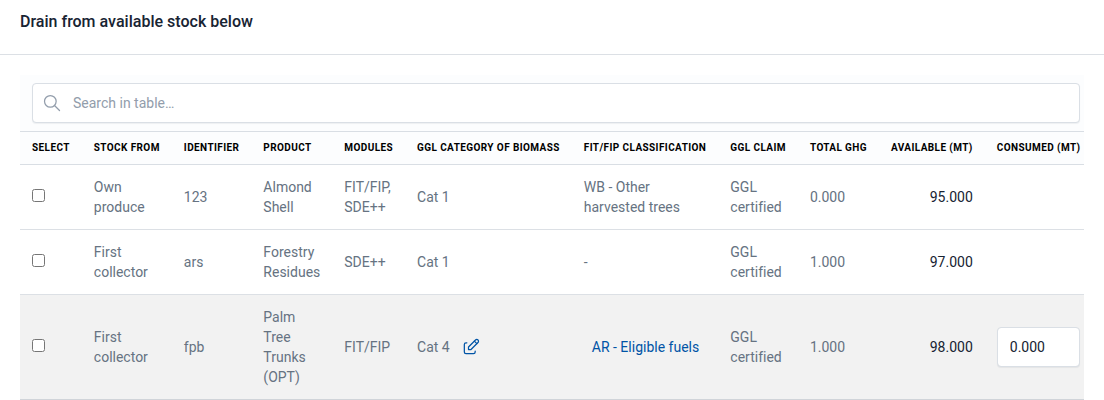
図 36 カテゴリーを割り当てた後の行。
他の行と同様に、行を選択して数量を入力します。
割り当てた分類とカテゴリーは、この申請で販売する数量にのみ適用されます。これらは取引証明書に印刷され、買い手に引き継がれます。行の残りは旧カテゴリーのまま利用可能な在庫に残るため、次回その行から販売するときに再度割り当てます。申請が下書きである間は、 Select または鉛筆アイコンで選択を変更できます。
ステップ 3 では、出荷の変更前と現在のバイオマスカテゴリーが表示されるため、提出前に変換内容を確認できます。
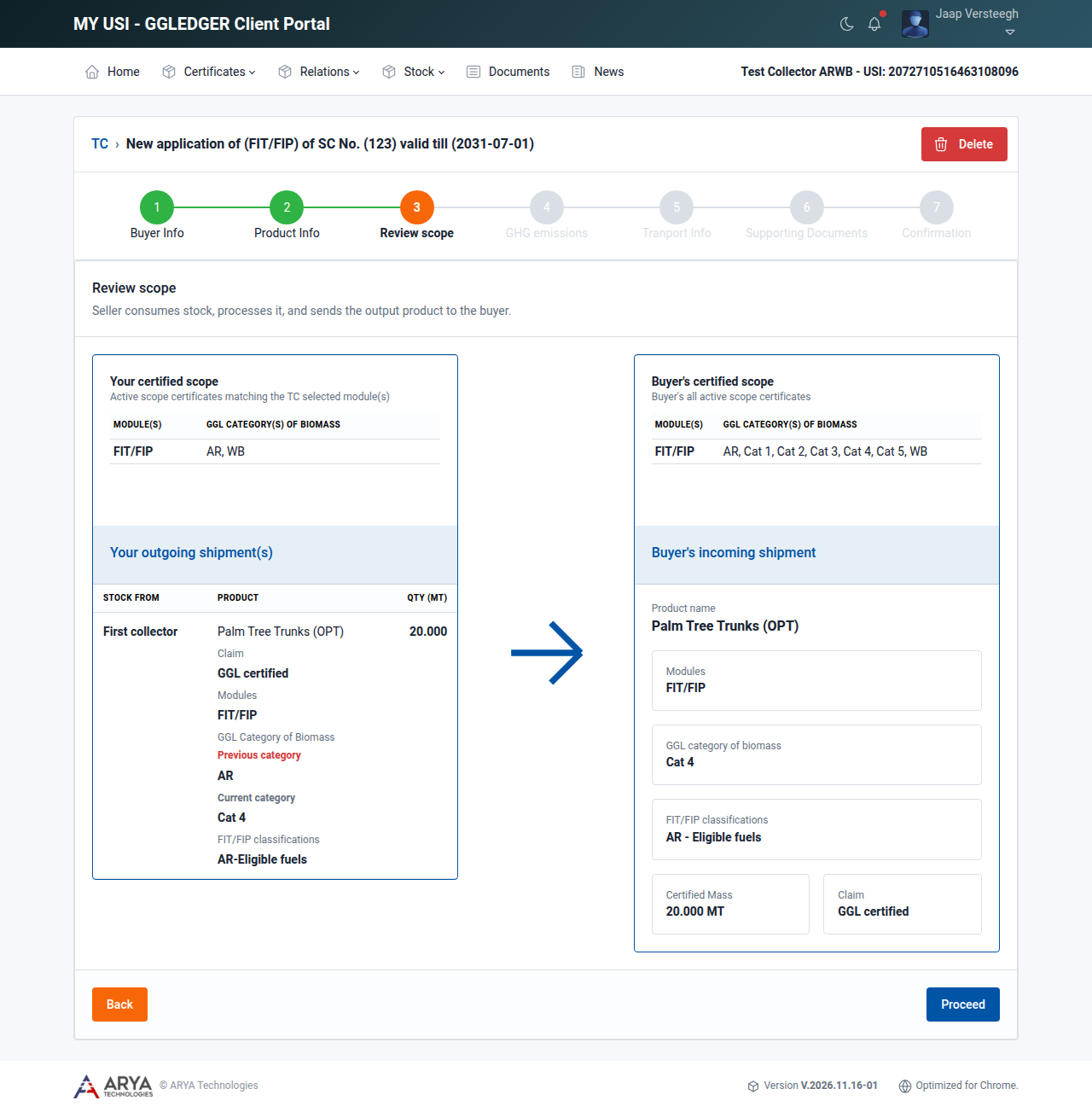
図 37 変換された AR 在庫のステップ 3、 Review scope 。
ステップ 3:スコープの確認
このステップでは、お客様の認証スコープと買い手の認証スコープを比較します。
左側:モジュールについてのお客様の有効なスコープ証明書と、販売する在庫。
右側:買い手の有効なスコープ証明書と、買い手が受け取るもの。
比較内容を確認し、 Proceed を選択します。
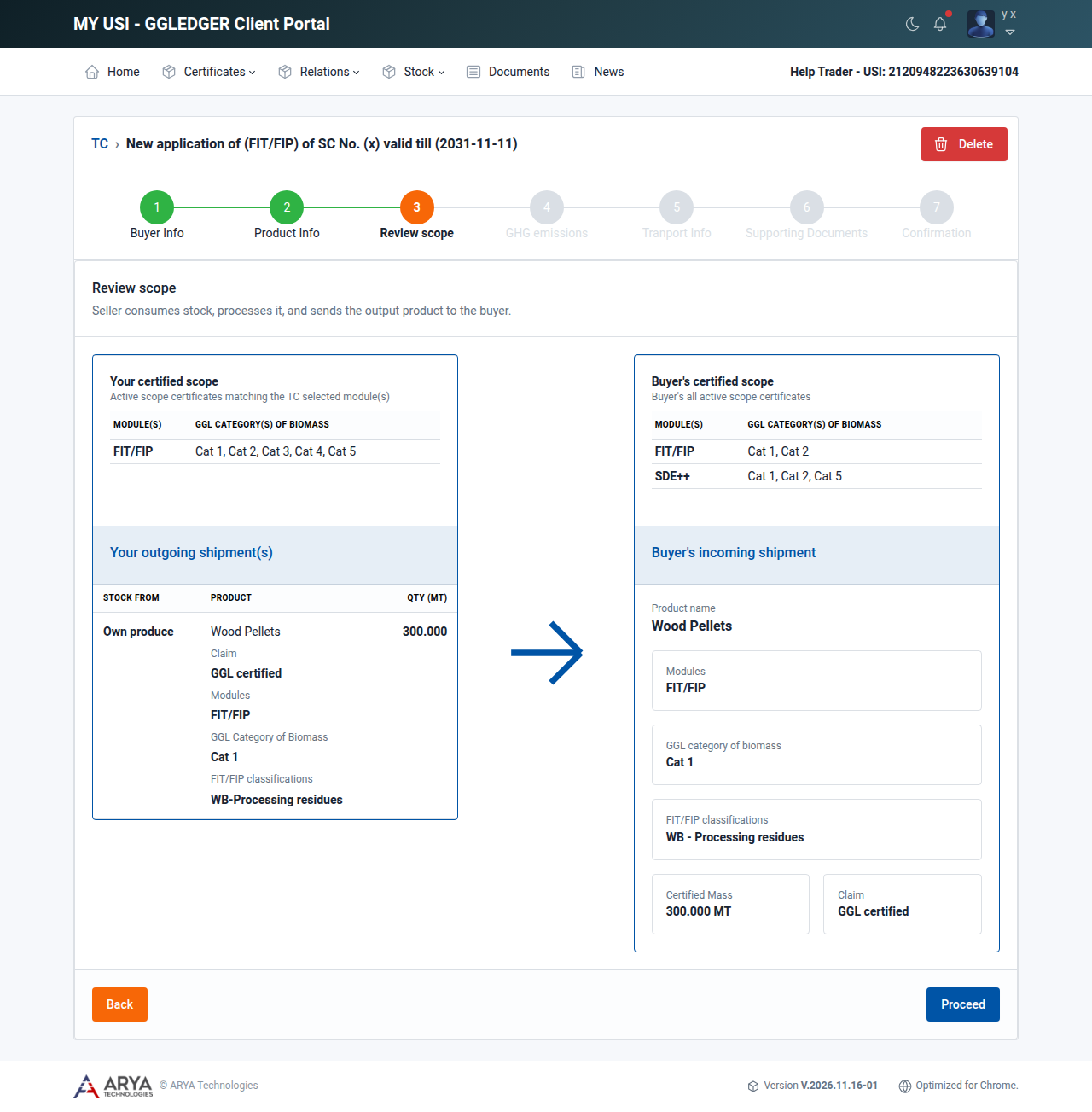
図 38 ステップ 3、 Review scope 。
重要
買い手は申請のモジュールについて認証されている必要があります。そうでない場合、このステップに Buyer certification mismatch とメッセージ Cannot proceed が表示され、先に進めません。ステップ 1 に戻って別の買い手を選択するか、まずそのモジュールの認証を取得するよう買い手に依頼してください。
ステップ 4:GHG 排出量
販売する在庫の温室効果ガス排出量はあらかじめ入力されています。バイオマスがお客様のもとにあった間に発生した加工と輸送の排出量を、 + 記号の横の欄に追加できます。炭素回収・貯留および炭素回収・代替による削減量も入力できます。合計は自動的に計算されます。
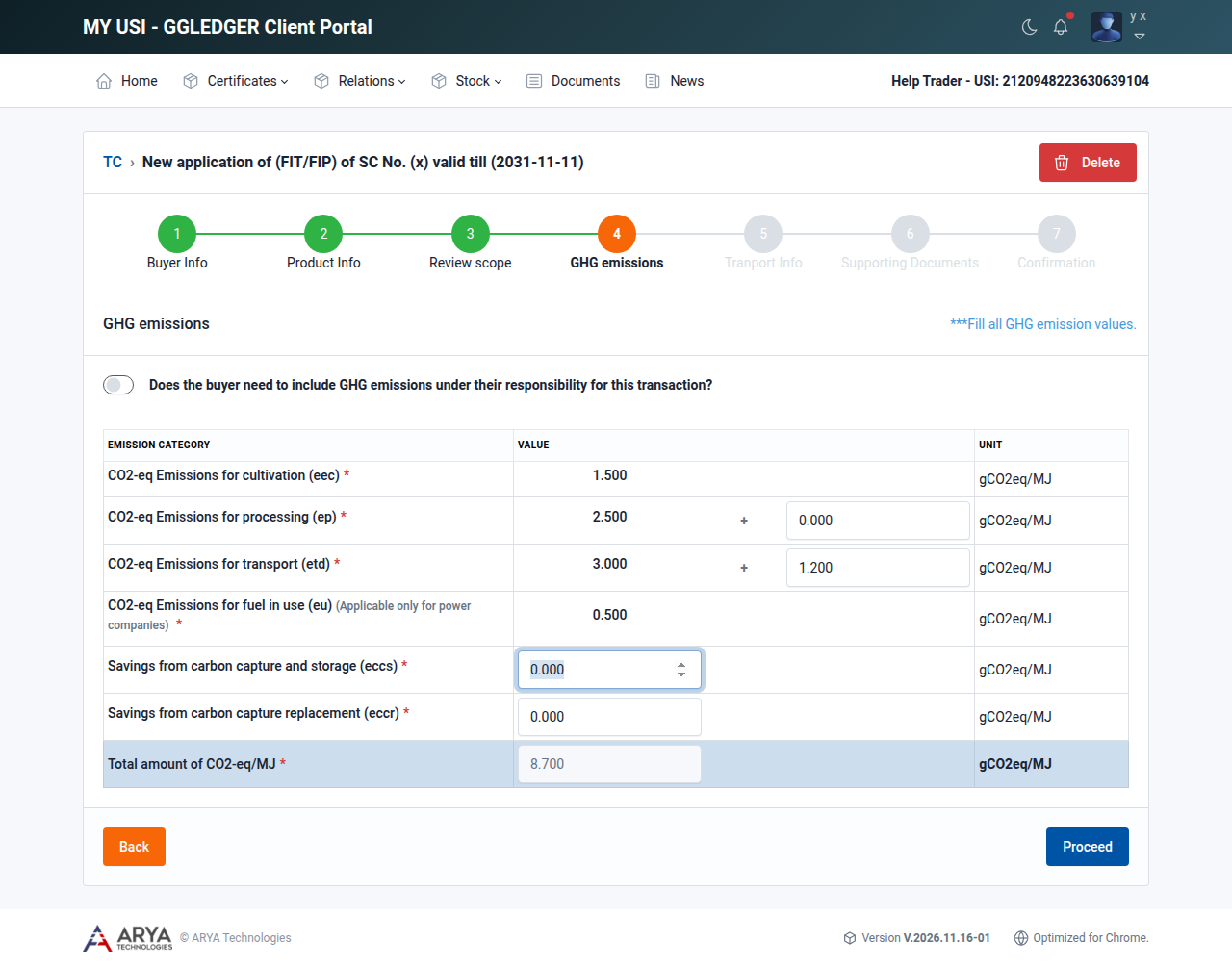
図 39 ステップ 4、 GHG emissions 。
買い手が自らの責任範囲の排出量を追加する必要がある場合は、 Does the buyer need to include GHG emissions under their responsibility for this transaction? を選択して確定します。この場合、買い手が排出量を入力した後でなければ、申請を認証機関に提出できません。
Proceed を選択します。
ステップ 5:輸送情報
Date of loading 、 Place of loading 、 Place of discharge を入力します。
Modes of transport で、輸送手段( Air 、 Water 、 Road )を選択し、輸送番号(船舶の IMO 番号やトラックの登録番号など)を入力します。 + を選択すると輸送手段を追加し、 - を選択すると削除します。
必要に応じて Additional info を入力します。これは追加の申告として証明書に印刷されます。
Proceed を選択します。
輸送の詳細が該当しない場合は、 Not applicable を選択します。
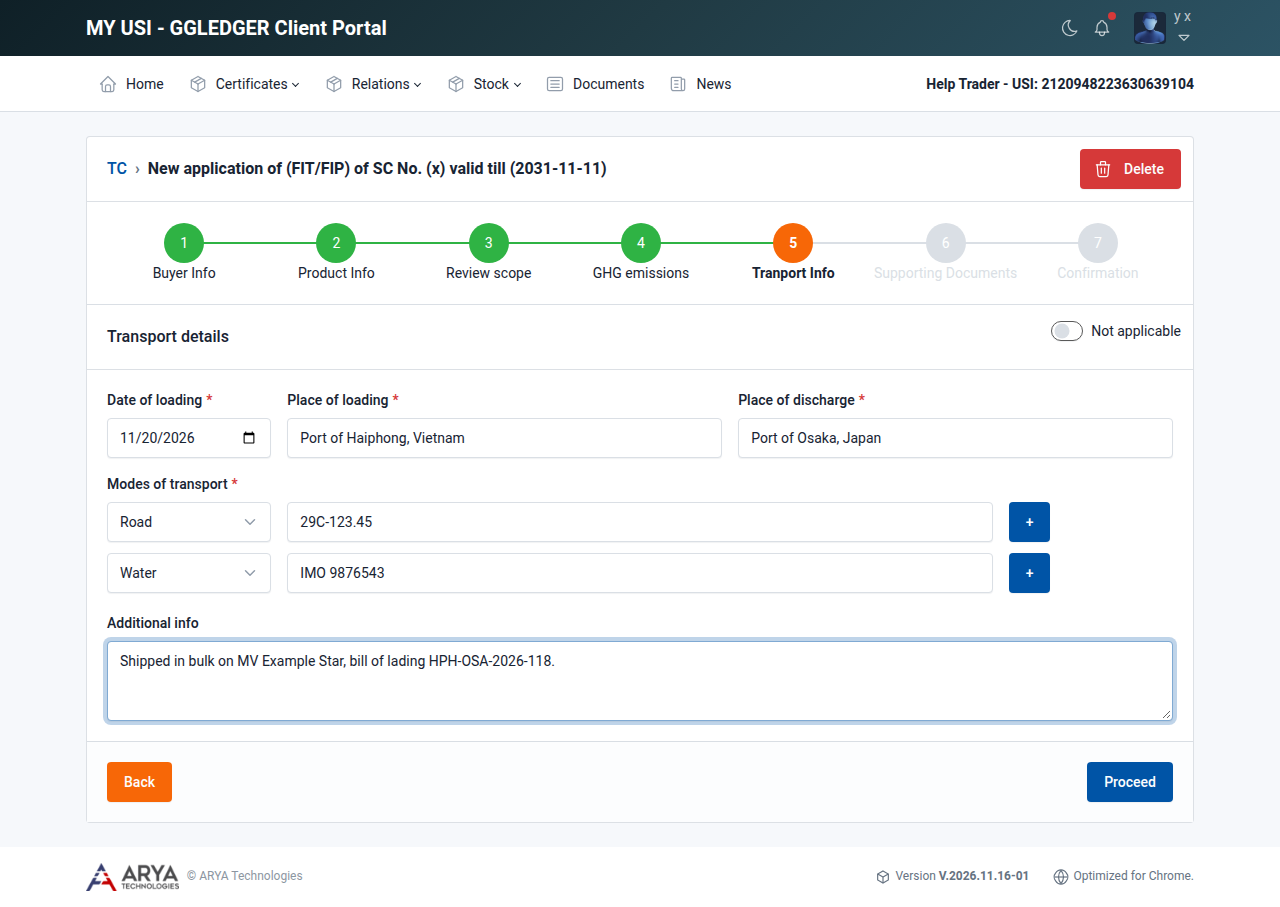
図 40 ステップ 5、 Transport info 。
ステップ 6:裏付け書類
請求書と輸送書類が必要です。
Document type ( Invoice document 、 Transport document 、 Supporting document for GHG emission 、 Other documents )とファイルを選択し、 Upload を選択します。
書類ごとにこの操作を繰り返します。書類を削除するには、ごみ箱アイコンを選択します。
Proceed を選択します。
書類は 1 件あたり最大 10 MB です。使用できる形式は .pdf、.xlsx、.docx、.png、.jpeg、.jpg です。
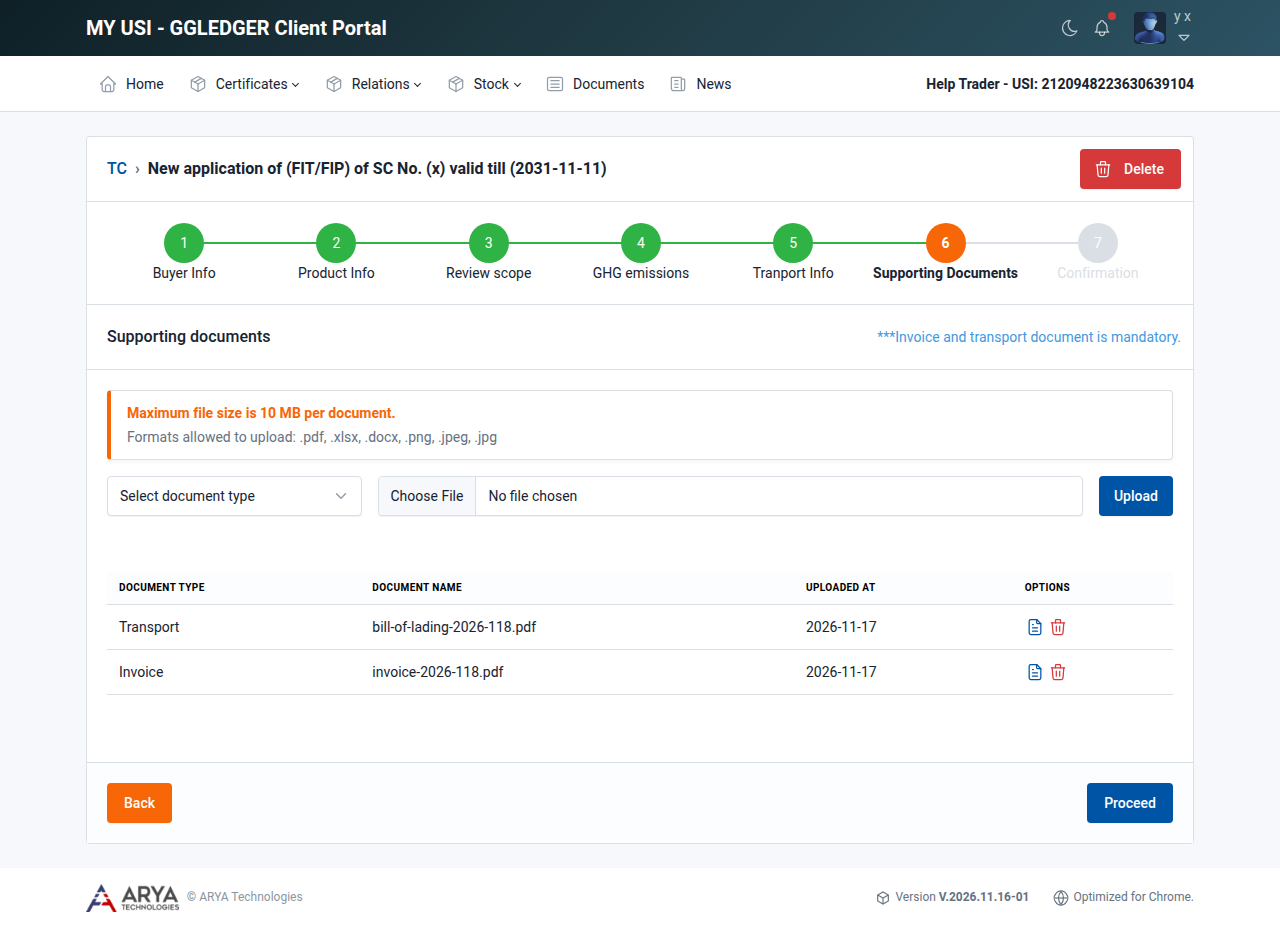
図 41 ステップ 6、 Supporting documents 。
ステップ 7:確認
利用規約を読みます。
Preview を選択すると、発行される取引証明書を確認できます。プレビューからダウンロードや共有もできます。
Confirm and submit を選択します。
I accept the terms and condition を選択し、 Submit を選択します。
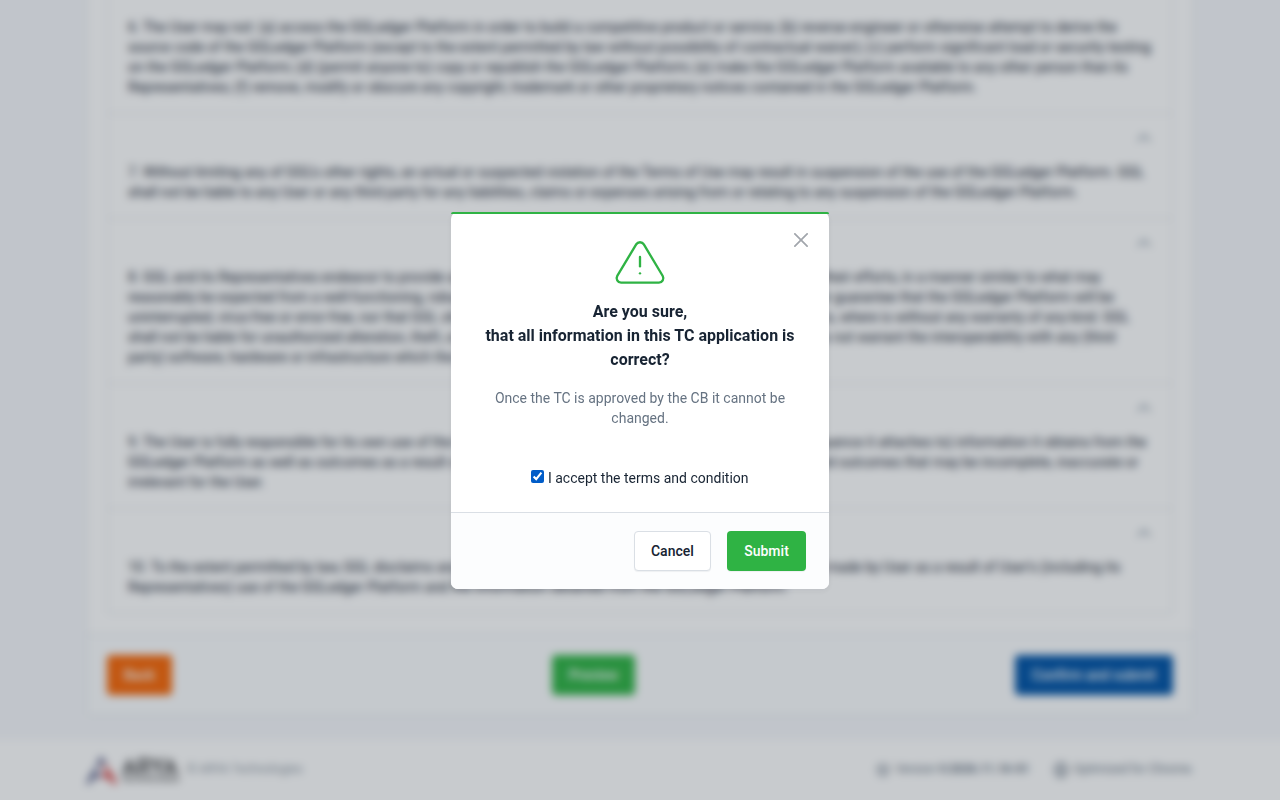
図 42 申請を提出する。
プラットフォームに Your TC request is sent to your CB for approval と表示され、申請のステータスが Applied になります。数量は確保され、ただちに利用可能な在庫から差し引かれます。
申請の状況を確認するには、 取引証明書の状況を確認する を参照してください。
申請を削除する
申請が下書きである間は削除できます。申請の右上にある Delete を選択し、確定します。