自家消費在庫と製品証明書
発電や熱の生成などのために自ら消費する在庫は、利用可能な在庫から 自家消費として払い出し ます。自家消費在庫については 製品証明書 (PC)を申請でき、認証機関がこれを承認します。
自家消費在庫を表示する
Stock › Self consumed に移動するか、ダッシュボードで Self Consumed Stock を選択します。
各行には、参照番号、製品、カテゴリー、販売者、モジュール、消費数量(メートルトン)が表示されます。最後の列には、その行について製品証明書を申請していない間は Apply が、申請後は製品証明書へのリンクが表示されます。
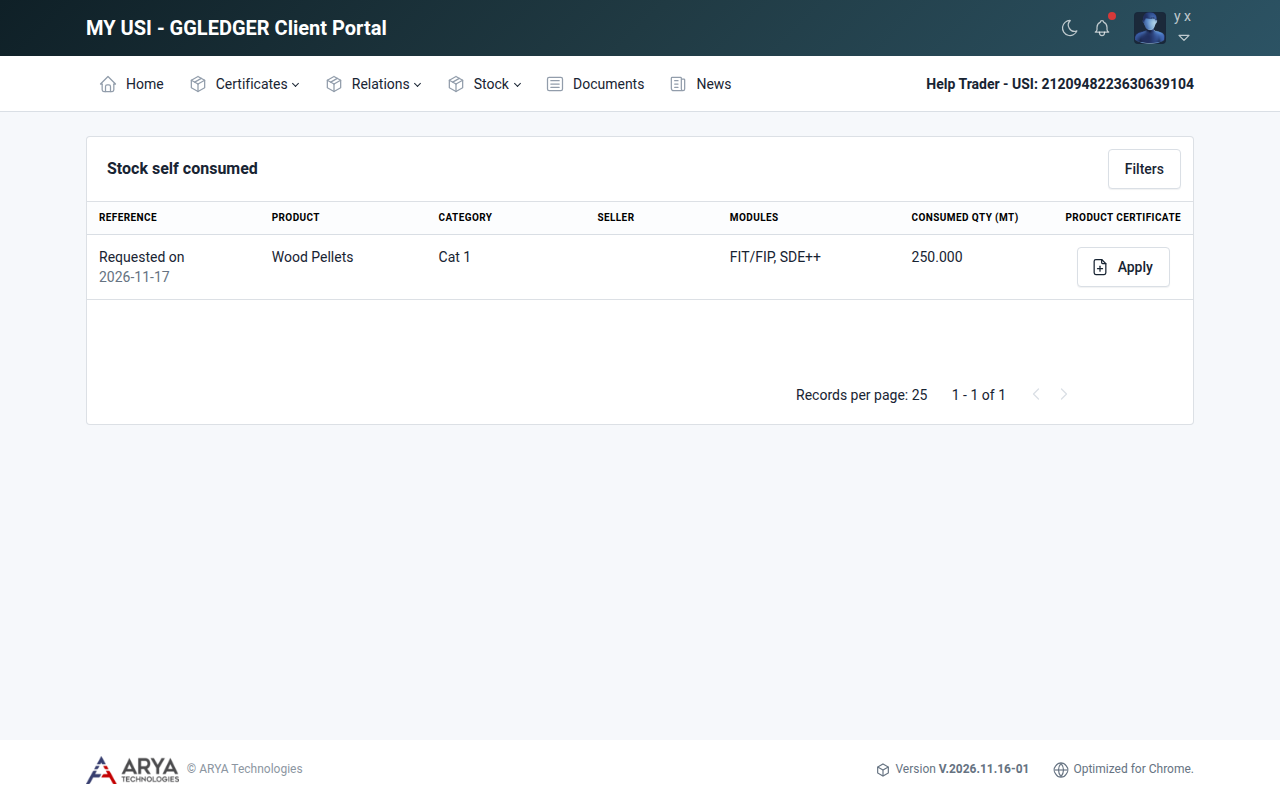
図 24 自家消費在庫の一覧。
Filters を選択すると、カテゴリー、ロット、モジュールで一覧を絞り込めます。
製品証明書を申請する
Stock › Self consumed に移動し、行の Apply を選択します。
Certificates › Product に移動して Apply を選択しても、同じ一覧が表示されます。
認証機関、生産者、製品、カテゴリー、数量、在庫の参照番号、出荷の詳細は、在庫からあらかじめ入力されています。次の項目を入力します。
項目
入力内容
Audit date
生産を対象とする監査の日付。
Dispatch country
入力を始めて、一覧から国を選択します。
Amount of biomass used
バイオマスの低位発熱量(LHV、GJ/トン)。数量(MT)はあらかじめ入力されています。
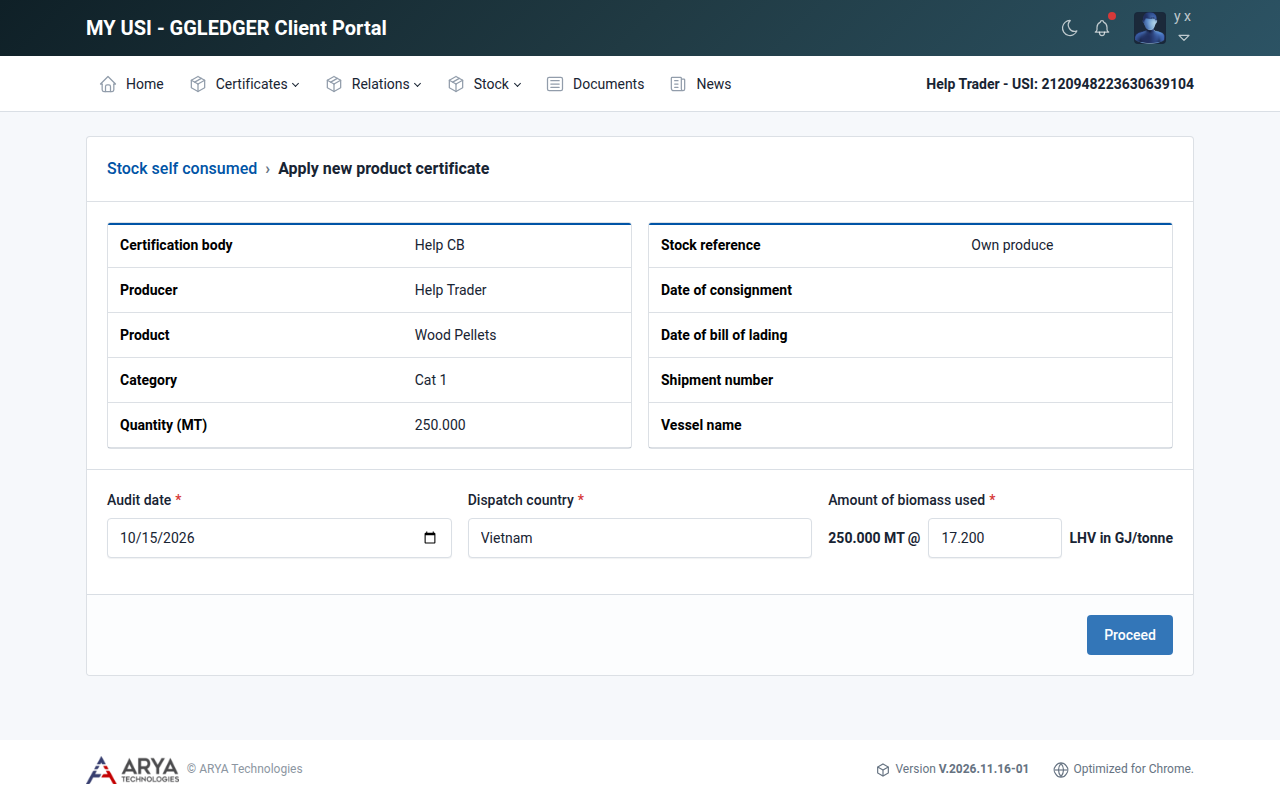
図 25 製品証明書の申請を開始する。
Proceed を選択します。申請が作成され、5 つのステップで案内されます。 Proceed を選択するたびに入力内容が保存されます。
製品証明書は、払い出した在庫が認証されているすべてのモジュールを対象とします。たとえば FIT/FIP と SDE++ について認証された在庫の場合、証明書のスコープは FIT/FIP, SDE++ になります。モジュールを自分で選択することはできません。
ステップ 1:消費した在庫
最初のページで入力した詳細。
ステップ 2:エネルギー
Energy type として Electricity または Heat を選択します。
エネルギーを生産した期間の Production start date と Production end date を入力します。
Amount of energy produced を MWh で入力します。
Proceed を選択します。
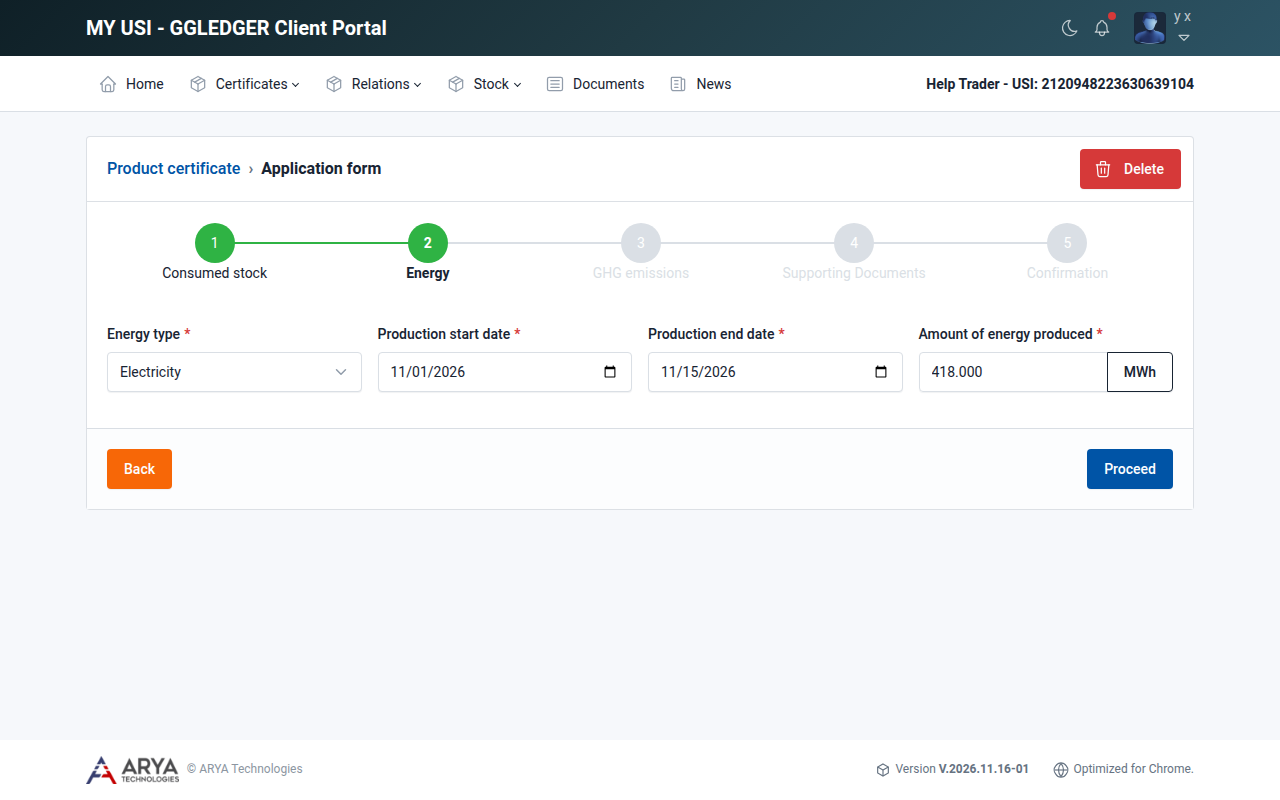
図 26 ステップ 2、 Energy 。
ステップ 3:GHG 排出量
在庫の GHG 排出量はあらかじめ入力されています。在庫を受け取った後に発生した輸送と使用時の燃料の排出量を追加できます。合計は自動的に計算されます。 Proceed を選択します。
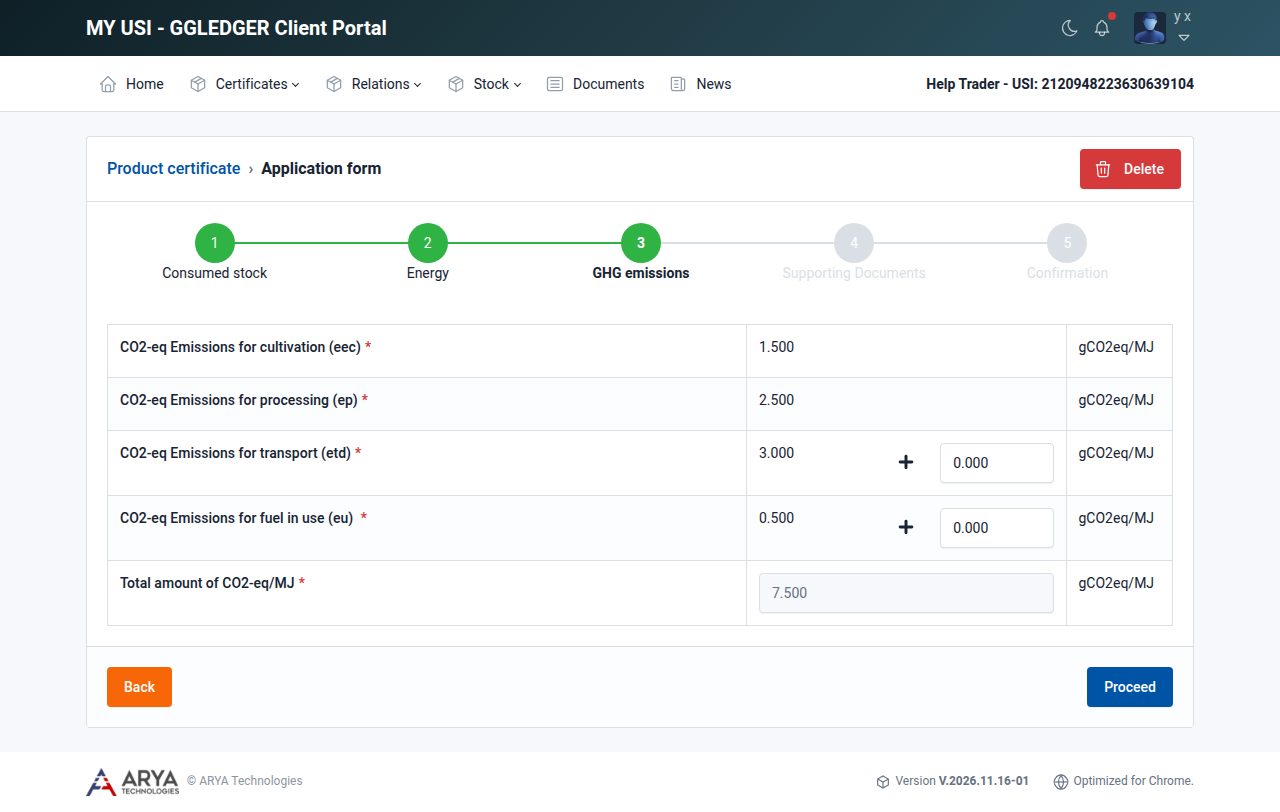
図 27 ステップ 3、 GHG emissions 。
ステップ 4:裏付け書類
請求書と輸送書類が必要です。
Document type とファイルを選択し、 Upload を選択します。
書類ごとにこの操作を繰り返します。
Proceed を選択します。
ステップ 5:確認
利用規約を読みます。
Preview を選択すると、発行される製品証明書を確認できます。
Confirm and submit を選択し、 I accept the terms and condition を選択して、 Submit を選択します。
提出後は変更できません。プラットフォームに Product certificate applied successfully と表示され、申請のステータスが Applied になります。
申請を提出する前であれば、右上の Delete で申請を削除できます。
製品証明書を表示する
Certificates › Product に移動するか、ダッシュボードで Product Certificates を選択します。
各行には、証明書番号、製品、スコープ、消費数量(メートルトン)、エネルギーの種類、エネルギー量(MWh)、ステータス( Draft 、 Applied 、 Approved 、 Declined 、 Deleted )が表示されます。
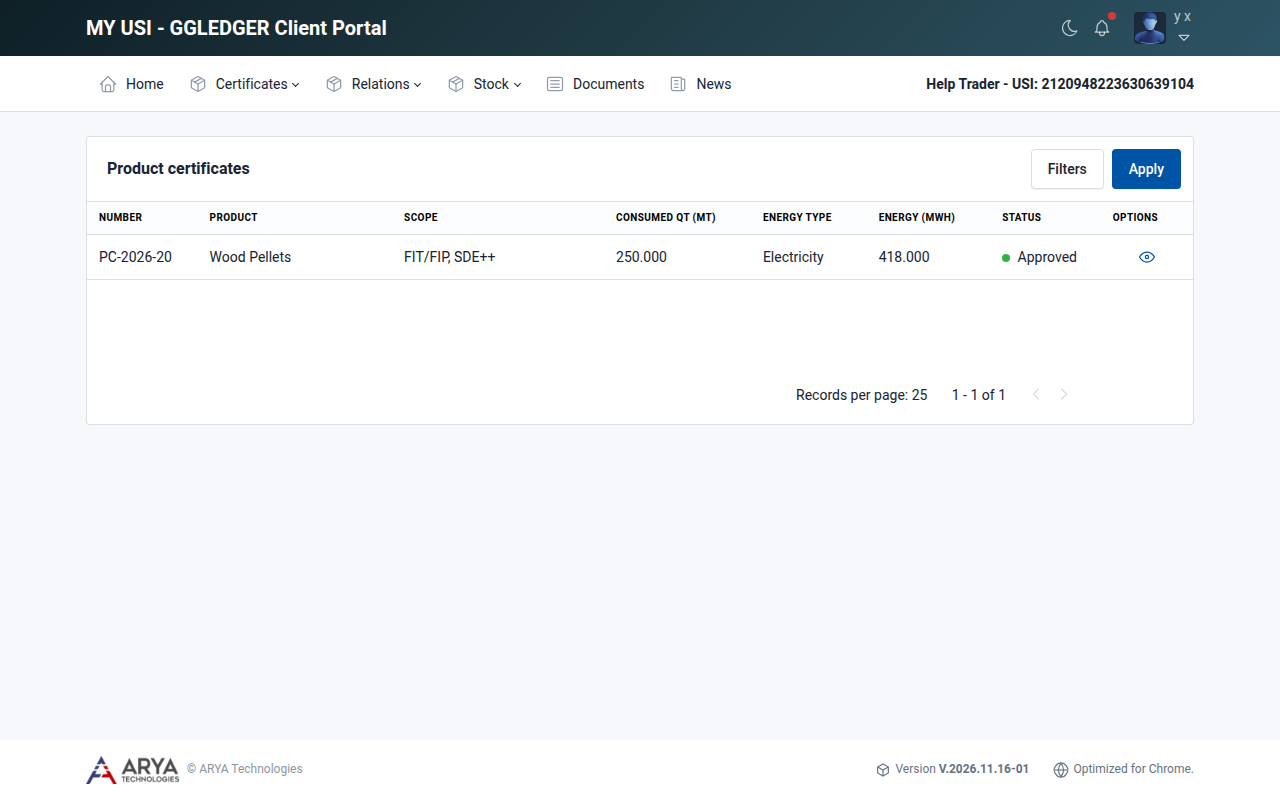
図 28 製品証明書の一覧。
Filters を選択すると、製品、エネルギーの種類、ステータス、モジュールで一覧を絞り込めます。
認証機関が申請を承認すると、件名 Your Product Certificate Application Has Been Approved のメールが届き、証明書に番号が付与されます。証明書を開き、 Download PC を選択してダウンロードします。
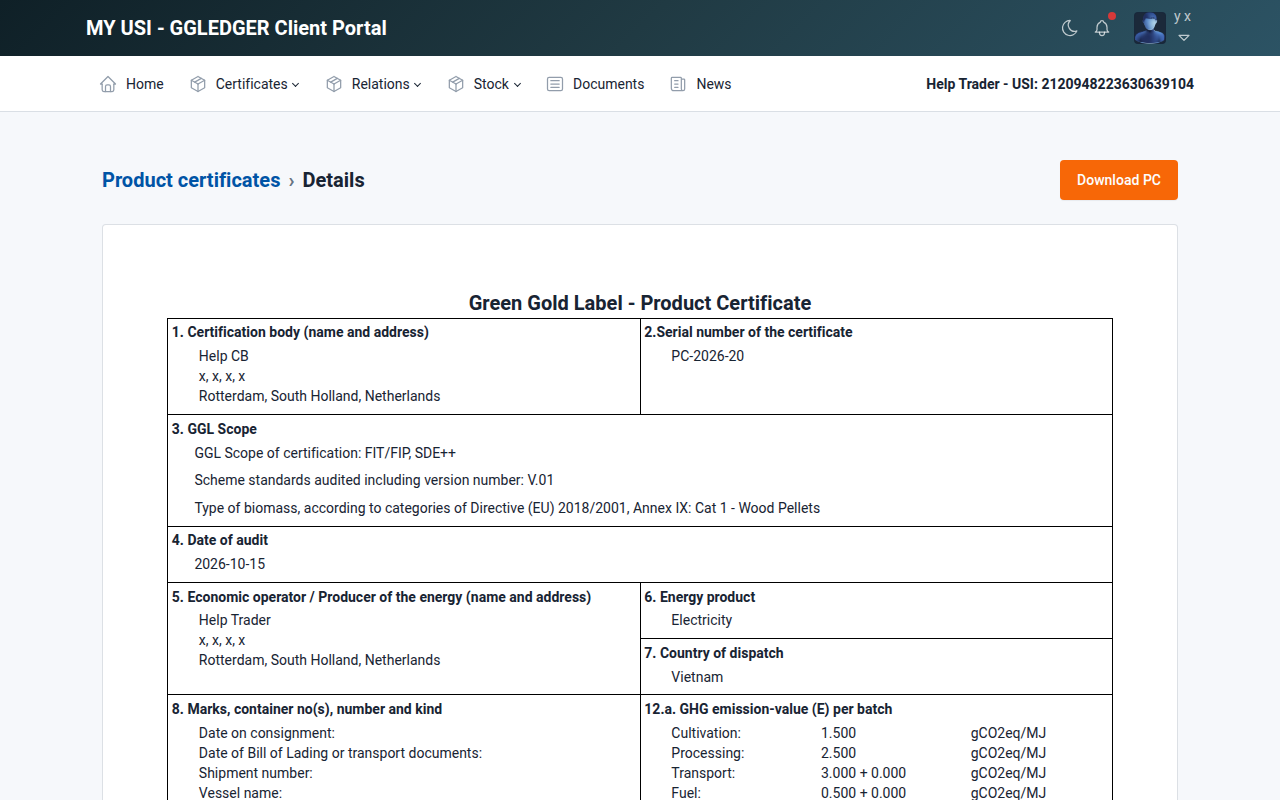
図 29 承認済みの製品証明書。