買い手を管理する
買い手とは、お客様が認証済みバイオマスを販売する会社です。取引証明書を申請できるのは、お客様のアカウントにリンクされている買い手に対してのみです。そのため、まず買い手をリンクしてください。買い手は、販売するモジュールについて有効なスコープ証明書も持っている必要があります。 Step 3: Review scope を参照してください。
Relations › Buyers には、お客様のアカウントにリンクされている買い手が表示されます。
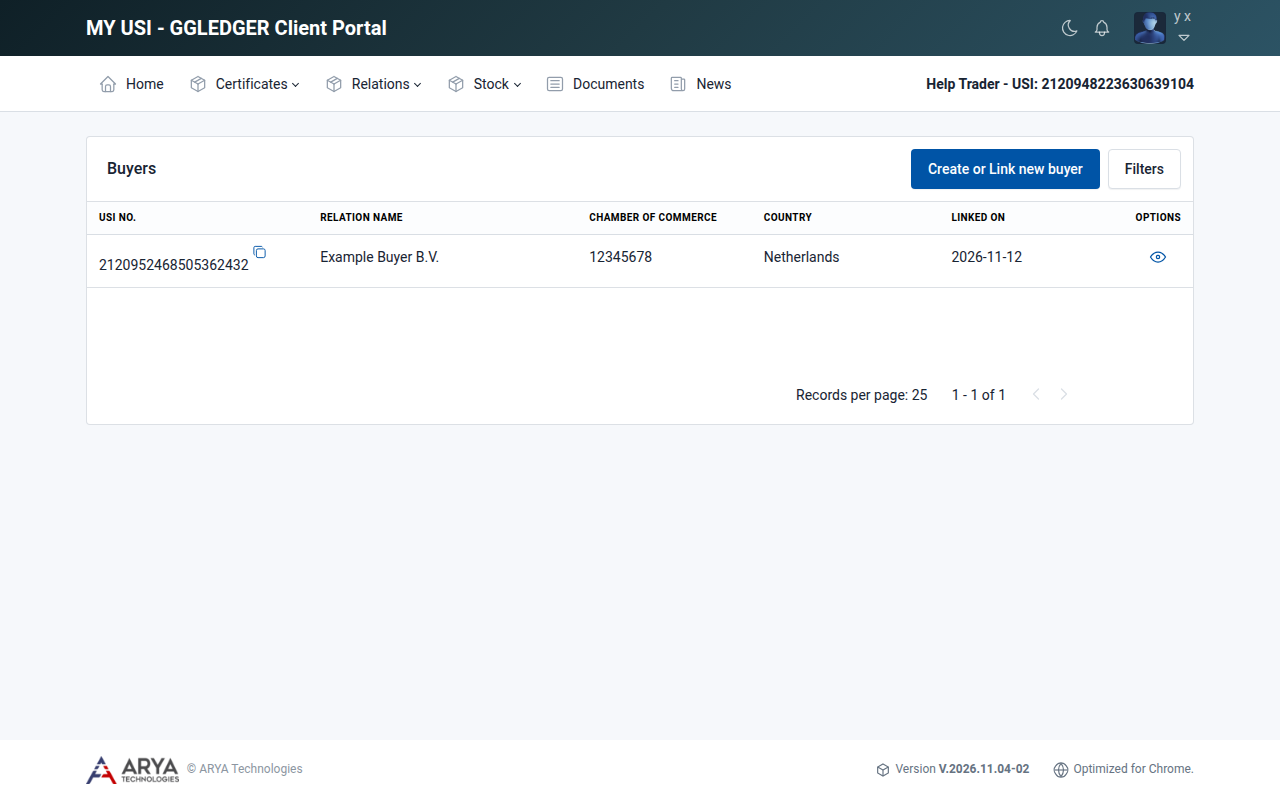
図 10 買い手一覧。
買い手を追加する方法は 2 つあります。買い手がすでに USI 番号を持っている場合は、 既存の買い手をリンク します。持っていない場合は、 買い手を作成 します。
登録済みの買い手をリンクする
買い手に USI 番号を問い合わせます。USI 番号は、サインインしたときにメニューバーの右側に表示されます。
Relations › Buyers に移動して Create or Link new buyer を選択するか、ダッシュボードで Link Buyers を選択します。
Already USI registered ? は Yes を選択したままにします。
Search に買い手の USI 番号を入力し、 Search を選択します。
会社の詳細が表示されます。番号が見つからない場合は、メッセージ Invalid USI ID が表示されます。その会社がすでにお客様の買い手である場合は、メッセージ Already linked to your profile が表示されます。
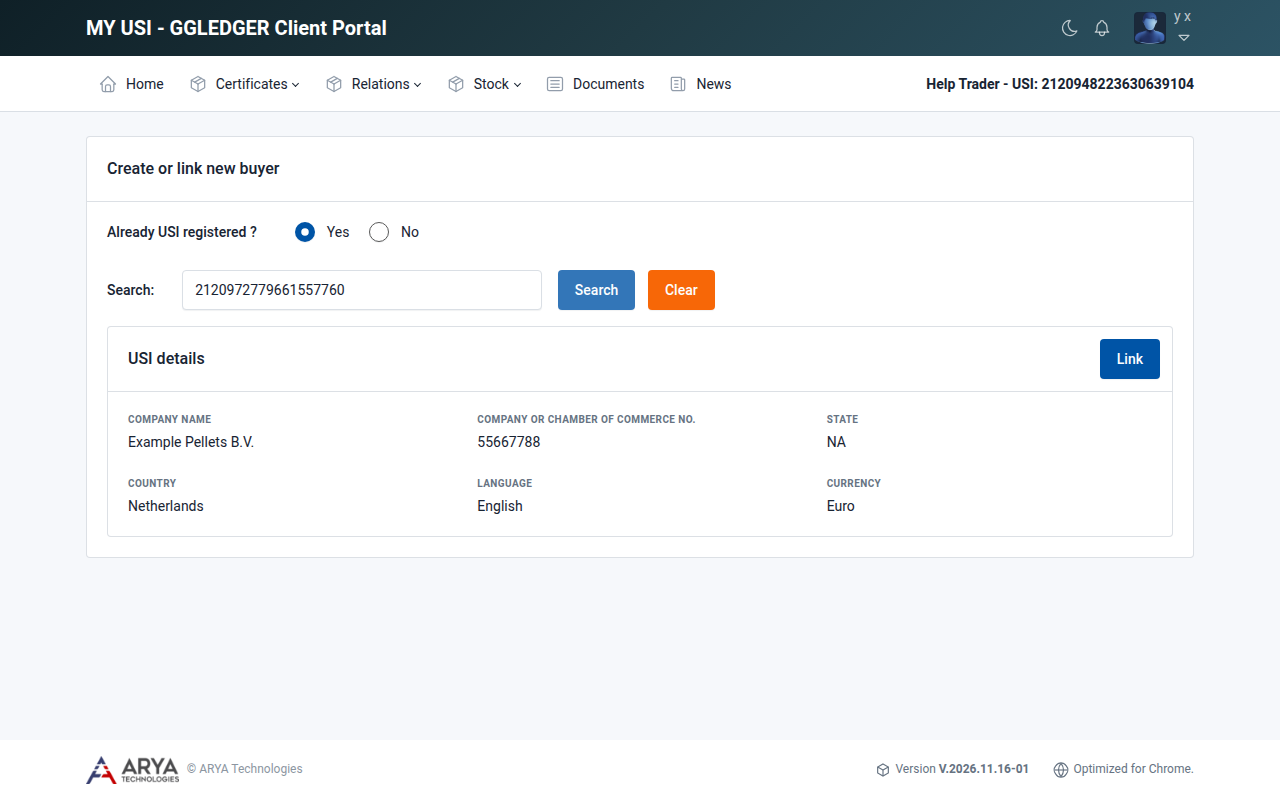
図 11 USI 番号で見つかった会社。
正しい会社であることを確認し、 Link を選択して Yes, link client で確定します。
新しい買い手を作成する
Relations › Buyers に移動し、 Create or Link new buyer を選択します。
Already USI registered ? で No を選択します。
フォームに入力します。
セクション
項目
会社
正式名称、会社番号または商工会議所登録番号、税務登録番号、既定の言語、既定の通貨。
住所
登記上の住所、町、地区、郵便番号、国。州と市は国を選択した後に選択できるようになります。
担当者
敬称、名、姓、役職、メールアドレス、携帯電話番号、電話番号。
必要書類
買い手の商工会議所登録。
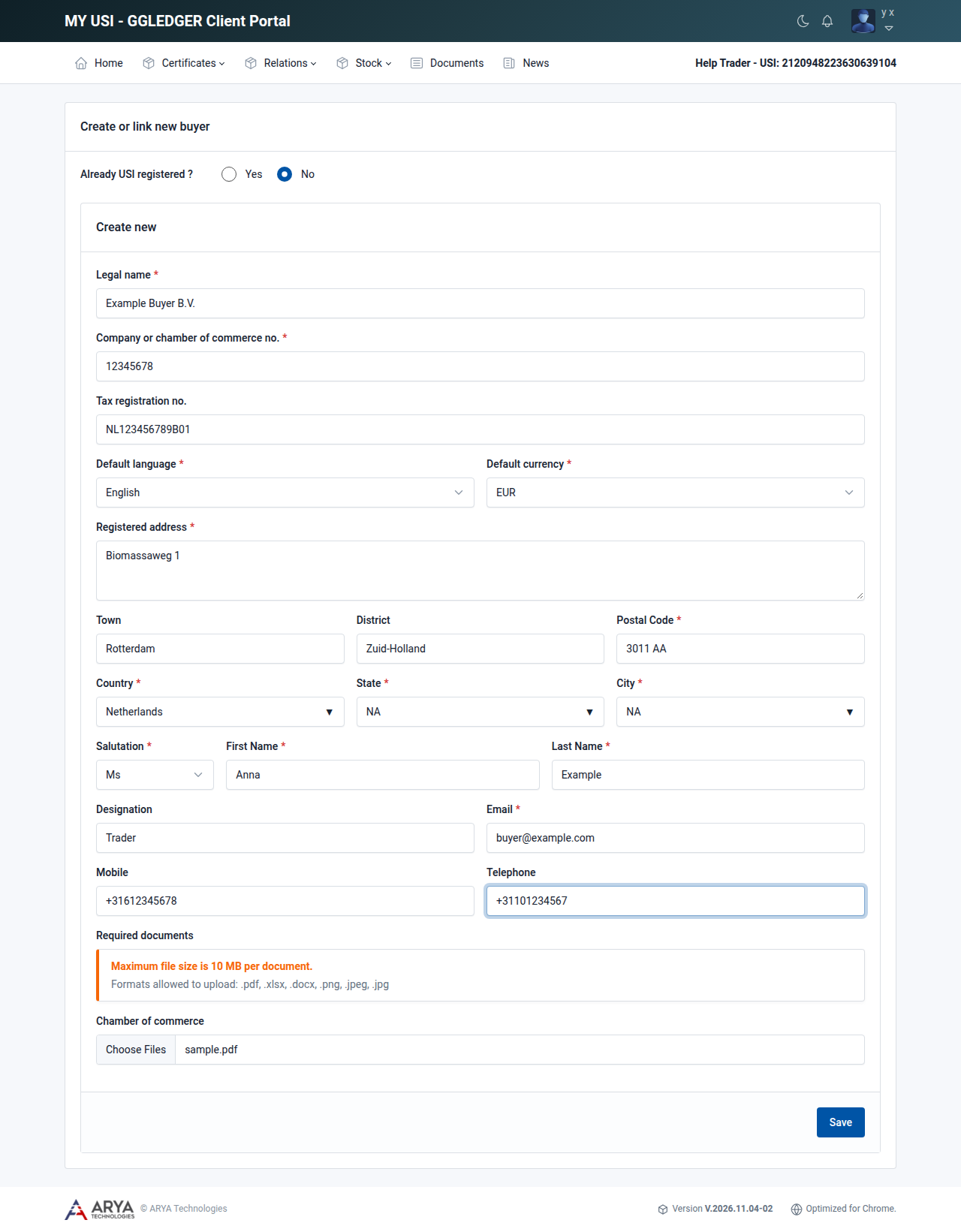
図 12 新しい買い手を作成する。
Save を選択します。
プラットフォームに、買い手がお客様のアカウントにリンクされたことと、買い手に付与された USI 番号が表示されます。
注釈
会社は 1 回しか登録できません。登録番号と国の組み合わせがすでに存在する場合は、メッセージ Registration number with the country is already registered in GGL が表示されます。その場合、その会社はすでに USI 番号を持っています。番号を問い合わせて、代わりに 買い手をリンク してください。
書類は 1 件あたり最大 10 MB です。使用できる形式は .pdf、.xlsx、.docx、.png、.jpeg、.jpg です。
買い手を表示する
Relations › Buyers に移動します。
Options 列の表示アイコンを選択します。
詳細には、会社と連絡先の情報が表示されます。その下に 2 つのタブがあります。
- Transaction certificates
この買い手に対して申請した取引証明書。
- Documents
商工会議所登録など、この買い手の書類。追加するには Upload new documents を選択します。
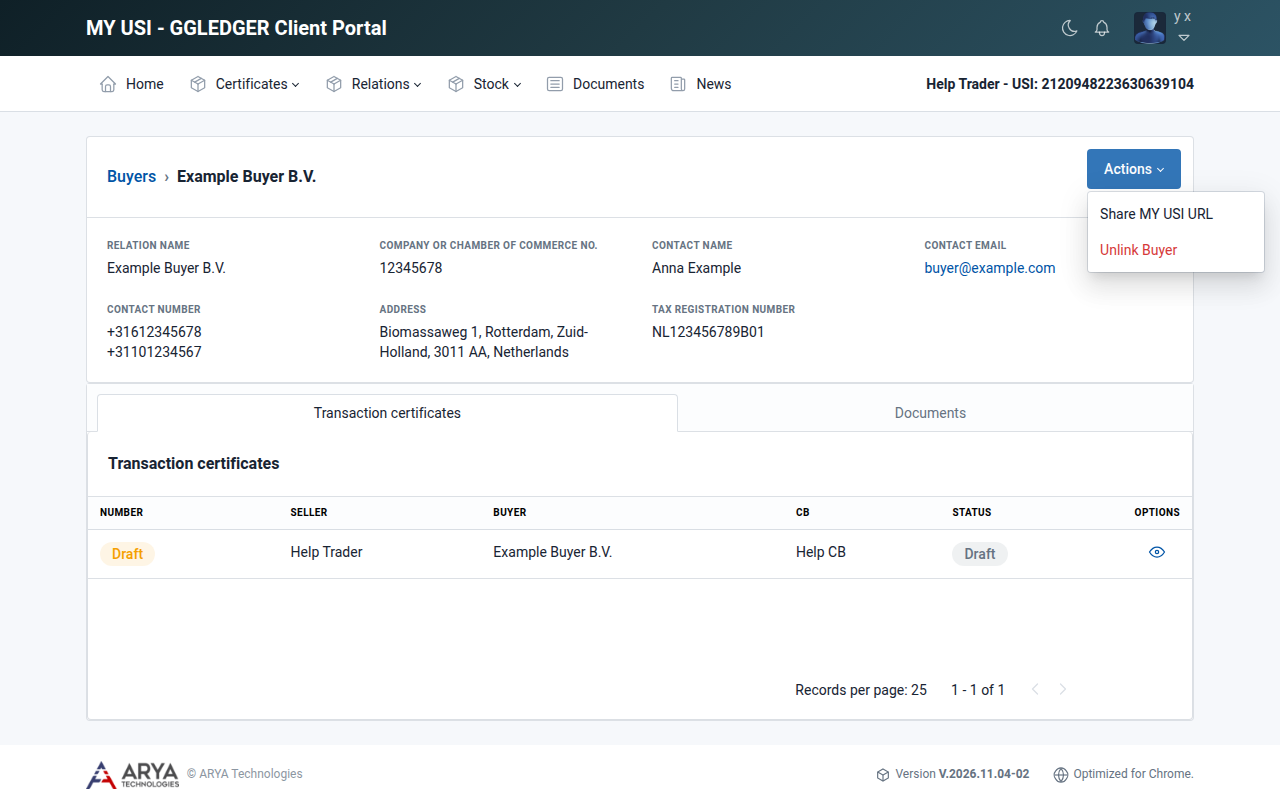
図 13 Actions メニューを開いた買い手の詳細。
買い手にプラットフォームのアドレスを送る
買い手の詳細を開きます。
Actions › Share MY USI URL を選択します。
Send Email を選択します。
プラットフォームのアドレスを記載したメールが、買い手の連絡先メールアドレスに送信されます。
買い手のリンクを解除する
その買い手に対してステータスが Draft または Applied の取引証明書がある間は、買い手のリンクを解除できません。
買い手の詳細を開きます。
Actions › Unlink Buyer を選択します。
Reason for unlinking を入力し、 Yes, Unlink を選択します。
リンクを解除した買い手は、解除した日付とともに Relations › Unlinked buyers に表示されます。
販売者
Relations › Sellers には、お客様に販売している会社が表示されます。販売者を自分で追加することはありません。会社がお客様を買い手としてリンクすると、ここに表示されます。