在庫を申請する
プラットフォームで認証済みバイオマスを販売するには、まずそのバイオマスをお客様の 在庫 として登録する必要があります。これは在庫申請によって行います。保有するバイオマスを一覧にし、証拠書類を添付すると、認証機関(CB)が各数量を承認または却下します。承認された数量は 利用可能な在庫 になります。
開始する前に、次の点を確認してください。
在庫申請を提出する
Stock › Request に移動して Request stock を選択するか、ダッシュボードで Request Stock を選択します。
バイオマスのロットごとに 1 行入力します。1 件の申請には 10 行まで入力でき、不要な行は空欄のままにします。表はページより幅が広いため、右にスクロールして最後の列まで表示してください。
列
項目
入力内容
A
Identifier
ロットに対するお客様独自の参照番号(ロット番号など)。任意。
B
Raw material
製品。例: Wood Pellets 。一覧から選択するか、名前を入力します。
C
Certified for
ロットが認証されているモジュール。複数選択できます。お客様のスコープ証明書のモジュールのみが表示されます。
D
GGL category of biomass
Cat 1 ~ Cat 5 のカテゴリーから 1 つ以上。
E
FIT/FIP classification
バイオマスの FIT/FIP 分類。列 C で FIT/FIP モジュールを選択した場合にのみ選択でき、その場合は必須です。
F
Stock from
ロットの出所: Own produce 、 First collection 、 Endorsed scheme 。
G
Country of origin of raw material
原料の原産国。
H
Supplier of raw material
お客様自身の会社、またはリンクされている原料供給者のいずれか。
I
Certified amount (MT)
数量(メートルトン、小数点以下 3 桁まで)。
J
GGL claim
GGL certified または GGL controlled 。
K
GHG emissions (gCO₂eq/MJ)
栽培、加工、輸送、使用時の燃料の温室効果ガス排出量。合計は自動的に計算されます。
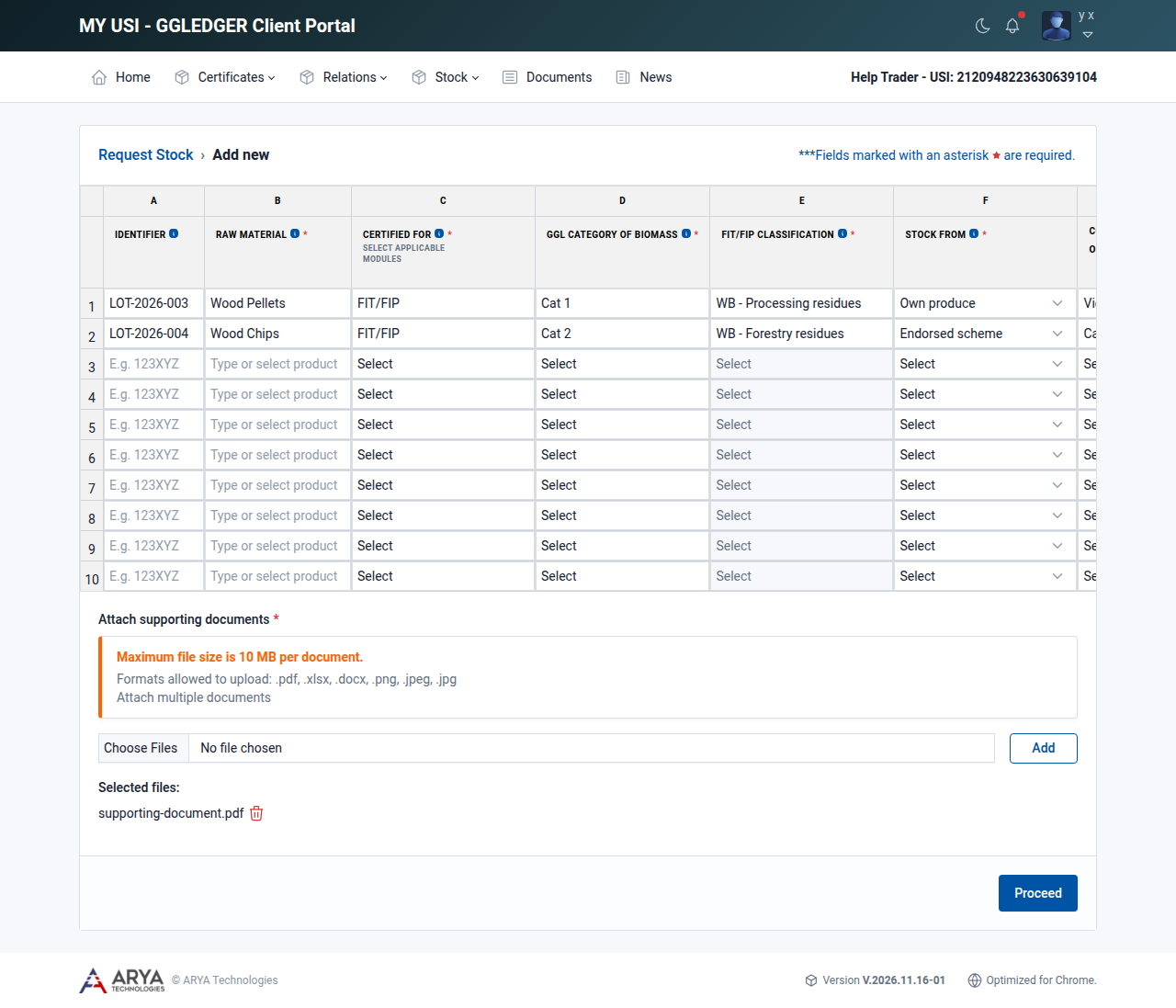
図 15 在庫申請フォームの列 A ~ G。
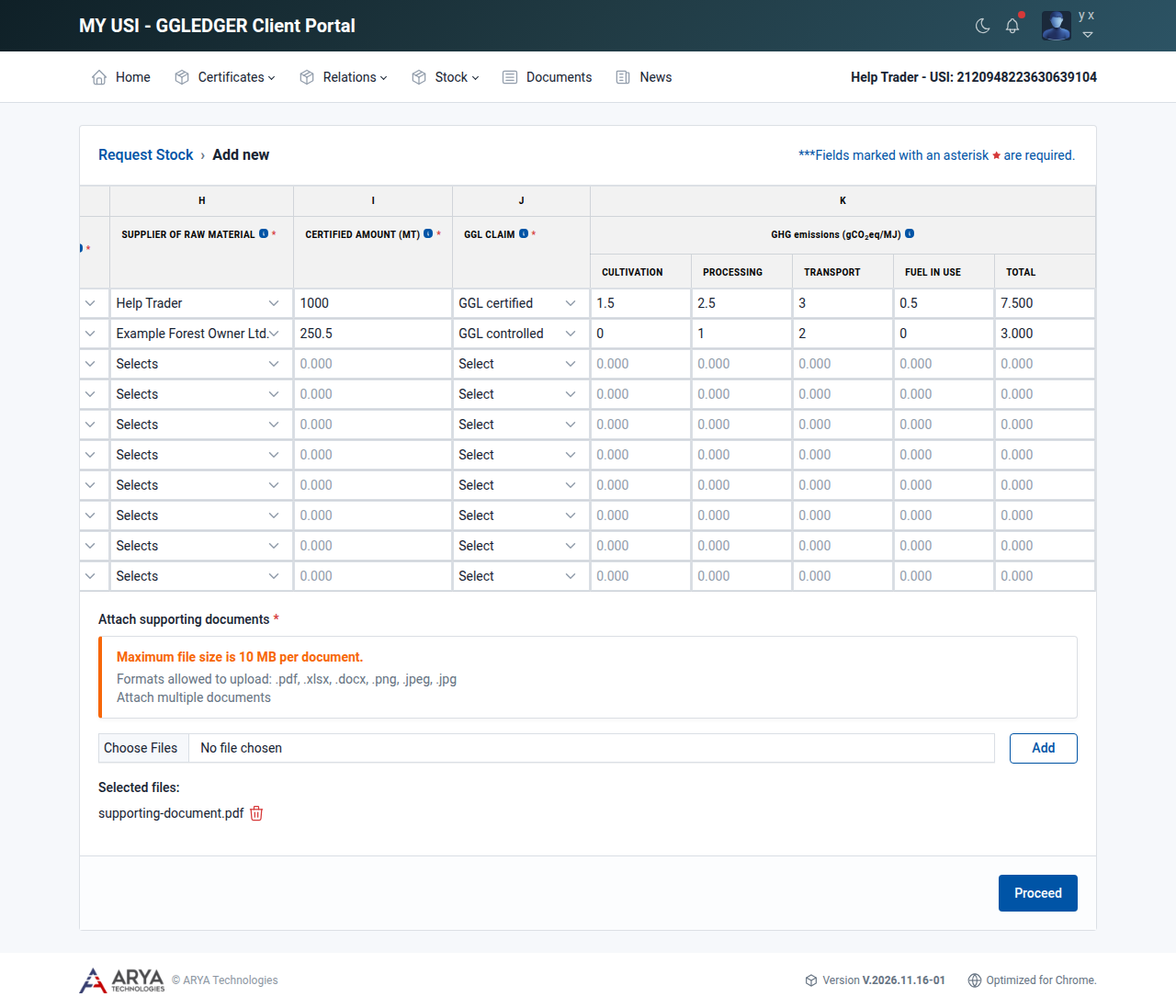
図 16 右にスクロールした在庫申請フォームの列 H ~ K と、その下の裏付け書類。
Attach supporting documents でファイルを選択し、 Add を選択します。書類ごとにこの操作を繰り返します。添付したファイルは Selected files に表示されます。削除するには、ごみ箱アイコンを選択します。
裏付け書類が少なくとも 1 件必要です。書類は 1 件あたり最大 10 MB です。使用できる形式は .pdf、.xlsx、.docx、.png、.jpeg、.jpg です。
Proceed を選択します。
申請のプレビューが開きます。入力が不完全な行には This row contains empty or incorrect values と表示されます。修正するには Back を選択します。
Stock from が Endorsed scheme の各行について、その下の欄に承認スキームの名前( SBP など)を入力します。この欄が空の間は申請を提出できません。
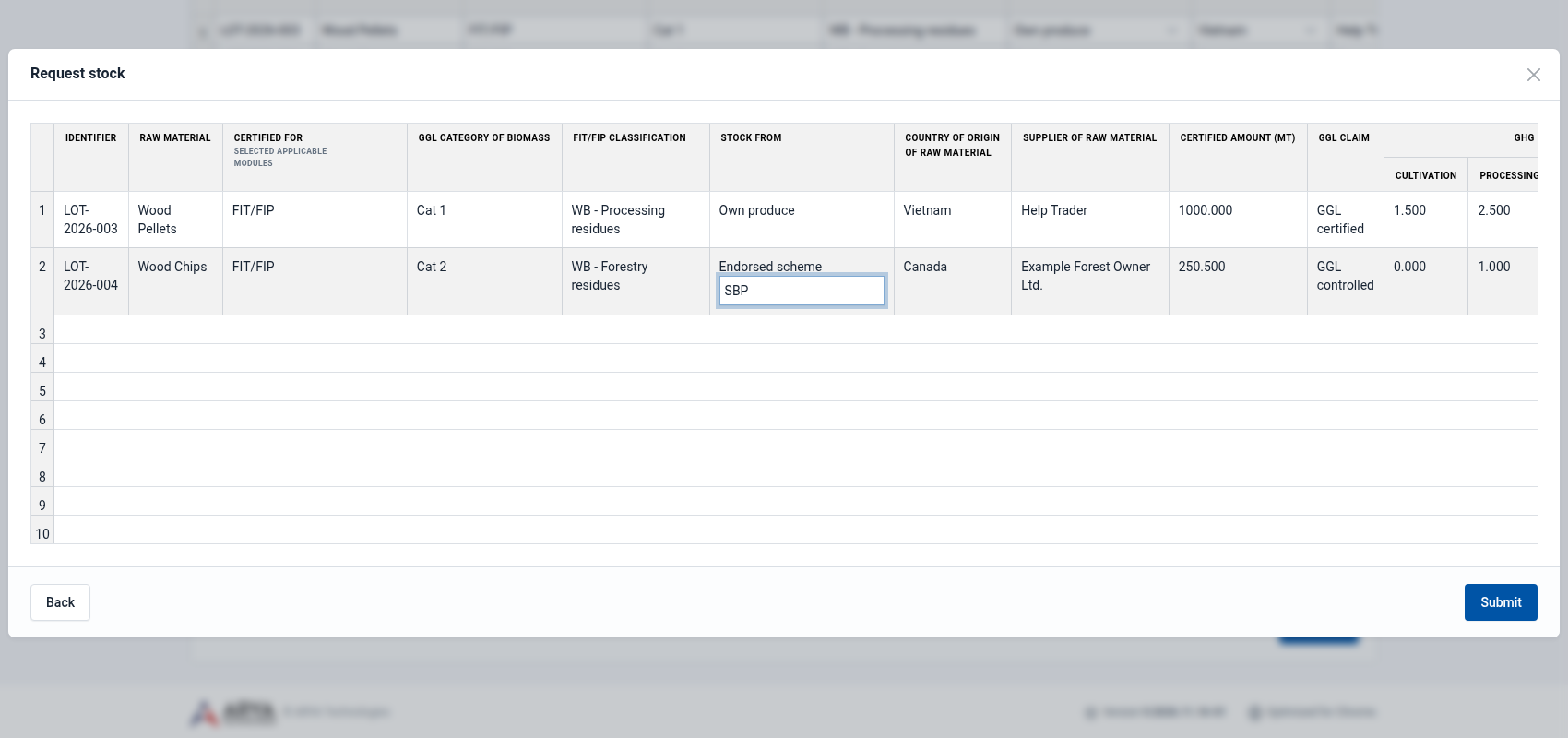
図 17 在庫申請のプレビュー。2 行目は承認スキームからの在庫のため、ここにスキーム名を入力する。
プレビューを確認し、 Submit を選択します。
申請が認証機関に送信されます。
在庫申請の状況を確認する
提出すると、プラットフォームに Stock requested successfully と表示され、認証機関に申請の確認を求めるメールが届きます。
申請の状況を確認するには、 Stock › Request に移動します。一覧には、各申請が、日付、担当の CB、申請数量、CB が承認した数量と却下した数量、ステータスとともに表示されます。
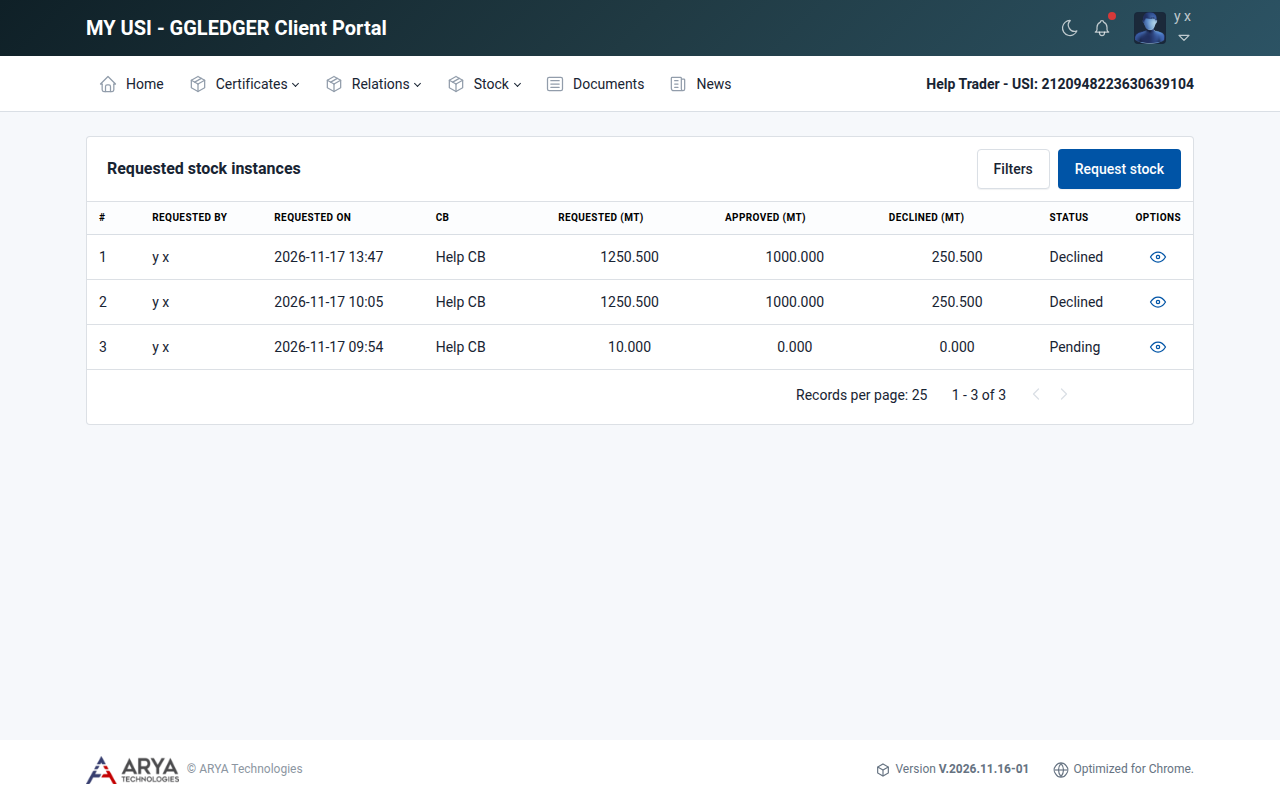
図 18 在庫申請の一覧。
申請の行を表示するには、 Options 列の表示アイコンを選択します。CB は行ごとに判断するため、ステータスは行ごとに Pending 、 Approved 、 Declined と表示されます。却下された行には、ステータスの下に CB のコメントが表示されます。
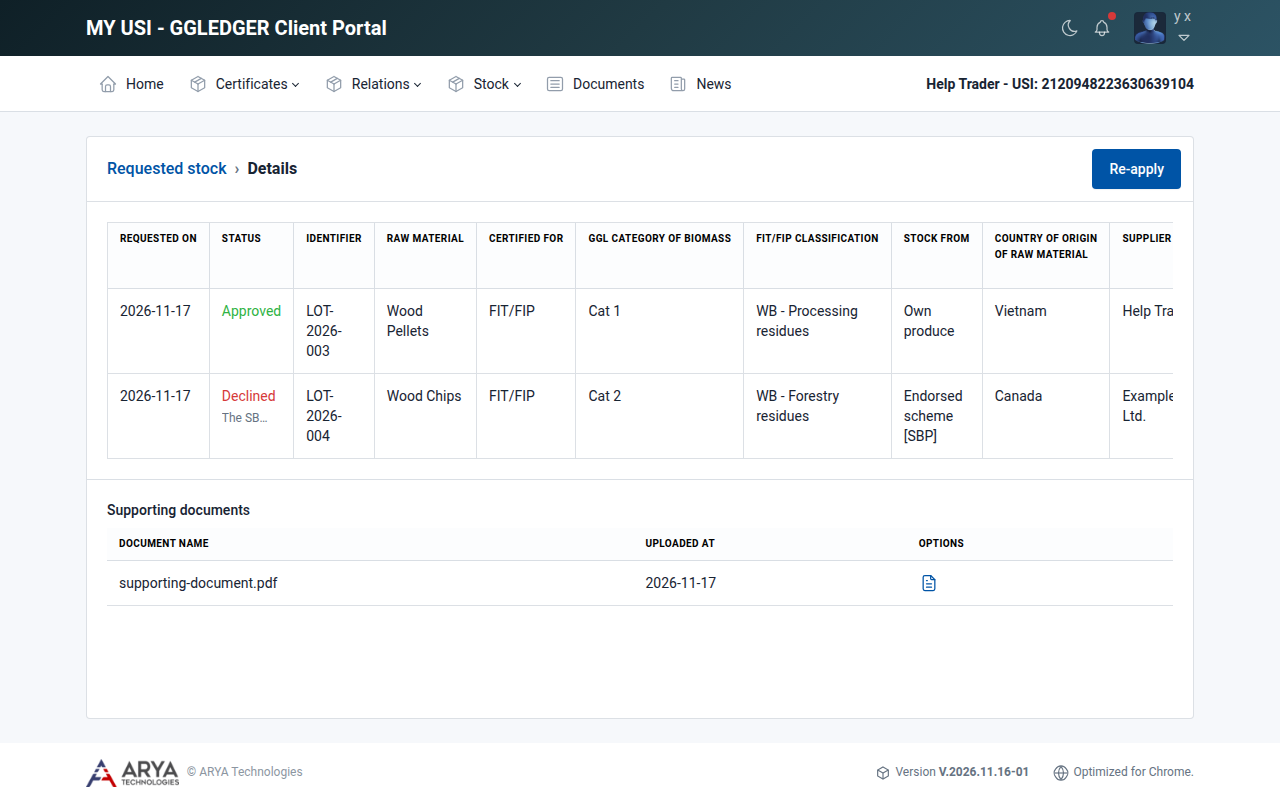
図 19 1 行が承認され、1 行が却下された在庫申請。
CB がすべての行について判断すると、件名 Stock Request Processed のメールが届きます。承認された数量は 利用可能な在庫 に追加されます。
却下された行を再申請する
CB が 1 行以上を却下した場合は、それらを修正して再度申請できます。
申請を開き、 Re-apply を選択します。
却下された行が入力された状態で、新しい在庫申請が開きます。
行を修正し、裏付け書類を再度添付して、 Submit a stock request の手順 3 から続行します。
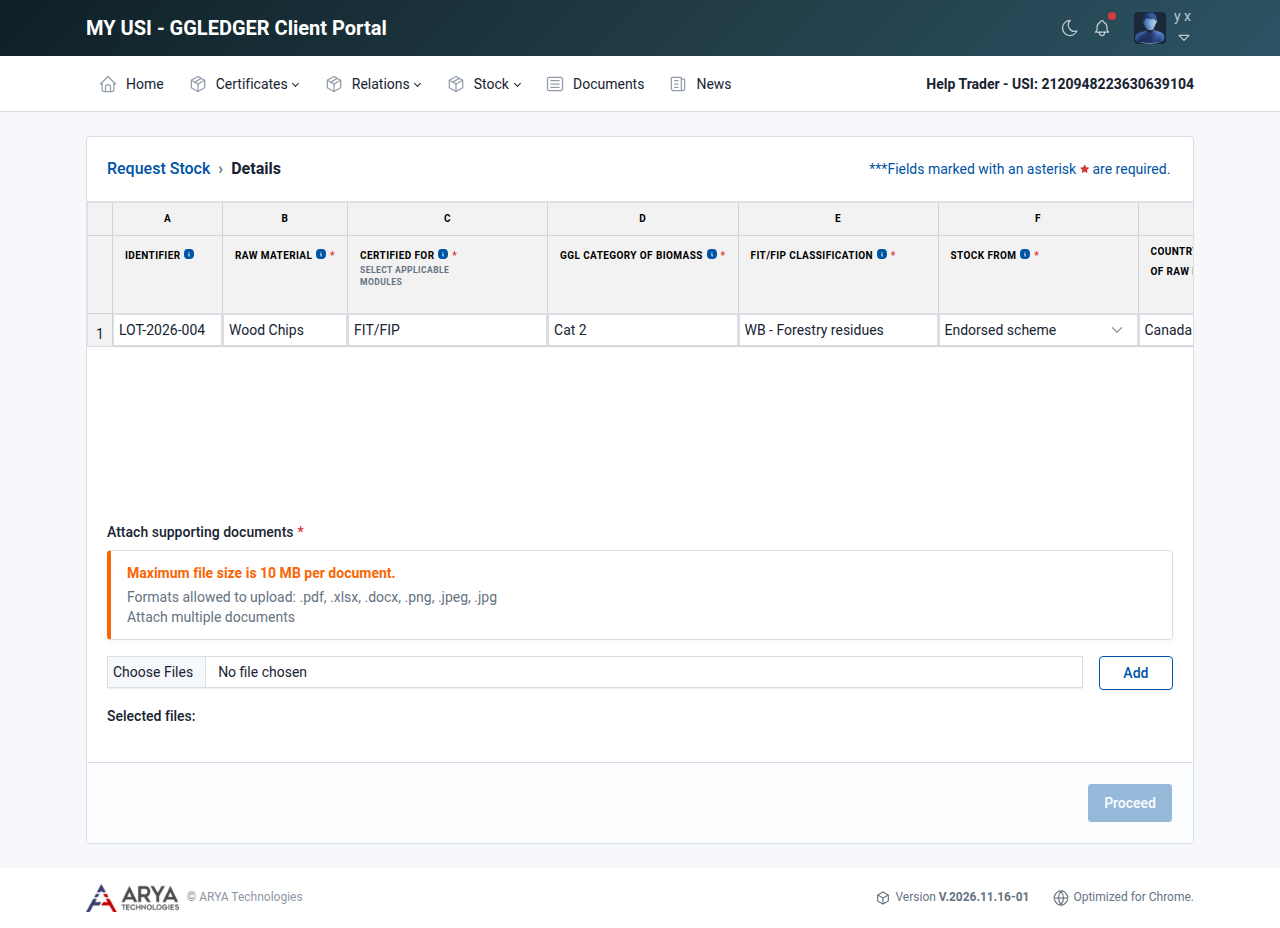
図 20 却下された行を再申請する。