取引証明書の状況を確認する
取引証明書を探す
申請した取引証明書は、 Certificates › Transaction にステータス別に表示されます。
メニュー項目 |
表示内容 |
|---|---|
Draft |
開始したがまだ提出していない申請。 |
Applied |
提出したが認証機関がまだ承認していない申請(異議があるものを含む)。 |
Approved |
認証機関が承認した取引証明書。 |
All |
上記のすべて。 |
各行には、番号、モジュール、販売者、買い手、認証機関、日付、ステータスが表示されます。取引証明書を開くには、 Options 列の表示アイコンを選択します。
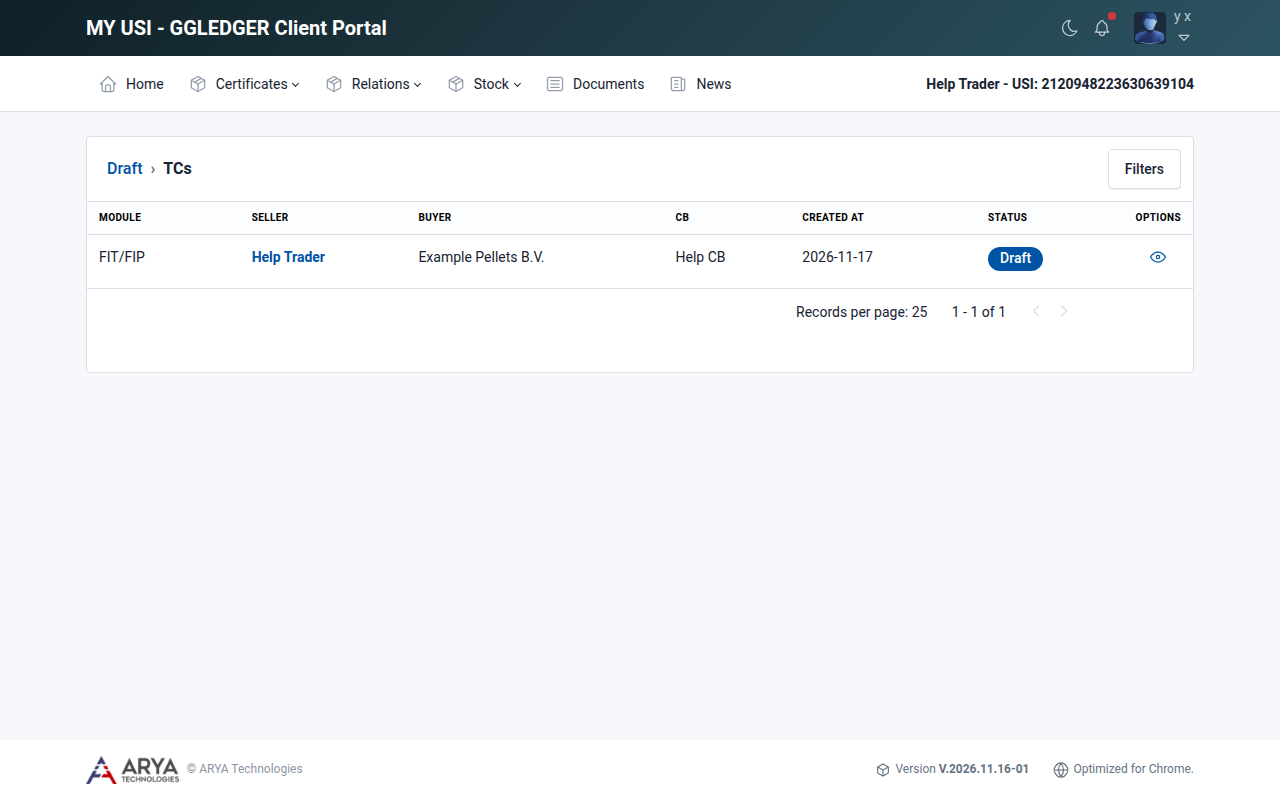
図 43 下書きの取引証明書の一覧。
下書きを続行する
Certificates › Transaction › Draft に移動します。
申請の表示アイコンを選択します。
中断したステップから申請が開きます。 取引証明書を申請する の説明に従って続行します。
下書きを削除する
下書きを開きます。
右上の Delete を選択します。
Delete で確定します。
異議に回答する
認証機関は、輸送の詳細など、申請の一部に 異議 を申し立てることがあります。その場合、件名 TC: Objection raised のメールが届き、 Certificates › Transaction › Applied の一覧の Status 列に異議の件数が表示されます。
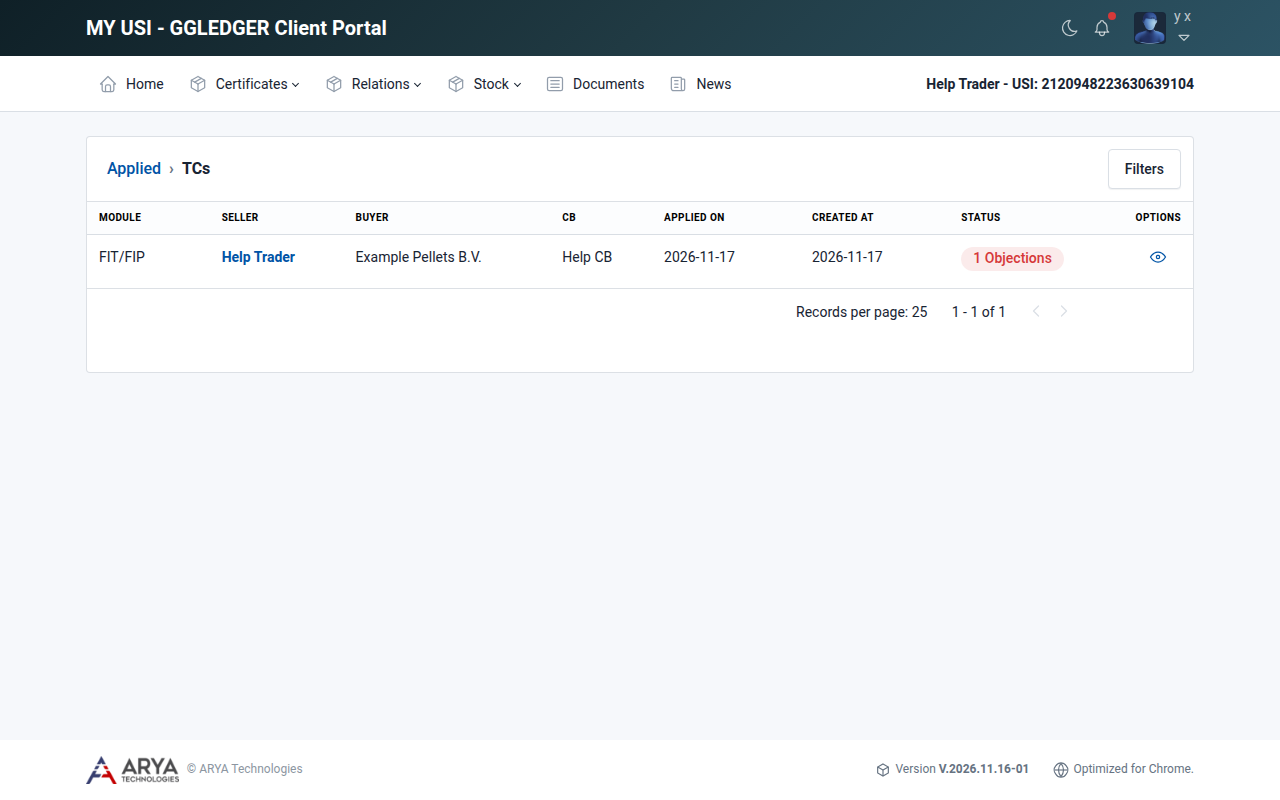
図 44 異議がある申請。
Certificates › Transaction › Applied に移動し、申請を開きます。
Proceed を選択してステップを進みます。異議があるステップには、赤い数字付きの Objections が表示されます。
必要に応じてステップのデータを修正し、 Proceed を選択して保存します。
そのステップに戻り、 Objections を選択して、 Add your comment に回答を入力し、 Save comment を選択します。
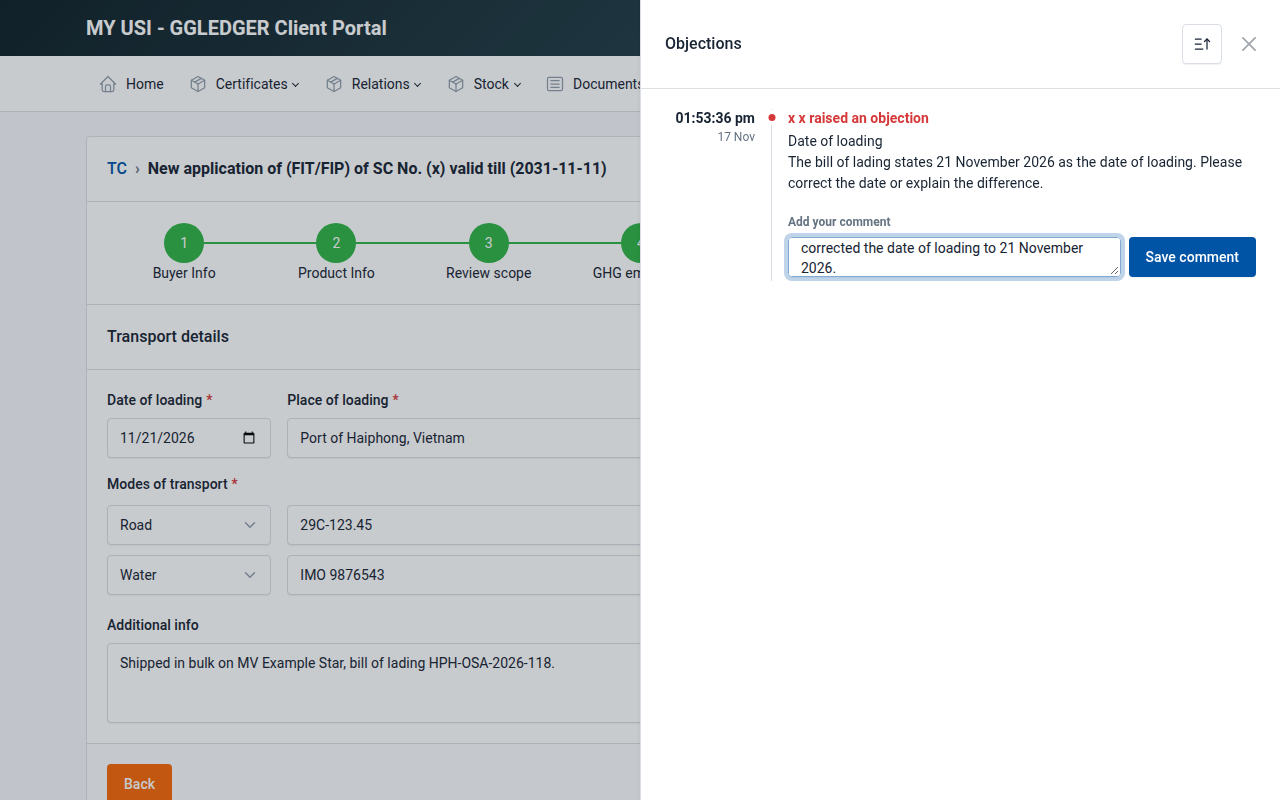
図 45 異議に回答する。
異議ごとにこの操作を繰り返します。
最後のステップで Re-apply を選択し、 I confirm that objection responses are complete and ready for review を選択して、 Re-apply を選択します。
プラットフォームに TC re-applied successfully と表示され、認証機関にお客様が回答したことを知らせるメールが届きます。CB は回答を確認すると異議を終了(取り下げ)し、お客様にその旨のメールが届きます。その後、CB は申請を承認できます。
承認済みの取引証明書
認証機関が申請を承認すると、件名 Transaction Certificate Approved のメールが届きます。証明書には TC 番号が付与され、CB は独自の参照番号を CB number として追加できます。
数分後、証明書がブロックチェーンの QR コード付きの PDF 文書として発行されます。証明書をダウンロードできることを知らせるメールが届き、写しが買い手にも送付されます。
証明書をダウンロードするには、 Certificates › Transaction › Approved で証明書を開いて Download TC を選択するか、 Stock › Outgoing の一覧でダウンロードアイコンを選択します。
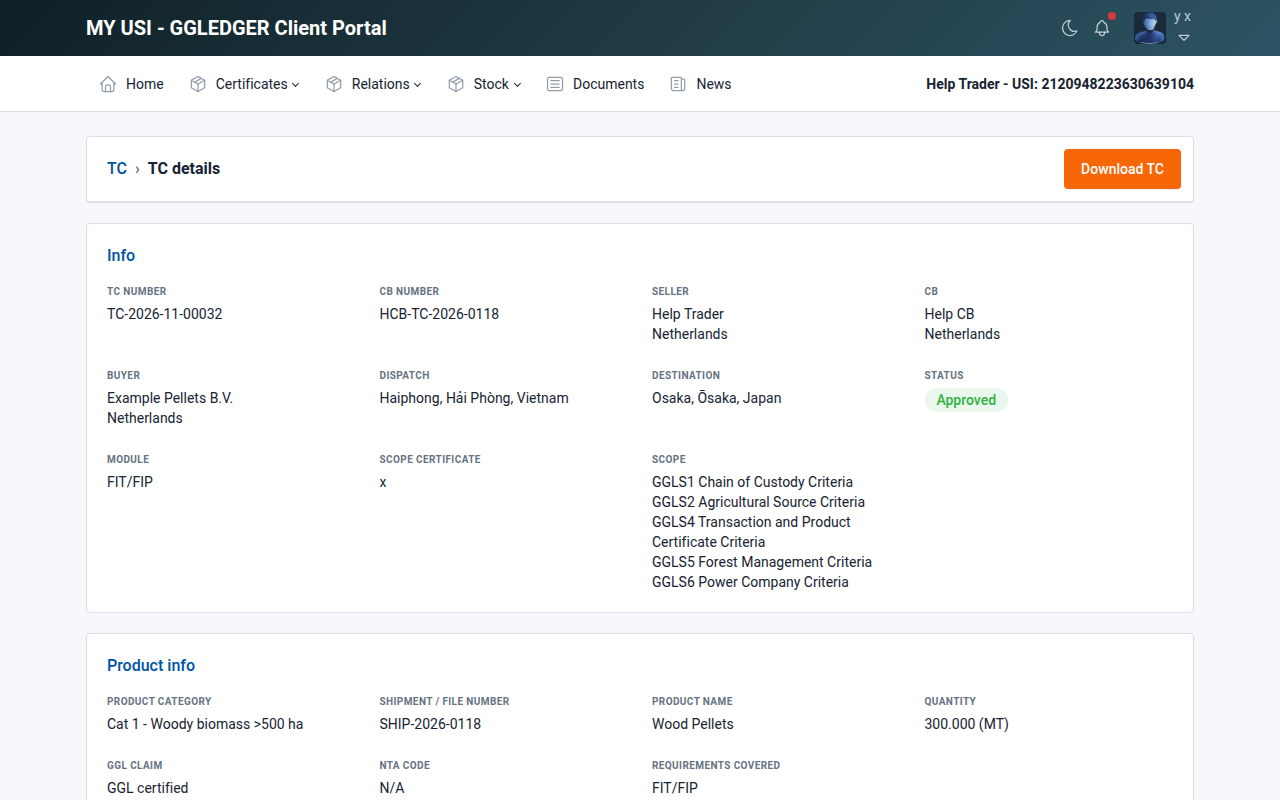
図 46 承認済みの取引証明書。
入荷と出荷の取引証明書
- Stock › Incoming
お客様が 購入した バイオマスの承認済み取引証明書。販売者、製品、数量、発行日が表示されます。数量は TC 番号を参照番号として 利用可能な在庫 に追加されます。
- Stock › Outgoing
お客様が 販売した バイオマスの承認済み取引証明書。
どちらの一覧でも、ダウンロードアイコンを選択すると証明書をダウンロードできます。
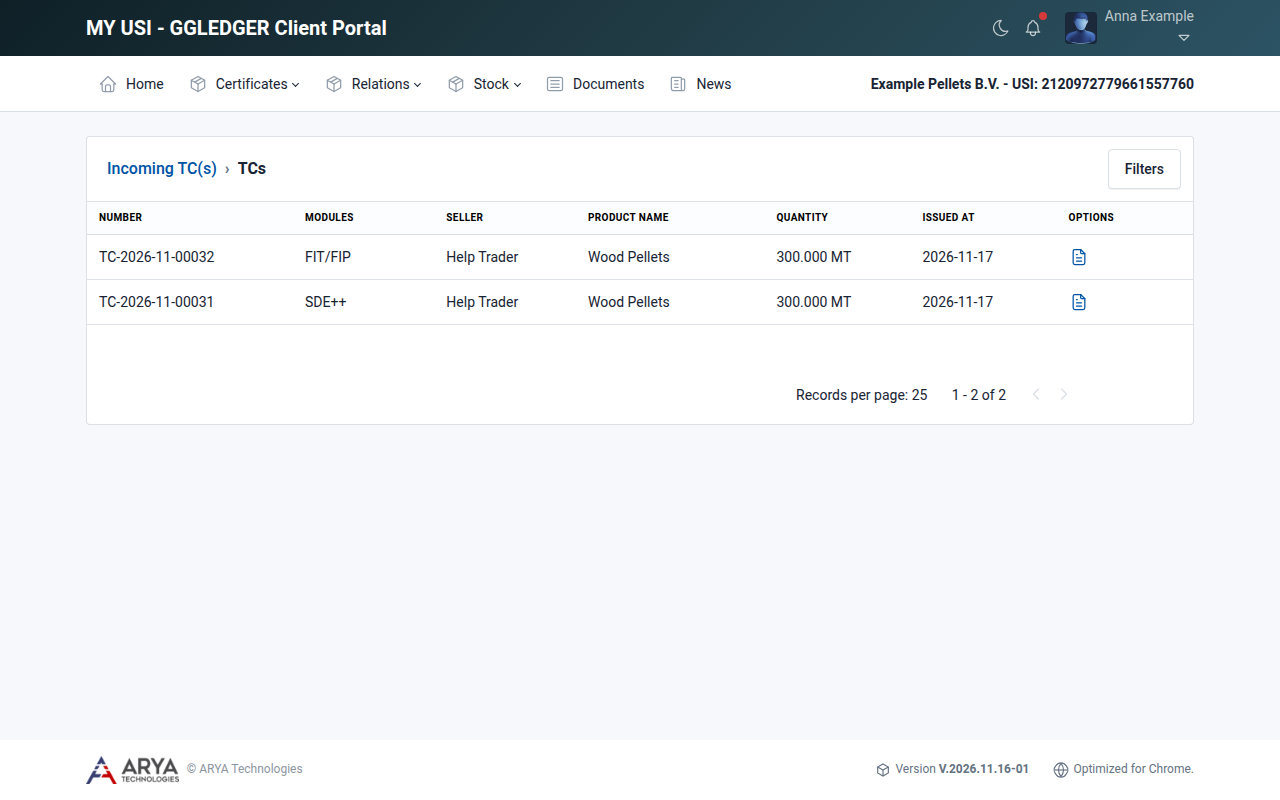
図 47 買い手の入荷取引証明書。
どちらの一覧も、ダッシュボードから Incoming TC(s) と Outgoing TC(s) として開くこともできます。