画面の使い方

ダッシュボード

ダッシュボードはサインイン後の最初のページです。どこからでも、メニューの Home を選択するとダッシュボードに戻れます。
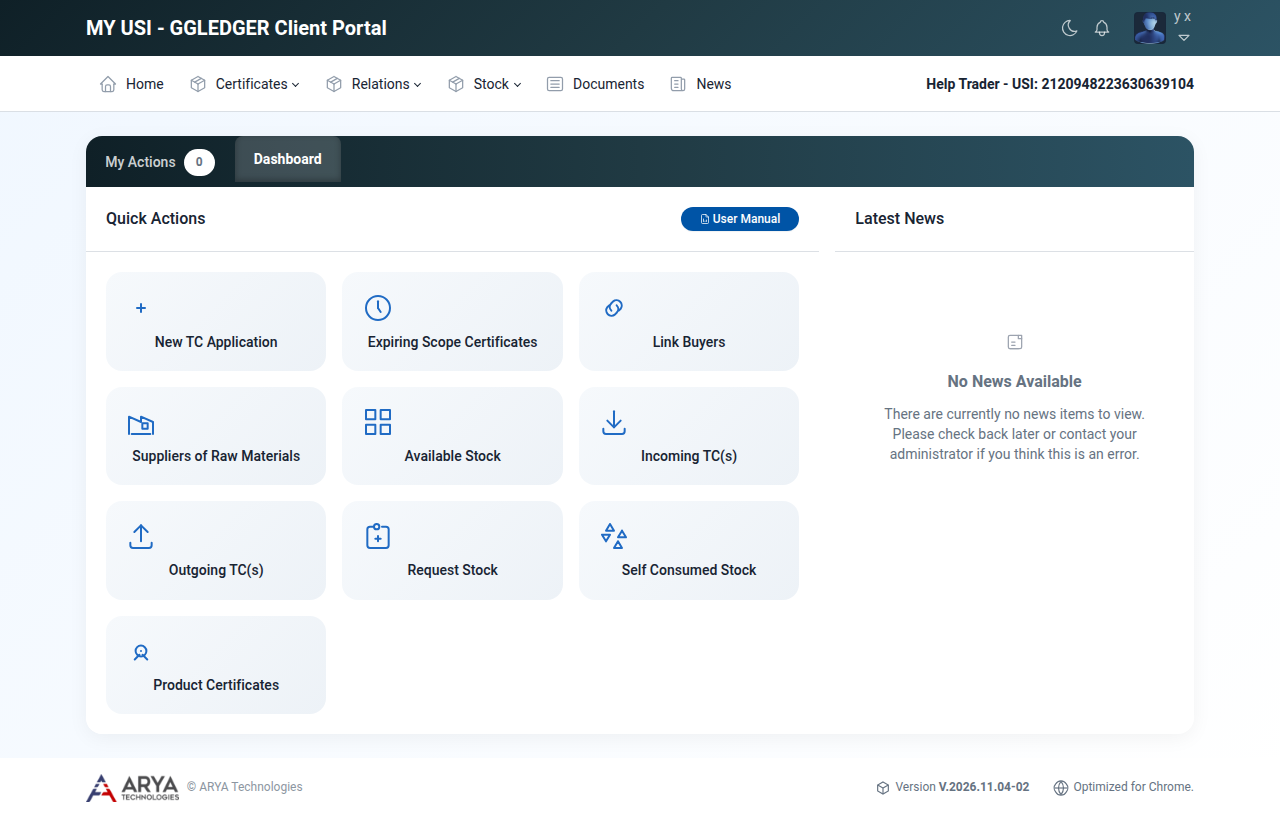
メニューバー、My Actions タブと Dashboard タブ、10 個のクイックアクションタイル、Latest News パネルがあるダッシュボード。

図 3 ダッシュボード。

ダッシュボードには 2 つのタブがあります。

My Actions

お客様の対応を待っている項目。タブの横の数字は件数を示します。

Dashboard

よく使う作業ごとのタイルである Quick Actions と、プラットフォームで公開された Latest News 。 User Manual ボタンでマニュアルを PDF ファイルとしてダウンロードできます。

お客様の会社名と USI number は、メニューバーの右側に表示されます。USI 番号はプラットフォーム上でお客様の会社を識別するもので、取引先がお客様を取引関係としてリンクする際に必要です。

メニュー

メニュー

項目

内容

Home

ダッシュボード。

Certificates

Transaction

取引証明書の申請と申請状況の確認。 取引証明書を申請する と 取引証明書の状況を確認する を参照してください。

Scope

スコープ証明書。 スコープ証明書を表示する を参照してください。

Product

製品証明書。 自家消費在庫と製品証明書 を参照してください。

Relations

CBs

認証機関。 認証機関を管理する を参照してください。

Sellers

お客様に販売した会社。

Buyers, Unlinked buyers, Archived buyers

お客様の販売先の会社。 買い手を管理する を参照してください。

Suppliers of Raw Materials

原料の調達元の会社。 原料供給者を管理する を参照してください。

Stock

Available

販売または払い出しできる在庫。 利用可能な在庫の表示と払い出し を参照してください。

Self consumed

自ら消費した在庫。 自家消費在庫と製品証明書 を参照してください。

Incoming, Outgoing

購入または販売したバイオマスの取引証明書。 取引証明書の状況を確認する を参照してください。

Request

在庫申請。 在庫を申請する を参照してください。

Documents

アップロードした書類。 書類を管理する を参照してください。

News

プラットフォームで公開されたニュース。

通知

右上のベルには、認証機関からの依頼などの通知が表示されます。通知を選択すると、対応できるページに移動します。

一覧の操作

ほとんどのページには一覧が表示されます。どの一覧も同じように操作できます。

  • 列見出しを選択すると、その列で一覧を並べ替えます。

  • Filters を選択すると、名前や国などで一覧を絞り込めます。フィルターに入力して Filter を選択します。 Clear を選択するとすべて表示に戻ります。

  • 項目を開くには、 Options 列のアイコンを使用します。

  • 一覧の下部で Records per page の件数を選択し、ページを移動します。

  • USI 番号の横にあるコピーアイコンで、番号をクリップボードにコピーできます。

ライトモードとダークモード

右上の月のアイコンを選択するとダークモードに切り替わり、太陽のアイコンを選択すると元に戻ります。